软件信息
软件介绍
共享文件夹加密超级大师电脑版是一款能力很强的文件共享保护工具,解决了共享与保密难以兼顾的问题。加密后的共享目录可防止复制、截屏、删除、另存为,并禁用剪贴板。如有需要请下载。
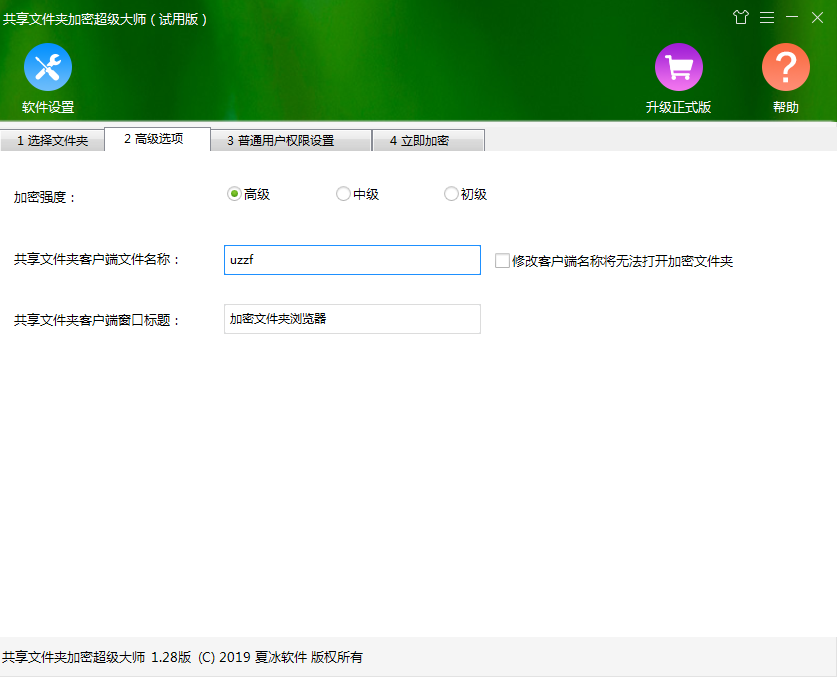
主要功能一览
用户管理与权限分配系统非常完善
加密的共享文件夹可添加多个普通用户,并为不同用户配置不同的操作权限。目前提供12种权限选项,包括只读、读写、完全以及自定义。此外还能设定用户访问次数和有效期限。
软件安装部署十分便捷
共享文件夹加密超级大师仅在服务器上部署一次便能覆盖整个网络,客户端方面无需进行安装。
加密解密速度快且易于使用
共享文件夹加密在几秒内即可完成,支持批量加密多个文件夹。加密和解密过程都非常简单。
为何需要购买正版?
1.单机授权一年为598元,加密文件夹数量不限,次年续费仅需298元。
2.在授权期内可免费升级至最新版本。
3.购买正版后可解除试用版的全部限制。
4.在授权有效期间内,提供全面的售后支持与技术协助。
软件源于智力创造,属于无形财产。其价值不在于承载它的光盘等介质,而在于介质中所含的软件本身。软件的开发、后续维护及技术支持都需开发商投入大量人力与物力。合理的软件收益能保障其持续发展,从而为用户提供更优质的服务与功能。不存在真正免费的软件,所有软件均由使用者或第三方承担费用。
正式版与试用版的区别
试用版可免费使用7天,过期后无法再加密文件夹。
正式版所有功能全开放,一年单机授权598元,加密文件夹数量不限。授权期内可免费升级至最新版本,并享有完善的售后服务和技术支持。
常见问题
能否加密共享磁盘?
可以。软件不仅能加密共享文件夹,还能加密整个共享磁盘。
怎样把共享目录配置为仅可浏览,且不能进行复制、删除及移动操作?
启动共享文件夹加密超级大师,挑选要加密的共享文件夹,切换到【普通用户权限设置】标签页。在此界面填写用户名和密码,权限类型勾选“只读权限”,按确定,随后执行加密。访问已加密的共享文件夹时,输入用户名和密码后,仅能浏览其中的文件,不能进行复制、删除或移动操作。
如何设置软件密码?
启动共享文件夹加密超级大师,在程序界面顶部找到【软件设置】并点击。在出现的设置窗口里,选中“使用本软件需要输入密码”这一项,接着指定软件密码即可。此外,通过【查看日志】按钮,可以浏览文件夹和磁盘加密的详细信息。
加密后如何解密?
为保护加密内容,共享文件夹或共享磁盘加密后,仅能借助共享文件夹加密超级大师恢复。操作步骤:1. 启动共享文件夹加密超级大师,选择【添加文件夹】或【添加磁盘】,把已加密的共享文件夹或共享磁盘加入列表。2. 在列表中点选要解密的共享文件夹或磁盘,单击窗口底部【解密】,在密码输入框内填写管理员密码,确认后即可完成解密。
完全、只读、读写、自定义权限有何区别?
具备完全权限的用户能够执行除“管理其他用户”外的全部操作;只读权限下,用户仅能浏览文件内容,无法进行新建、修改、导入、导出、删除、重命名、打印,也不能使用剪贴板或另存文件;读写权限允许用户打开、新建、修改及导入文件;自定义权限则由用户自行搭配各项限制。您可按实际需求选定一种权限类型。
要调整加密共享文件夹的访问权限,请打开资源管理器,找到目标文件夹,右键点击并选择“属性”。进入“安全”选项卡,再点击“高级”按钮。接着点击“更改权限”,在权限条目列表中选中需要修改的用户或组,点击“编辑”。在弹出窗口中勾选或取消相应的权限,如完全控制、修改、读取和执行等。完成设置后点击“确定”保存更改。
访问加密的共享文件夹,执行ude.exe程序(采用默认设置),在出现的身份验证对话框里填写管理员账号及密码,即可打开加密文件夹的查看界面。在该界面点击顶部【管理】选项,选择要调整权限的用户组,再点击底部的【修改权限】,随后便能更改加密文件夹的访问权限。