软件信息
软件介绍
墨刀桌mac版是一款基于苹果电脑的原型设计工具,借助它,用户能轻松快速地设计出App原型,从构思到完成原型仅需1小时,无需编写代码,非常实用。

墨刀Mac版简介
墨刀Mac版专为喜欢制作App的用户打造,操作流程简单,上手容易。软件内置开发教程、新手教程和后续帮助,让用户在制作App时感到轻松。板块化设计贴合用户需求,帮助拓展思维,所有疑问都能在软件版块中找到答案。
墨刀Mac版提供全面的设计工具,其简洁明快的开发环境几乎涵盖所有App功能需求。将所需元素拖入界面中央的开发区域,即可构建App的功能。制作过程中可随时查看App的运行效果。完成的作品还能发布到墨刀Mac版的社区中,供其他用户浏览评价,协助你完善设计,解决开发中的问题,并交流制作经验,共同在墨刀Mac版中进步。
墨刀Mac版主要特点
基础功能
1、支持链接、手势以及定时器功能。
2、屏幕滚动
3、回溯至前一页面
4、第四项,通过左右滑动来切换菜单。
5、分享与在手机上使用
输出高保真原型
1、一次性上传多个设计方案文件
2、第二个位置是链接区,顶部的标题栏保持固定。
3、iOS状态栏重叠
进阶:母版
1、支持按设定时间自动循环播放多张图片。
2、下拉选单
3、母版内的局部区域实现滚动效果
进阶部分围绕动画功能展开。
1、页面内交互入门
2、全局状态
3、Apple Watch
4、第四项:FAB特效触发按键。
5、FAB效果播放器
墨刀Mac版安装步骤
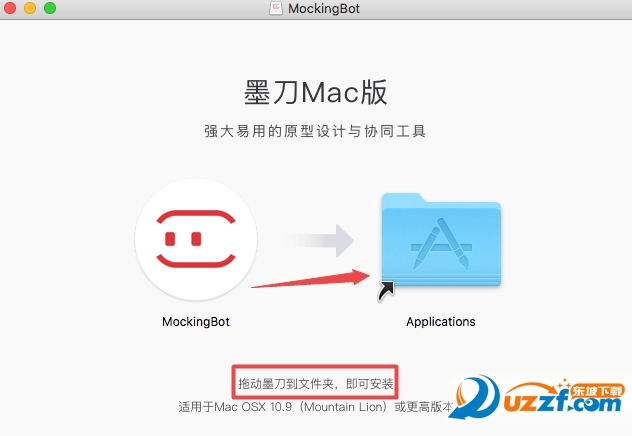
下载墨刀Mac版后,直接双击打开,然后将墨刀图标拖入文件夹即可自动完成安装。
安装完成后即可直接使用。
墨刀桌Mac版操作指南
链接、手势及定时器
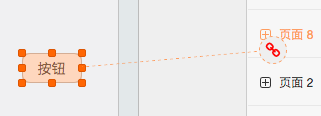
借助墨刀,能够轻松建立页面之间的关联。墨刀特有的拖拽式链接方法,使页面间的连接结构一目了然。要添加页面间链接,只需点选需要设置链接的元素,随后将元素右边的小圆点拖至目标页面即可,如下图所示:
链接创建后,会显示链接选项面板
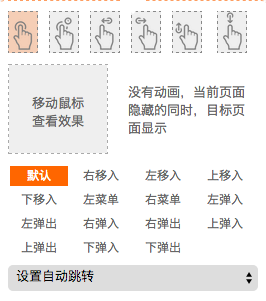
链接面板包含三部分:手势、切换动画和定时器,下面依次介绍。
手势操作需要更大的点击范围,因此并非所有组件都能启用手势。当前可添加手势的组件有:全局手势、链接区域、图片和矩形。提供的手势类型见图中,一共六种,分别是点按、长按,以及向上、向下、向左、向右滑动。
随后可挑选页面切换动画,软件内置15种特效。若拿不准选哪种,可先选中一项,再将鼠标移至上方预览区域查看效果。
结尾部分为计时器,能够指定该链接的自动跳转时刻,一旦到达设定时间,即使使用者不做任何动作,程序也会自行转向目标页面,适用于制作轮播动画等场景。
实现滚动显示的方法有多种,可从以下几个方面入手:使用网页技术时,可通过CSS动画配合@keyframes定义位移,或利用JavaScript定时器操作scrollTop属性;在视频编辑工具中,可添加位置关键帧并设置缓动;在PPT里,可用“飞入”动画并选择合适方向;在Python中,可用pygame或curses库来更新窗口内容;在Android开发中,可用ScrollView或RecyclerView控件。
当页面的内容超出屏幕默认高度时,只需增大屏幕高度,便能在预览模式中用滚动方式查看其余部分。操作起来很简便,点击屏幕下方的“扩展屏幕高度”按钮即可,参见下图:
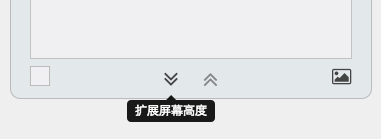
若需更精确地设定屏幕高度,可将光标移至屏幕下边缘,当指针变成可拖拽样式后,直接拉动该边缘以改变高度。
侧滑/抽屉菜单的制作方法
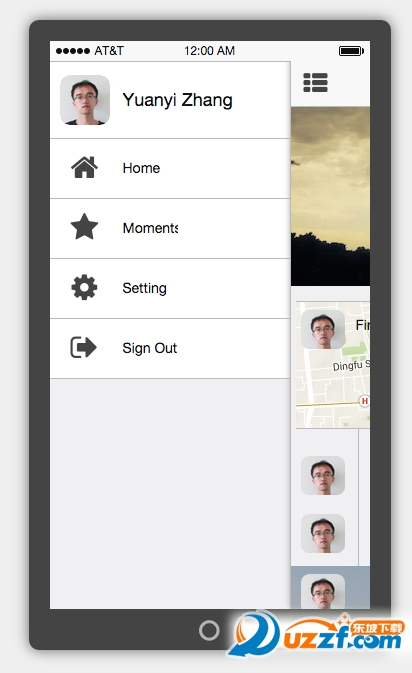
搭建侧滑(抽屉)菜单时,需要加入全局手势组件,如图中红圈所示:
先准备好三个页面:中间的主页、左侧滑出的菜单和右侧滑出的菜单。然后把两个全局手势组件拖到中间主页面的任意位置,具体见下图:
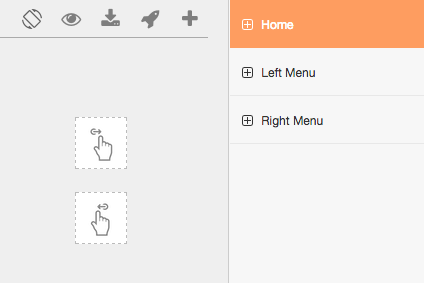
接着把两个手势组件分别连接到两侧菜单。以左滑菜单为例,完成连接后,将手势设置为左滑动,并在页面切换效果里选择“左菜单”,参考下图:
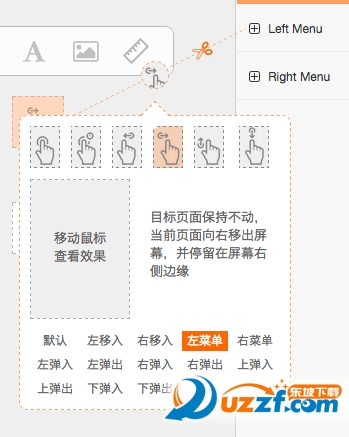
按照相同方式,把另一个全局手势关联到右侧菜单,对应地挑选“右滑动”动作和“右菜单”交互,接着按下运行,菜单功能即可完成。