
软件信息
软件介绍
Dreamweaver CC 2017 是一套功能丰富的网页设计工具,提供了更集中的工作方式。它具备全代码编辑环境、更清晰的操作界面以及多项改进,新版让插入代码片段更加便捷。这里提供 Dreamweaver CC 2017 破解版,用户可安心使用。
Dreamweaver CC 2017安装教程
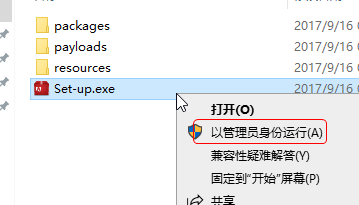
1、获取安装文件,右键选择以管理员权限启动set-up.exe;
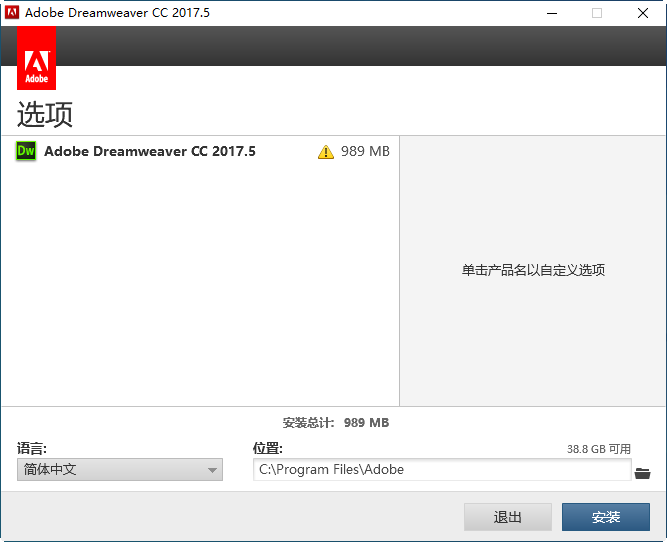
2、选择安装路径,点击“安装”;
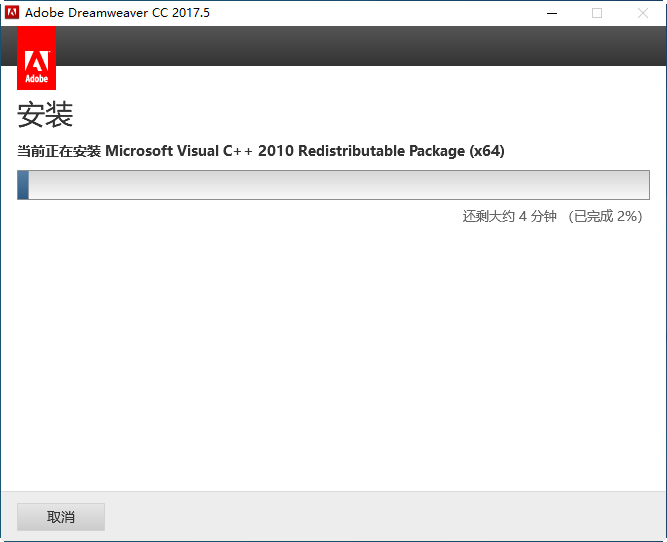
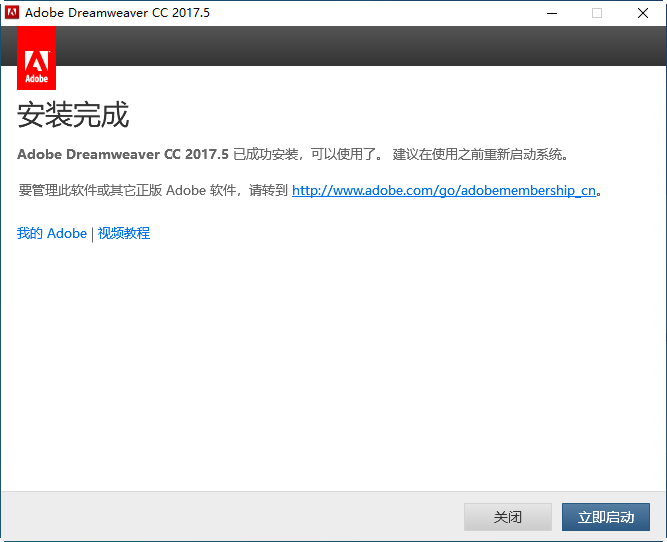
3、等待安装进程完成;
4、安装结束!
Dreamweaver CC 2017功能
一、焕然一新的代码编辑器
Dreamweaver 的代码编辑器进行了多项效率优化,帮助您更快更准确地完成编码工作。
该工具通过代码提示让新用户熟悉 HTML、CSS 及各类 Web 标准,同时提供自动缩进、代码着色和可调节字体大小等视觉辅助,有助于减少错误并提升代码可读性。
1、支持代码自动补全与智能提示。
Dreamweaver 的代码提示得到升级,能为选中代码提供更丰富的信息。
旧版Dreamweaver中,输入右尖括号后仅显示相关代码的下拉列表。
在dw cc 2017中,不仅显示相关代码,还展示更多帮助您快速理解HTML、CSS及Dreamweaver内置Web技术的信息。
2、代码显示优化
代码整体外观改进,可读性提升,包括格式、颜色和字体大小调整的改进。
3、代码格式自动设置
使用 Dreamweaver 编写代码时,程序可自动完成代码缩进,从而减少手动缩进可能出现的失误,并让代码更易阅读。
4、提供代码语法高亮显示功能。
Dreamweaver 现在能够对更多种类的文件执行代码高亮显示。
目前支持代码语法高亮的语言包括 HTML、JavaScript、CSS、PHP、XML、LESS、Sass、SCSS、SVG、Bash、C、C#、C++、Clojure、CoffeeScript、Dart、Diff、EJS、Embedded Ruby、Groovy、Handlebars、Haskell、Haxe、Java、JSON、Lua、Markdown、GitHub 风格的 Markdown、Perl、属性文件、Python、RDF Turtle、Ruby、Scala、SQL、Stylus、纯文本、VB、VBScript、XML 以及 YAML。
在“代码”视图的状态栏里,可以切换不同文件类型对应的语法高亮。
5、调整字号的设置。
无需离开“代码”视图,使用以下快捷键调整字体大小
在 Windows 系统上按 Ctrl 与加号组合键,或在 Mac 上按 Cmd 与加号组合键,可以放大显示的字号。
在 Windows 系统中,使用 Ctrl 与减号键组合;在 Mac 系统下,则是 Cmd 加减号键,能够缩小字体尺寸。
使用 Ctrl+0(Windows)或 Cmd+0(Mac)可将字体大小恢复为默认值。
CSS 预处理器支持
Dreamweaver支持Sass、Less和SCSS等常用CSS预处理器,提供完整的代码着色、提示和编译功能,节省时间并生成更简洁的代码。
三、浏览器实时预览
在浏览器里查看代码改动时,不用手动刷新页面。Dreamweaver 已和浏览器打通,能即时呈现修改结果,无需重新载入页面。
第四部分:迅速修改关联的代码文件
如需迅速修改代码,请把光标置于目标代码位置,再通过右键菜单,或者在 Windows 上按 Ctrl-E、Mac 上按 Cmd-E,启动“快速编辑”模式。
Dreamweaver 可显示与当前环境相关的代码选项和内置工具。
五、与上下文关联的 CSS 参考文件
在“代码”视图中,Dreamweaver 能为 CSS 属性显示与上下文关联的文档。
无需离开Dreamweaver即可查阅CSS属性。按Ctrl+K(Windows)或Cmd+K(Mac)显示CSS帮助。
六、多光标编写和编辑代码
使用多个光标可同时编写多行代码。
此功能大幅提升效率,避免重复输入同一行代码。
若需同时使用多个光标,可采取以下做法
若需在连续多行中放置光标,可按住 Alt 键,之后点击并沿垂直方向拖动。
如需在多个不连续的行中插入光标,可按住 Ctrl 键并逐一点击目标行。
若需选取跨越多行的连续文字,可按住 Alt 键,然后沿斜向拖拽鼠标。
如需选择分散的多行文字,请先选取一部分文本,接着按住 Ctrl 键(Windows)或 Cmd 键(Mac),再选择其他文本。
七、现代化的操作界面
Dreamweaver 已重新设计,具备更直观且可自定义的界面,菜单和面板更易于访问,工具栏可根据上下文配置以仅显示所需工具。
新界面额外提供四级对比度选项,范围从浅色到深色,使阅读和编辑代码行更加轻松。
以下是重新设计前后的用户界面快照。
第八部分涉及菜单、工作区以及工具栏的调整。
Dreamweaver 的该版本还更新了菜单、工具栏以及工作区的布局。如需进一步了解这些改动,请接着往下看。
此处将列出当前工作区内文件的变更情况。
Dreamweaver 的界面已经过改进,新增了这些默认工作区:
开发者专用工作空间
该工作区处于最小化状态,默认只保留开发人员构建网站时最核心的面板,比如“文件”面板与“代码片段”面板。
标准工作区
该工作区汇集了编辑代码和进行设计所需的全部元素,涵盖“文件”、“CC 库”、“CSS Designer”、“插入”、“DOM”、“资源”以及“代码片段”等面板。