软件信息
软件介绍
小米手机电脑连接软件是一款轻巧实用的工具,可连接电脑与电脑,也能连接电脑与小米手机,无需安装,操作简单。使用前需要共享电脑并知晓计算机名称,有需要的用户欢迎下载!
小米手机连接步骤
连接前需开启共享,并获知电脑名称和计算机名称。
先让小米手机通过WiFi连接与电脑相同的网络,确保电脑与手机处于同一WiFi下。
接着启动小米手机自带的文件管理应用
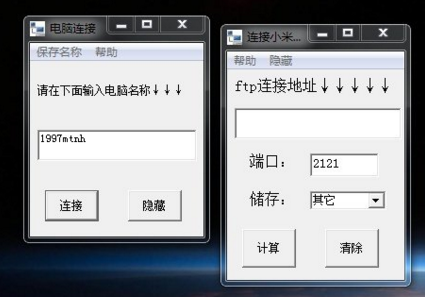
接着进入远程管理界面,设置端口,然后按下启动服务按钮。
MIUI8用户需在存储选项中选择“其它”,MIUI7及以下版本无此限制。
单击“计算”,电脑便会自动连接手机。
连接电脑的操作
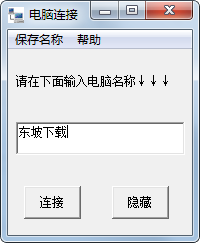
先确认目标电脑的名字,可在“计算机”里查看,得到名称后填写进去,再点击“保存”。以后连接这台电脑时,就不再需要重复输入名称。
WIN7与XP不同系统间局域网设置
把握以下几个步骤,即可轻松解决WIN7与XP不同系统间的局域网设置问题。
1.【先检查两台电脑是否已设置计算机名】
WIN7设置如下,XP设置类似,但务必使用不同的计算机名。
通过右键点击“我的电脑”,进入“属性”,再打开“高级计算机设置”,选择“计算机名”选项卡,单击“更改”按钮,就能修改计算机名称。
在“隶属于”中选择“工作组”,命名为“WORKGROUP”。
2.【设置IP地址并启用来宾账号】
针对Windows 7,可按如下步骤配置:(Windows XP的操作方式与之类似)
(1)若不确定IP地址,或使用小区宽带直接开机上网,担心更改影响网络登录,可在开始菜单“运行”中输入“cmd”,再输入“ipconfig/all”。
屏幕上会列出多项信息,您只需记录IPv4地址、子网掩码、默认网关各自对应的数值,这些便是本机当前的IP参数。随后需要利用此IP在本地连接中完成配置。
(2)进入网络和共享中心,打开本地连接,点击详细信息,可以查看IPv4地址、子网掩码、默认网关和IPv4 DNS服务器。记录这些信息后关闭窗口,返回常规选项卡,进入属性,修改TCP/IPv4属性,选中“使用下面的IP地址”,把刚才详细信息的各项数值对应填入,点击确定。(3)在“我的电脑”上点右键,选择管理,依次进入本地用户和组、用户、Guest,只勾选“密码永不过期”,其他选项全部取消勾选,点击确定,这样就启用来宾账户。(4)建议完成这一步后注销系统,因为可能会对后续操作有影响。注销后,部分用户的系统可能会显示三个登录选项,此时可以看到GUSET用户,说明之前的开启操作已成功。接下来请统一选择“Administrator管理员”登录系统。
3.针对 Windows 7 系统的共享配置步骤。
进入网络和共享中心,在活动网络区域将网络类型设为“家庭网络”,接着点击左侧的“更改高级共享设置”,在家庭或工作配置中开启网络发现。
(2)启用文件和打印机共享。
(3)把密码保护共享功能设为关闭,这样在互相访问时就不用再键入密码。
(4)准许家庭组进行连接。
保存修改后,再次进入“更改高级共享设置”。若未用管理员登录,可能显示“关闭网络发现”,具体操作参考上面2/(4)。
(5)打开“我的电脑”→“组织”→“文件夹和搜索选项”→“查看”,取消勾选“使用共享向导(推荐)”。
(6)立即向XP共享你要用的文件夹。对文件夹点右键,选择共享,再选特定用户,从下拉框里挑Everyone或Guest并按添加(若没有则手动输入后添加),最后把该用户的权限改成读/写入就可以了。
4.【XP共享设置】
(1)在 Windows XP 环境中进行网络共享时,可双击“网上邻居”,接着点击左侧的“设置家庭或小型办公网络”以启动向导,依照指示完成配置,在最后一步选择最后一项即可。
(2)指定共享目录:进入我的电脑,点击查看菜单,选中“使用简单文件共享(推荐)”。右键单击目标文件夹,选择属性,切换到共享选项卡,勾选“共享这个文件夹”,点击权限,添加 Everyone。
(3)系统服务中的“Server”服务最关键,若未开启,XP无法使用共享。
从开始菜单打开“运行”,输入 services.msc 后回车,找到 Server 服务并启动它,接着启动 SSDP Discovery 服务,再启动 TCP/IP NetBIOS Helper 服务。这一步建议两台电脑都检查一下这些服务是否已开启。
5.【PING通测试】
打开“网上邻居”→左侧“查看工作组计算机”,看是否能看到两台电脑的名称,进入对方电脑,检查是否显示正常。