软件信息
大小18.39M
语言中文
平台WinAll
更新2023-04-14 08:39
等级--
类型远程监控
授权免费软件
厂商成都联米科技有限公司
产地国产软件
网站https://www.weishouhu.cn/
软件介绍
海豚远程控制是一款可在多种系统和设备之间进行远程操控的软件。只要设备能联网,就能方便地远程操作屏幕、管理屏幕墙、上传或下载文件、查看摄像头画面、获取手机位置等。
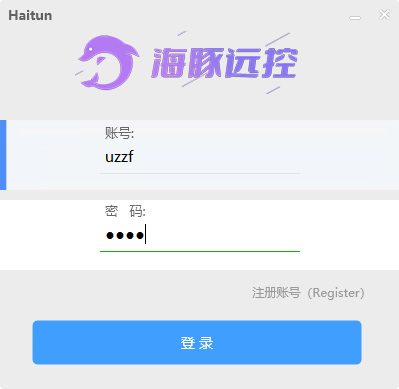
操作指南
海豚远程控制电脑端使用方法
先在电脑版控制端登录,再配置穿透地址和端口。
设置穿透地址和端口,完成后点击【更新】按钮保存。
版本 6.2.2.0 于 2023 年 9 月 15 日推出。软件包里包含主执行文件 setup.exe,大小为 1,024 KB。此版本解决了上一版中偶尔出现的蓝屏故障,并完善了界面显示。另外,从该版本起不再兼容 Windows XP。
穿透地址可填写云服务器 IP 或本机公网 IP。
端口地址:可填写云主机或本机对外映射的端口,预设值为12346。
(注:使用云服务器时需开放对应端口;使用自己电脑时需在路由器中设置端口转发)
完成上述穿透地址设置之后,即可启动电脑版被控端应用并登录,该应用会自行拉取配置数据。
在右侧投屏区点击设备即可进入控制台。
远程控制设置方法
1. 对被控电脑进行设置:在 Windows 7 或 Windows 10 系统中,用鼠标右键点击“我的电脑”(Windows 7)或“此电脑”(Windows 10),接着选择“设置”。
继续,依次进入远程设置界面,选中“远程协助这台计算机“和”仅允许运行使用网络级别身份验证的远程桌面的计算机连接(更安全)(N)”两个选项,随后点击应用并确认。
3. 配置主控电脑时,先点按左下角的“开始”,在运行栏里键入 mstxc,再按下回车键。
在远程连接页面中,填写目标计算机的 IP 地址,点击连接按钮,成功建立连接后,再输入对方电脑的用户名和密码,即可进行远程控制。
海豚远程控制功能评价
远程控制手机、屏幕、摄像头、位置查看、群控手机、同步操作,功能齐全,满足你对远程控制软件的所有需求。