软件信息
大小9.80M
语言中文
平台WinAll
更新2017-08-10 14:47
等级--
类型远程监控
授权免费软件
厂商--
产地国产软件
网站http://www.louyue.com/
软件介绍
LSC局域网监控软件能够从各个角度掌握你关心的网络动态,属于当前最新的企业办公监控工具,许多公司都会在内部部署这款局域网监视程序。
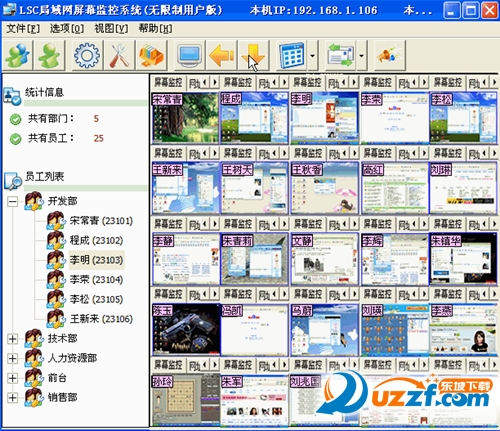
LSC局域网监控软件的监控方式
a, 只监视被选中的部门(用电视墙平铺呈现)或者指定的员工。
b, 将所有员工的屏幕以电视墙形式同时显示。
c, 按照设定自动轮流监视所有部门。
d, 自动依次巡察每一位员工的屏幕。
安装与使用LSC局域网监控软件的步骤
1、在管理端计算机上运行“控制端(老板端).exe”进行安装。
2、打开已经安装的《LSC局域网屏幕监控系统.exe》(安装步骤完成后通常会直接运行该程序)
3、把标题栏中显示的本机IP地址记录在纸上或本子上。
4、在受控计算机上完成“被控端(员工端).exe”的安装。
5、运行主程序lsc.exe(安装完毕后一般也会自行启动)。
6、按下快捷键Alt+L呼出设置对话框,第一次使用密码是空的,直接在弹窗中点击“确定”即可。
7、在设置界面里,把之前记下的控制端IP地址填到左侧第一个输入框,然后点击“确定”按钮。
9、回到控制端电脑旁,按以下步骤操作:打开“文件”菜单选择“添加员工”,在弹出对话框中随意填写一个员工名字,点击“确定”,这时就能看到对方电脑的屏幕画面了。
使用LSC局域网监控软件时的注意事项
1、被控端填写的端口需和控制端添加员工时所用的端口保持一致。由于二者默认值都是23101,因此无需另行填写,直接采用默认的23101即可。
2、首次启动该程序时,配置界面会自行出现,无需按下快捷键。