软件信息
软件介绍
TP-LINK安防系统由TP-LINK开发,用于远程视频监控,便于管理局域网内的设备,具备视频回放和远程预览等能力。这里提供的是TP-LINK安防的电脑版客户端,有需要的用户可以免费获取。
TP-LINK安防系统主要功能
可作为TP-LINK IPC和NVR的客户端软件使用;
能够对TP-LINK IPC和NVR进行统一管理,支持网络设置、录像计划、回放、密码恢复、远程查看和远程回放等操作。
在电脑客户端管理IPC的步骤
把 TP-LINK 安防系统客户端装到电脑后,这台电脑就能像 NVR 那样统一管理局域网内的 IPC,支持录像、回放和预览等操作。
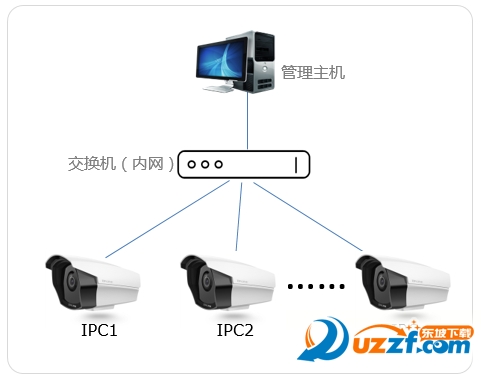
按照上述步骤将IPC和电脑连到同一网络,下面说明TP-LINK安防系统如何批量管理IPC。
操作步骤
1、安装客户端程序。
获取TP-LINK安防系统软件,解压缩后执行安装程序,随后根据向导完成安装。安装结束后会在桌面创建对应的快捷方式图标。
2、进入客户端登录界面
第一次登录需设置密码,密码长度应为6到32位字符。以后登录都用这个密码。
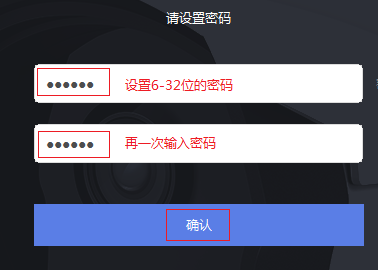
3、对IPC进行配置并使其进入激活状态
登录后,进入 设置 >> 设备列表 >> 待添加设备,这里会列出尚未添加的IPC。
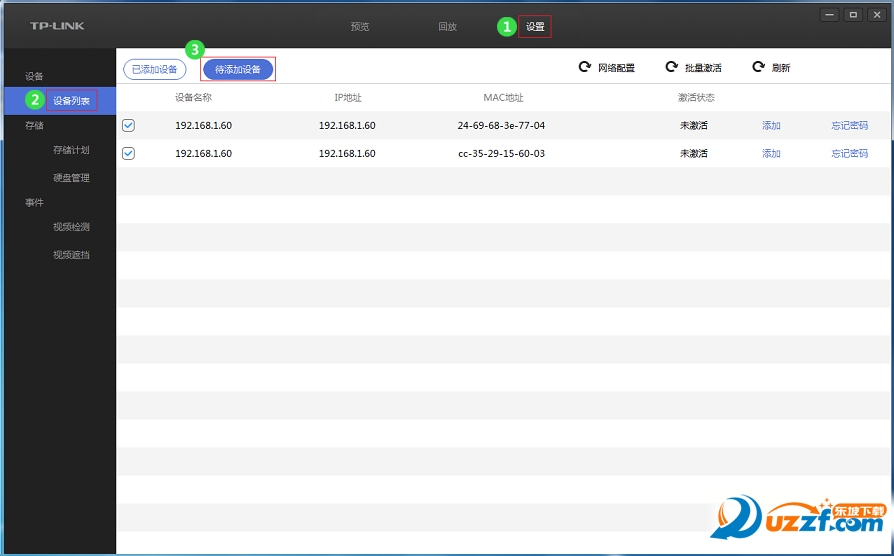
网络设置
IPC默认IP地址都是192.168.1.60,为防止地址重复,需要先修改IPC的IP。
点击 网络配置,填写起始IP和网关。
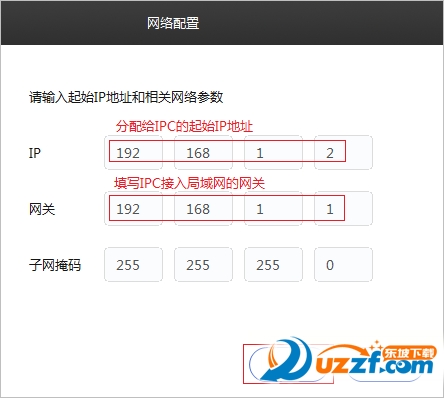
请先完成网络设置,再执行批量激活。若顺序颠倒,批量激活将无法成功。
支持一次激活多个项目。
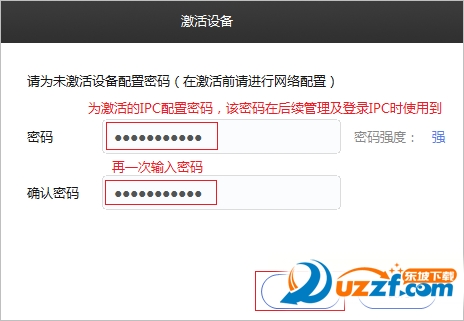
在 待添加设备 中确认所有未激活设备都已勾选,然后点击 批量激活,为这些IPC统一设置密码。
4、加入IPC支持
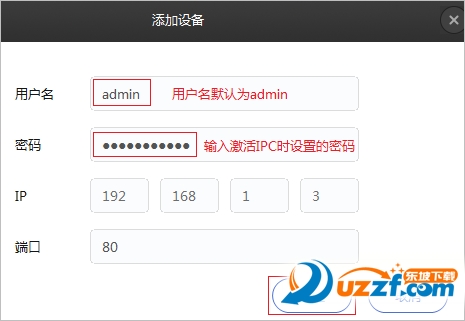
在待添加设备列表里,按下添加按钮,填写IPC的账户名与密码。账户名出厂时预设为admin,密码则是激活该设备时设置的密码。随后点击确定,见下图。
接着选择录像文件的保存位置,点击 确定,如下图所示。
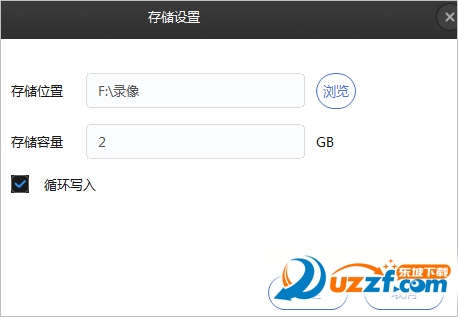
可以点击“浏览”更改保存路径,请记住这个路径,以后方便查找录像。
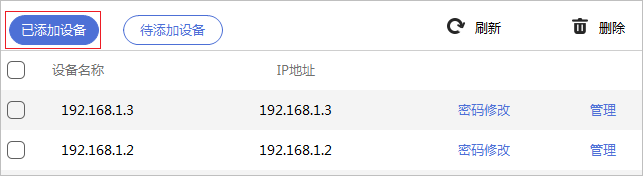
用同样的方法逐个添加其他IPC,添加成功后可以在 已添加设备 列表里看到它们的信息。
5、配置预览选项
添加IPC后,默认还不能看到监控画面,需要手动添加预览。点击 预览,再点击
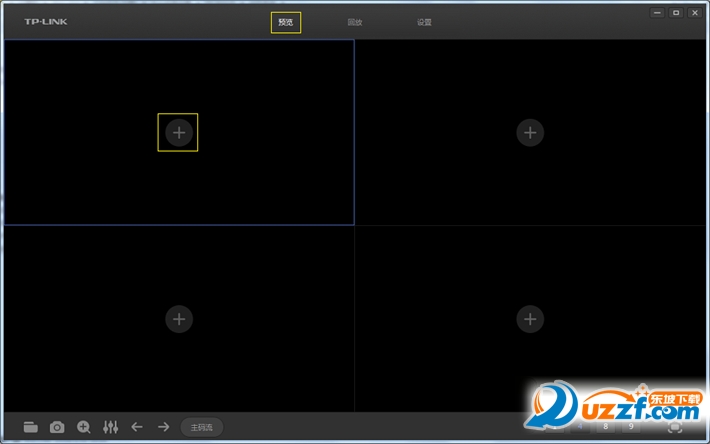
勾选需要添加的IPC,然后点击 确定。
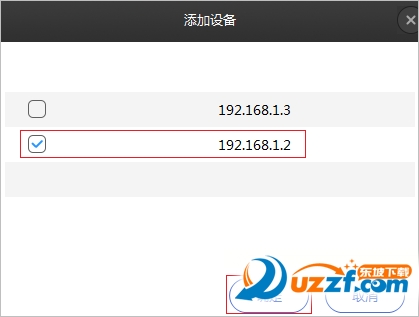
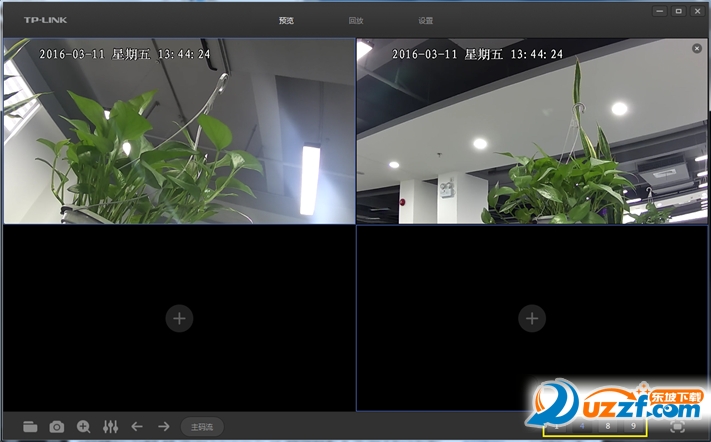
重复以上操作添加剩余IPC。全部添加完后,预览画面如下
注意:TP-LINK安防系统退出后,下次重新打开软件时,需要再次点击
添加才能看到预览画面。
预览画面右下角可以切换1/4/8/9分屏显示。
完成上述步骤后,TP-LINK安防系统中的IPC批量配置就全部结束了。