
软件信息
大小5.07M
语言中文
平台WinAll
更新2018-06-13 10:56
等级--
类型远程监控
授权免费软件
厂商--
产地国产软件
网站http://www.seetong.com/
软件介绍
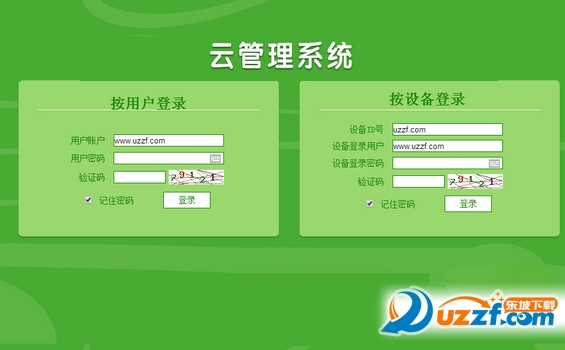
CloudPlayer属于Seetong的电脑控件,主要起辅助作用,帮助用户更方便地运用远程监控能力,并对账户与设备资料进行云端管理,是电脑端进行云管理所需的控件工具。
CloudPlayer 安装步骤
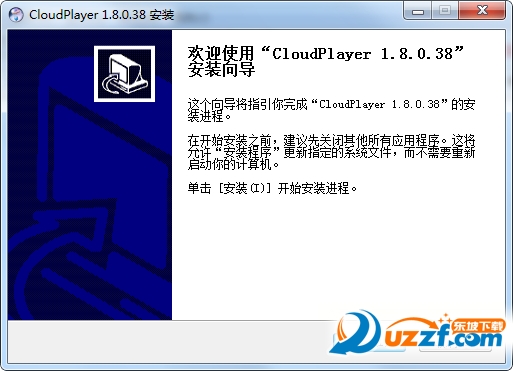
1、下载程序后,运行安装包,直接点击开始安装。
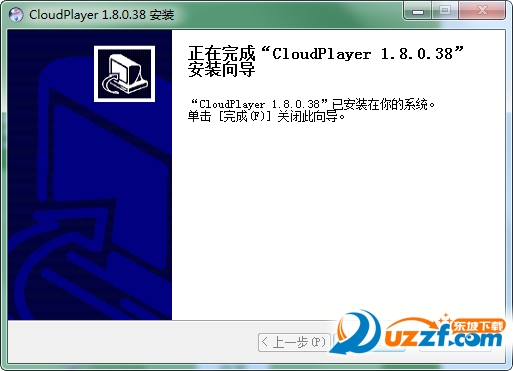
2、安装过程一步到位。
Seetong 功能说明
视频预览功能
将设备添加至视频播放窗口,即可查看该设备的实时画面,用户可选择 1、4、9、16 分屏方式。
分屏查看时,可进行侦听、对讲、抓拍、录像等操作。
侦听与对讲
若前端设备支持音频且已接入音频输入输出装置,便能执行监听与通话功能。监听
侦听时点击“声音”按钮即可;对讲需长按对讲按钮,具体方法稍后详述。
录像与抓拍
在预览视频的过程中,也可以对画面执行抓拍或录像操作。抓拍生成的图片以及录制所得到的视频文件
会保存在手机中,方便随时查看。
云台控制
观看实时监控时,用户可通过云台远程控制,将监控角度调整到最佳位置。
操作包括:云台动作(向上,向下,向左,向右,自动巡航,结束自动巡航,左上方,右上方,
在左下角和右下角区域,可调节摄像机镜头的光圈大小、焦距长短,以及进行变倍操作,实现视频画面的拉近与拉远。
横屏与竖屏模式
使用者可依照自己的偏好,决定以横向或纵向方式呈现视频。
扫码读取二维码内容。
在网页上扫码后,Seetong 客户端能取得设备的标识、账号及口令,当信号
会自动添加设备,简化操作。
报警控制
用户可以自由配置报警提醒的开启或关闭,还能调整提示音。
分享抓拍图片及录像文件
支持分享本地相册中的图片和本地录像文件。