软件信息
软件介绍
IPC BatchTool 是中控8系列网络摄像头的批量 IP 搜索与修改工具。启动软件后,通过“浏览”按钮载入升级文件并搜索,即可找到设备。网络摄像机的 IP 地址和电脑 IP 一样,需要手动调整。
安装步骤
解压压缩包,进入文件夹,双击程序文件
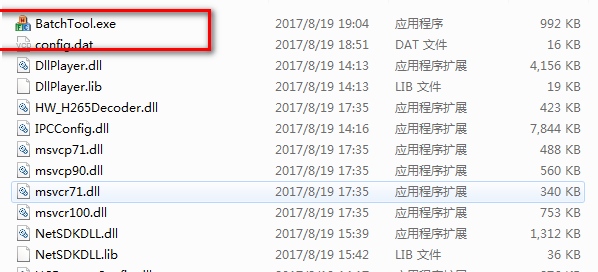
安装完成
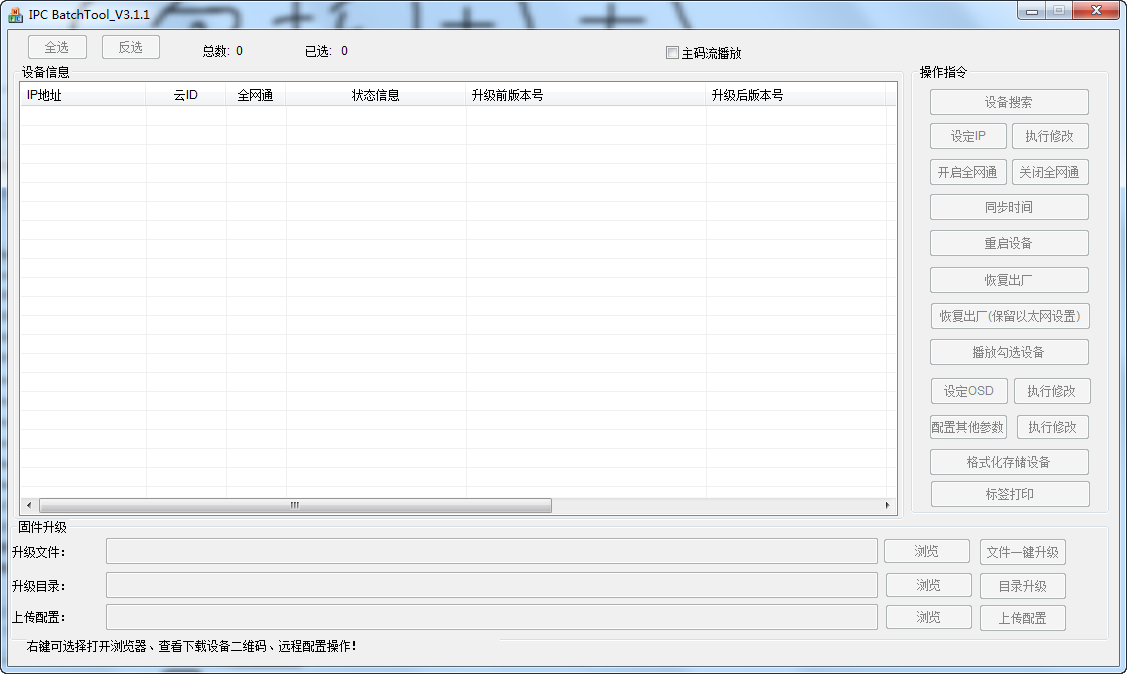
快速操作指南
1.批量升级操作流程
1)启动软件;
2)点击“浏览”并选择升级文件;
3)先搜索设备;
4)选择“固件升级”选项。
注意:若升级文件选择有误,完成升级后系统会弹出文件错误提示,此时需要再次单击“固件升级”按钮。
2.支持一次性调整多个IP地址。
1)启动软件;
2)先搜索设备;
3)点击右侧操作区的“设定IP”;
4)点击右侧的“修改IP”。
3.支持对多台设备同时执行恢复出厂设置的操作。
1)启动软件;
2)先搜索设备;
3)点击右侧的“恢复出厂”。
4.支持对多台设备同时执行重启操作。
1)启动软件;
2)先搜索设备;
3)点击右侧的“重启设备”。
5.可将多个设备的本地时间进行一次性同步。
1)启动软件;
2)先搜索设备;
3)点击右侧的“同步时间”。
6.支持一次处理多个文件进行格式化。
1)启动软件;
2)先搜索设备;
3)点击右侧的“格式化存储设备”。
7.一键为全部设备启用全网通功能
1)启动软件;
2)先搜索设备;
3)点击右侧的“开启全网通”。
8.一次性停用全部全网通相关功能
1)启动软件;
2)先搜索设备;
3)点击右侧的“关闭全网通”。
9.批量调整多个参数的配置入口
1)启动软件;
2)一开始先执行设备搜索;
3)点按“配置其它设置”;
4)勾上要改的参数使能项,调整数值后点“保存”;
6)接着点右侧“其它设置”命令。
10.播放视频的操作方法
1)启动软件;
2)一开始先执行设备搜索;
3)双击列表内任意一台设备,就能单独预览视频。
11.批量播放视频的操作方法
1)启动软件;
2)一开始先执行设备搜索;
4)选中设备列表中所有需要播放的设备;
6)再点右侧的“播放勾选设备”命令。
6)在键盘上按“Esc”即可停止播放。
12.打开设备浏览器的方法
1)启动软件;
2)一开始先执行设备搜索;
3)在列表中的设备上单击鼠标右键,呼出菜单
4)点击“打开设备浏览器”
13.查看设备二维码的方法
1)启动软件;
2)一开始先执行设备搜索;
3)在列表中的设备上单击鼠标右键,呼出菜单
4)点击“查看设备二维码”
14.远程配置的操作步骤
1)启动软件;
2)一开始先执行设备搜索;
3)在列表中的设备上单击鼠标右键,呼出菜单
4)点击“远程配置”