软件信息
大小17.39M
语言中文
平台WinAll
更新2021-03-16 11:37
等级--
类型远程监控
授权免费软件
厂商北京红云融通技术有限公司
产地国产软件
网站https://www.butel.com/
软件介绍
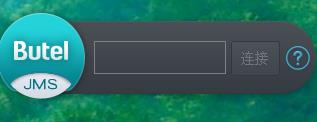
butel红云屏幕分享由红云融通技术有限公司开发,主要面向企业提供屏幕共享功能,并配合会议相关工具,让用户获得无线的屏幕分享体验。
软件功能亮点
安装文件体积小,下载速度快
安装步骤简洁,操作不复杂
办公协作,即刻畅通无阻
常见疑问解答
1、这款应用可以搭配哪些极会议产品来投屏?
连接极会议二代产品成功后,即可进行投屏。
二代产品线涵盖M1Plus、TP、T1、极会议手机应用以及个人电脑版本等。
2、视讯号无法连接怎么办?
a、检查网络连接是否可用;b、确认所连产品是否为极会议二代型号;c、确认电脑与极会议二代装置是否位于同一局域网;d、确认极会议二代装置是否正在开会并且处于发言模式;e、核对输入的视讯号码是否正确。
3、M1Plus设备在哪里查看视讯号?
a、在主界面的屏幕左下方可以看到视讯号。
b、处于任何画面时,点击遥控器上的菜单按钮,打开菜单并查看视频信号。
4、TP/T1设备如何找到视讯号?
a. 回到主画面后,左下角位置会显示视讯编号;b. 在任何画面中,按下菜单按钮打开菜单,即可看到视讯编号。
5、极会议手机APP怎么查看视讯号?
a、进入应用并完成登录后,在首页头像下方可看到视讯号;b、会议进行时,轻触画面右下角的控制键,再点信息栏目,就能找到视讯号。
6、在极会议个人PC版中查询视讯号的方式如下:启动客户端后,进入主界面,点击左上方个人头像,随后在个人资料区域即可看到视讯号。
a、在个人电脑版完成登录后,于主页面左上方点头像,即可看到视讯号;b、开会期间,点窗口右上方的“信息”按钮,也能查看视讯号。