软件信息
软件介绍
VNC意为虚拟网络计算。它属于远程控制类工具,通过查看器程序把一台电脑的画面呈现给另一台电脑,并允许操作对方。两台机器不必是同一系统,比如人在家中用VNC连接办公室的Linux主机,就能查看自己的Windows电脑。
“VNC”核心功能
*会话安全覆盖全面
*按平台提供本机身份验证
*HTTP与VNC共用单一端口
*支持HTTP代理
*桌面可缩放
*不同系统之间可互通
*可传输文件
*内置通讯簿
*支持聊天
*自带部署工具
vnc远程控制软件的操作方法
RealVNC Enterprise 是一款可在不同操作系统间使用的远程控制工具。
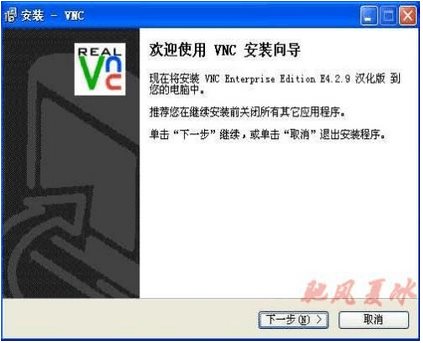
1、先运行已下载的VNC远程控制软件,在安装界面点下一步。
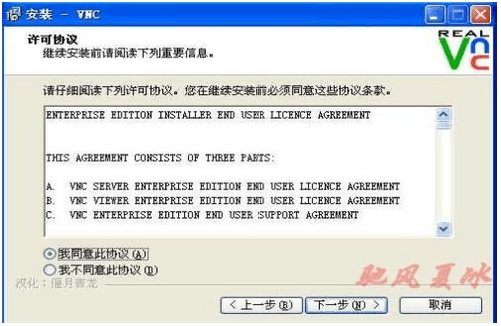
2、勾选接受协议后,继续点下一步。
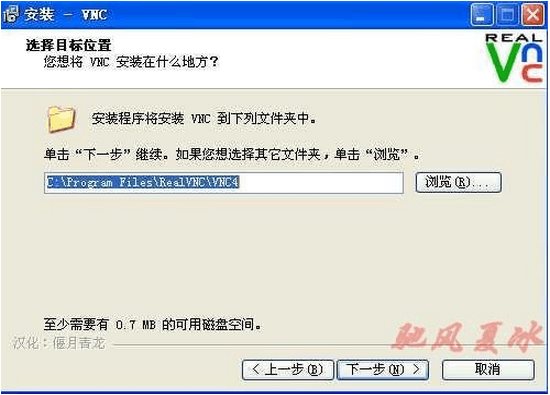
3、指定VNC的安装目录。
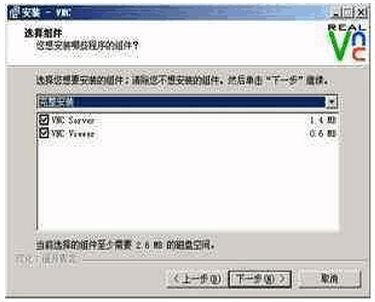
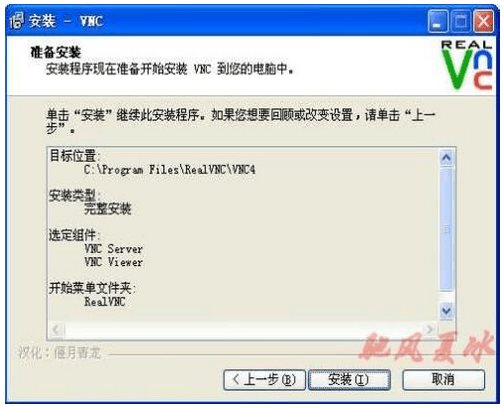
4、安装程序会默认勾选 VNC server 和 VNC viewer 这两个组件,随后点击“下一步”按钮。
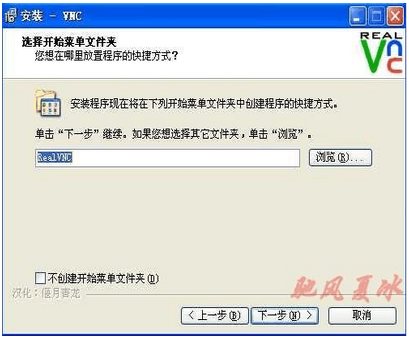
5、设置VNC快捷方式的存放位置。
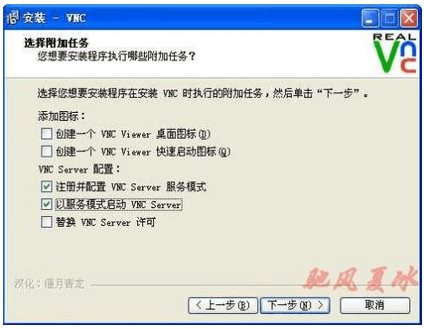
6、这里要注意,有两项需要打钩。
7、点安装,等待安装结束。
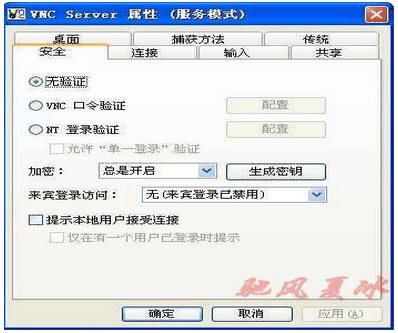
8、随后弹出配置窗口。为方便使用,在“无验证”上打钩;若想提高安全性可选第2项,新手暂时不用管,其他选项维持默认即可。
9、主控端前几步与被控端安装过程相同,只在下面这一步做出选择即可。
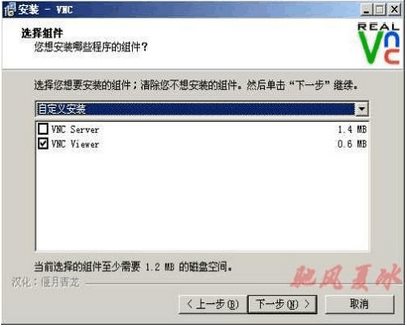
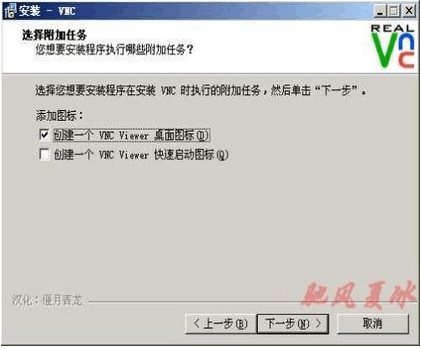
10、主控端到此也安装完毕,双击桌面上的VNC图标,
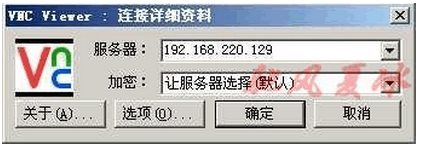
11、当屏幕显示如下画面时,在服务器对应的输入框中填入受控端的IP地址即可,然后按下“确定”按钮。
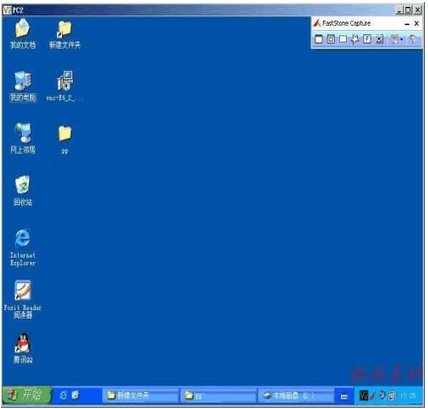
12、出现下图,可以看到已成功连上被控端,此时就能像操作本机一样控制被控端的电脑。
VNC使用中的常见疑问
Q:在客户机端打开的远程控制窗口,怎样设置成全屏显示?
用鼠标左键点击远程控制窗口左上角的VNC图标,会弹出一个控制菜单,在其中勾选“Full screen”(全屏幕)这一项,就能切换到全屏模式。
Q:在客户机端把远程控制窗口全屏显示后,怎样恢复到普通窗口模式?
按下键盘上的 Ctrl+Esc 组合键(也可以使用键盘上的窗口键),待客户机自身的开始菜单与任务栏显示出来后,在任务栏里定位到远程控制窗口,用鼠标右键点击它,接着取消“Full screen”前面的勾选,就能切换回普通窗口模式。
问:我在连接客户端时遇到了“Local loop-back connections are disable”这样的提示,导致无法成功连接,这是什么原因呢?
A:原因在于该计算机同时运行着VNC服务器端程序。虽然服务器端与客户机端软件能安装在同一台机器上,但两者无法同时运行。所以,请先在任务栏对应图标上点右键,选择“Close VNC”来关掉本机的VNC服务器,然后再执行客户端连接。