软件信息
软件介绍
Professional Surveillance System,通常简称为 PSS。
PSS 属于管理软件,专门用于管控数量不多的安防监控设备。
PSS 只支持与自身配对的设备发布,其他厂商的设备无法接入其中。
借助 PSS,可以同时查看多台设备摄像头传回的实时监控画面。
借助 PSS,可以同时观看多台设备摄像头录制的回放视频。
PSS 支持设置多种定时布防方案,从而让整台电脑承担值守任务。
PSS 可配置电子地图,把各台设备所处的位置直观地标示出来。
PSS 会为每位用户生成独立的配置文件,各人的使用习惯与风格互不影响。
同一台计算机上,PSS 每次只能运行一个实例。
PSS 能把设备产生的报警信息传送给外部程序,供进一步扩展使用。
大华pss监控软件如何使用
大华pss客户端配置方法
1、下载并安装大华pss监控软件(安装过程:一路点击下一步就行)
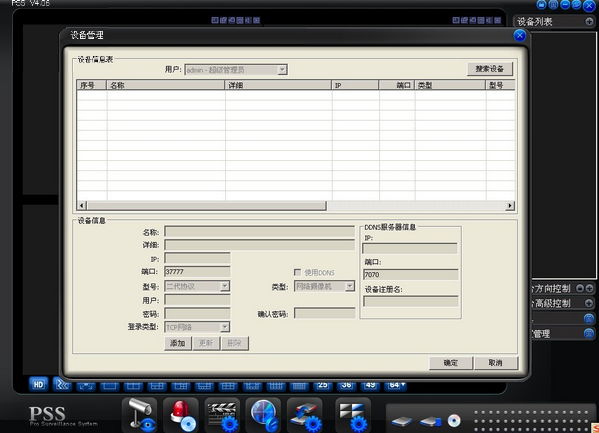
2、启动登录客户端程序,admin 是默认的用户名与密码,接着添加服务端设备,进入配置管理下的设备管理,见下图(提醒:退出时须填写密码)
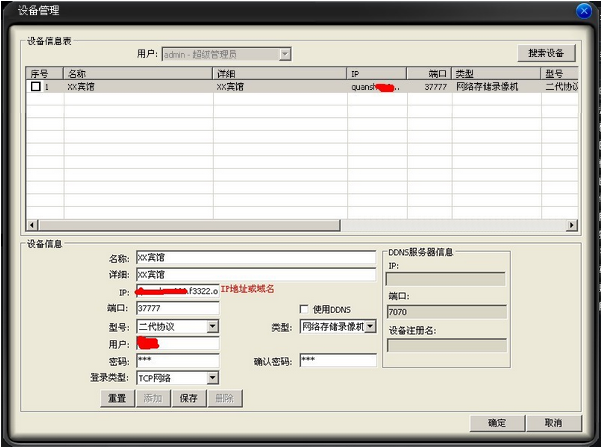
3、进行添加操作,在名称栏填入:XX宾馆,详细栏同样填写:XX宾馆,IP处填写服务端固定IP或者已申请的动态域名,端口填写37777,型号选择二代协议,用户栏输入远程录像机的用户名,密码填入XX,确认密码也填XX,登录类型选TCP网络,类型按实际情形选取,点击保存后再点确定。具体见下图。
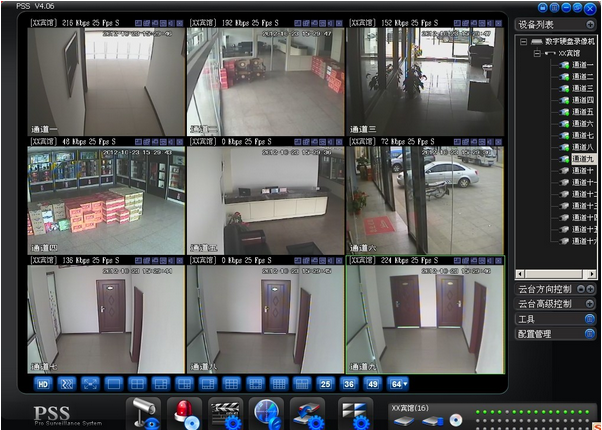
4、到这里配置完成,在设备列表里打开远程监控画面。
大华pss监控软件网络连接故障处理办法
1.客户端登录未成功
可以通过复位按钮把配置还原为出厂默认值,再重新访问设备;尤其是升级过的设备,建议先恢复默认。
1.1硬件故障引起的网络连接失败
1.1.1 确认设备网口指示灯的工作状态是否正常。
1.1.2用交叉双绞线把设备与电脑相连,将两端IP设在同一网段(IP前3位相同、后1位不同,子网掩码一致),再测试设备IP能否PING通、网络能否登录。
1.1.3若确认是设备故障,请寄回公司维修。
1.2若硬盘录像机本身没有故障,则问题出在网络连接上。
1.2.1 首先核实硬盘录像机对应端口有没有开启:客户端走TCP协议,出厂默认37777;WEB端走HTTP协议,出厂默认80。
1.2.2 请检查网线连接是否正常。
1.2.3 需要检查硬盘录像机与电脑的IP地址是否处于同一网段;若设备与电脑分属不同网段,则需借助子网掩码进行配置,或者在交换机、路由器上完成相应设置,从而确保双方网络能够互相访问。
1.当存在多台设备时,版本1.2.4需要确认各设备的IP或MCA地址有没有冲突。查看MAC地址的操作是:先对IP执行ping,然后打开[程序-附件-命令提示符],键入“arp –a”,系统便会显示该IP所对应的MAC地址。
1.2.5 确认交换机、路由器等设备运行状态是否正常。
1.2.6若通过域名访问,还要确认域名解析是否正确。
2.关于两代 WEB 版本的使用情况:第一代 WEB 与第二代 WEB 分别对应不同的使用方式。
第二代WEB控件和第一代WEB控件彼此不兼容,当设备运行的是WEB2.0或更高版本程序时,无法使用第一代WEB控件进行登录。
第一代WEB和第二代WEB各自配有专用的卸载程序,可从FTP下载获取,两者之间同样无法互换使用。
3.DDNS功能的设置方法
所有设备都具备接入互联网的能力,若要随时随地访问跨域的设备,通常主要有两种方式:
3.1向电信、网通、铁通申请租用固定公网IP地址;
3.2 若设备采用内网 IP 地址,可借助设备或路由器内置的 DDNS 功能,并在路由器端配置端口映射(NAT),同样能够满足这一需求。
要租用互联网服务商提供的固定公网IP地址,可按以下流程操作
(1)借助设备内置的DDNS功能。
服务器类型一栏需选定为 CN 99 DDNS,并把“使能”这一项勾上。
服务器IP:填写用于解析的服务器IP地址(例如:222.185.245.252,这个IP是希网给出的,可通过对www.3322.org执行ping命令获取);
服务器所用端口号为80。
在管理域名页面里,需先申请一个动态域名(例如 dhipc.3322.org);需要注意,注册该域名时填写的 IP 必须绑定为设备所指向的那个 IP。举例来说,若一台 PC 与一台监控设备共用同一台路由器连接外网,二者均采用私有 IP,则给设备进行域名解析时,所申请域名对应的主机 IP 应填写路由器的 IP,比如 60.186.104.144。
于希网网络完成一名新用户的注册(例如:chalong)。
密码:注册用户时所用的对应密码。
(2)为设备配置局域网IP地址。
网络配置方面:IP地址为192.168.1.157,HTTP端口使用80,TCP端口则为37777。
上述设置完成后,保存并重启设备。
3.以TP-LINK路由器为示例,说明在路由器上配置端口映射的操作(对应3.3节)。
(1)首先要核实监控设备的IP地址与网络端口号,默认端口为80和37777。若存在多台设备,可为每台设定不同的端口值,但各设备间的TCP端口与HTTP端口均须互不相同。设备的IP地址需与路由器IP处于同一网段。本示例中假定设备端口为80和37777,IP地址是192.168.1.157。
(2)进入路由器管理界面:假设该路由器默认的内网IP地址是192.168.1.1,内网里的电脑通常可设为192.168.1.X(X取2至254);在内网任意一台电脑上启动IE浏览器,于地址栏填入http://192.168.1.1,再键入默认的用户名与密码,随后即可进入配置页面。
(a)点击左侧“转发规则”。
(b)从展开后的菜单中,选择“虚拟服务器”这一项。
(c)在右侧点击添加新条目。
(d)核实该设备的 IP 地址与网络端口号。
(e)将右侧的服务端口号填写为“80”,在IP地址栏输入“192.168.1.157”,协议一栏选“ALL”,状态设为“生效”,常用服务器端口号无需改动,保留默认值,然后点保存。
(f)接着点击“添加新条目”,把服务器端口号设为“37777”,在IP地址栏输入“192.168.1.157”,协议选为“ALL”,状态设为“生效”,常用服务器端口号沿用默认值,然后按保存。
再次执行(d)(e)(f)这几个步骤可以接入更多设备,不过每次都要更改TCP与HTTP的端口编号。
通常,路由器里会提供端口映射(Port Mapping)或虚拟服务器(Virtual Server)这类配置项。用户得先进入路由器(Router)的“管理界面”,找到对应的端口映射页面,把要映射的端口、协议以及内网地址等参数填写正确,设置才会起作用。由于路由器(Router)的品牌与型号存在差异,具体操作方式也可能不一样。端口映射可用的网络协议包括TCP、UDP和ALL,因此在配置时若不太了解,直接选ALL(全部支持)即可。
配置完毕后,请将路由器保存并重新启动。
请把以下内容输入到网页里
请通过 http://dhipc.3322.org 这个地址,连接并使用第一台设备;
要访问第二台设备,可打开 http://dhipc.3322.org:81。
借助路由器本身具备的DDNS功能即可实现。
采用这种方式时,设备端需完成网络参数配置(如IP地址、端口号,无需配置DDNS),同时要在路由器上设置端口映射;另外还得把服务提供者正确接入路由器。以TP-Link路由器为例,其DDNS配置步骤为:服务提供者一栏选中花生壳,填入在www.oray.cn注册的账号与密码,勾选启用DDNS选项,然后点击登录按钮。
打开浏览器并输入 http:// icamera.oicp.net 这个地址,即可连接到第一台设备。
在地址栏输入 http:// icamera.oicp.net:81,即可连接第二台设备。