
软件信息
软件介绍
IPC监控系统在日常使用中十分常见,操作过程中可能碰到找不到设备、连接失败等情况。这里介绍的IPC调试系统是一款实用工具,能够协助你迅速完成设备设置,让连接更顺畅,是使用IPC监控系统时值得配备的软件。
IPC 可指 Inter-Process Communication(进程间通信),也可指 Instruction per Clock,即 CPU 每个时钟周期内执行指令的数量。IPC 体现了一款处理器的设计架构,处理器设计一旦定型,IPC 数值便固定不变。在此,IPC 数值的高低具有决定性意义,而频率已不再被视为高于一切。
IPC调试系统操作步骤
操作说明
1.在1.0.0.5版本以前,与设备交互所用的默认口令为123;自V1.0.0.5起,改为采用密码输入框中填写的密码(其默认值同样是123,用户可按实际需求更改)。
1、设备识别方式:发出铃声并点亮指示灯
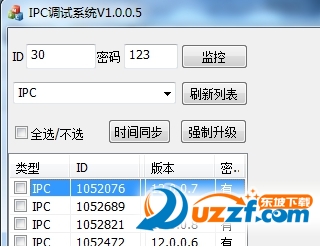
在设备列表里用鼠标左键单击对应设备,设备会发出响铃并闪烁一次指示灯。如下图所示:
2、对焦预览功能、设备WiFi清单以及SD卡相关信息
在设备列表中用鼠标左键双击对应设备,连接成功后设备列表右侧会显示视频界面(双击视频界面可在全屏与非全屏之间切换)。如下图所示:
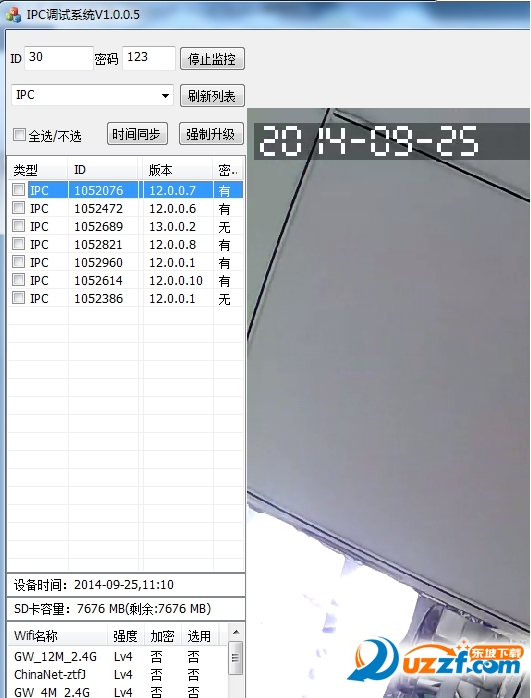
1.Wi-Fi 名称
2.信号强度用 Lv1 至 Lv5 表示,数值越高代表强度越大
3.加密状态:用来显示此WiFi是否设有密码保护
4.选择项:指设备此刻所连的无线网络
3、必须进行版本更新
在设备列表里勾选需要升级的终端,随后按下“强制升级”按钮,系统会弹出用于选取文件的对话框,效果见图:
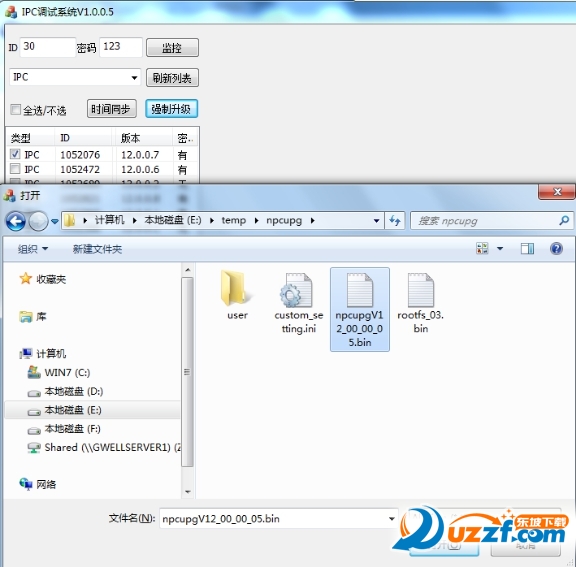
在此时选好对应的文件并点击确认,升级过程就会自行启动。
4、查看是否有新版本(升级文件存放于SD卡内)
在设备列表里对着目标设备点一下鼠标右键,随后在出现的菜单里选择“检查更新”。具体如下图:
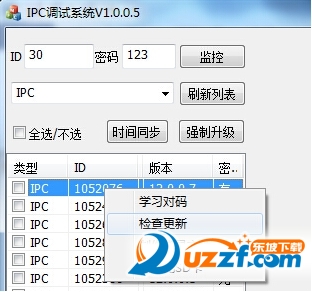
当存在可供更新的功能模块时,会显示如下弹窗,其中提供“升级”和“不升级”两个选项供用户选择。
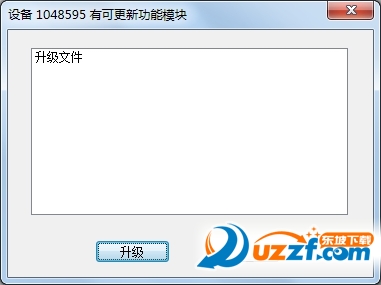
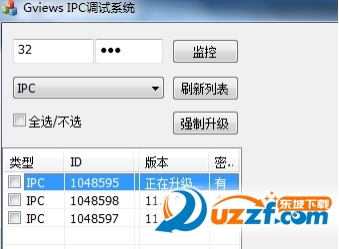
若选择“升级”(点击“升级”按钮),设备列表的版本列会显示“正在升级…”(设备将自动重启并升级,此过程中对应设备会从设备列表中清除,升级成功后系统会自动重新搜索到该设备并添加到设备列表)。如下图所示:
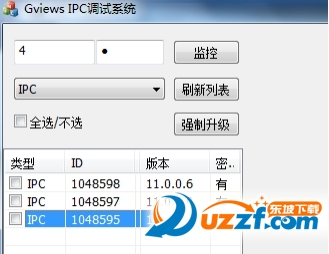
完成升级后,系统会重新扫描到该设备,并将其加入设备清单,此时版本号已经变为新版本,具体情形见图:
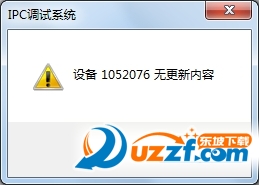
若没有可更新的功能模块,则会给出如下提示
5、生成用于烧录的文件(务必确认无误之后才能批量生产)
前期步骤:先将特殊功能制作里的 gwell_npc_upg_pack 文件夹完整复制到 TF 卡根目录,随后将该卡插入设备;在调试工具的设备列表中,用鼠标右键点击对应设备,从弹出的菜单里选取“制作烧录文件”。具体如图所示:
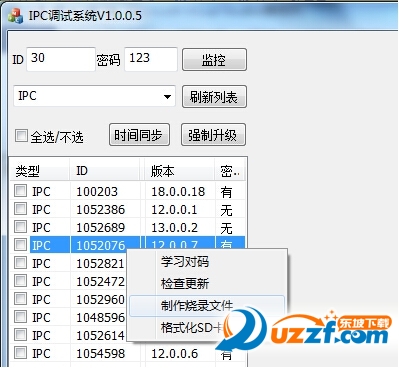
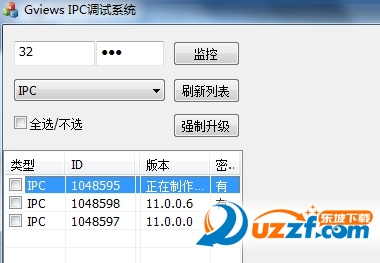
点击“制作烧录文件”按钮之后,设备列表的版本一栏会呈现“正在制作…”字样。效果参见下图:
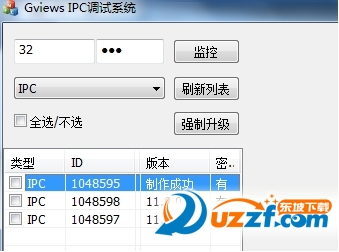
设备完成烧录文件制作后,设备列表的版本列会显示“制作成功”,如下图所示:
在TF卡内,系统会在gwell_npc_upg_pack的output目录中产出一个BIN格式文件,其大小为16M。
确认FLASH程序:务必注意,批量烧录之前必须对FLASH程序进行验证!
初步验证步骤:先将待验证的IPC降级至低版本(此步非必需),接着把input目录中的16M BIN文件重命名为NPC_16M_FLASHjfps4658119fsuq1.BIN,并放置于TF卡根目录;随后在调试工具里对设置点右键,执行检查更新,最后确认版本号显示为低版本还是高版本。
使用12.0.0.8版设备烧写Flash程序时,可先将设备降至12.0.0.6版(相关文件请向有关人员索取),把NPC_16M_FLASHjfps4658119fsuq1.BIN拷贝至TF卡根目录,在调试工具中对设备点右键并选择检查更新。若程序无误,约三分钟后会自动写入并重新启动设备,此期间切勿断电。设备自行重启后应首先核对版本号,若显示为低版本则属异常;只有版本号变高,方能判定烧录成功,随后再逐一检测各项功能是否正常。
烧录验证:初步的验证方式可靠性偏低,为了保障生产顺利进行,建议按照标准生产流程,先完成烧录,然后再进行测试。
6、云台(PTZ)操控
云台控制方式是:当处于全屏或者非全屏状态时,只需用鼠标拖动,云台就会随之转动。
7、检查设备当前时间并执行时间同步操作
在设备列表里用鼠标左键点一下对应设备,就能读取该设备的当前时间;勾选设备后按“时间同步”按钮,可将本地系统时间同步至设备(同步成功的设备会自动取消勾选)。
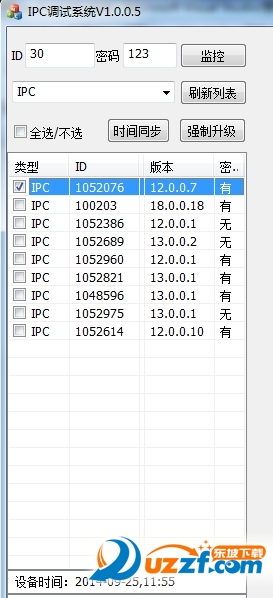
8、对SD卡执行格式化操作
在设备列表里用鼠标右键点击对应设备,于弹出的菜单里选取“格式化SD卡”,随后在确认弹窗中点击“是”。具体操作见下图:
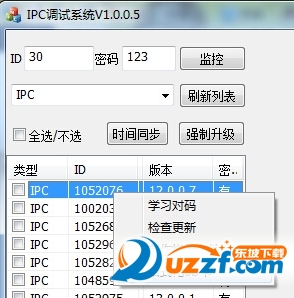

正在格式化。如下图所示
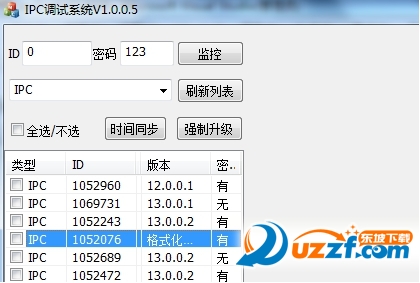
恢复原有的版本号后,会出现格式化成功的提示。效果见下图
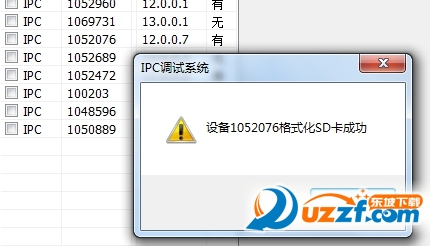
9、学习配对编码
在设备列表里找到目标设备,用鼠标右键点击它,随后在出现的菜单里选取“学习对码”。可参考下图:
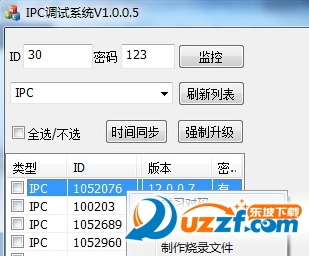
此时会弹出“摇控/防区—学习对码”窗口,点一下对应的按键就能启动学习对码;若想切换设备,双击左侧设备列表即可,见下图:
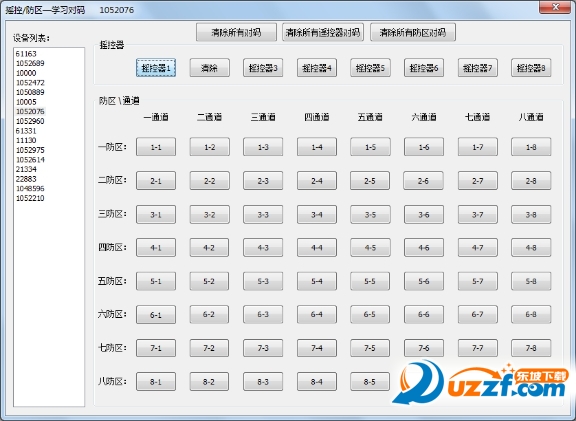
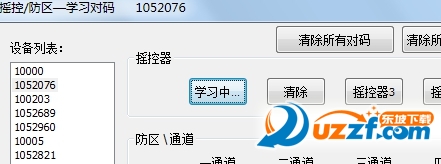
下面演示的是对“摇控器1”执行学习对码触发操作,其他对码的学习方式与之相同,如下图所示:
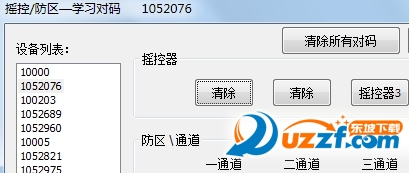
对码学习完成之后,“摇控器1”会显示成“清除”,如下图所示
IPC调试系统常见疑问
调试工具搜索不到设备怎么办?
可能的原因与对应处理办法
1、UDP 8899端口被其他程序占用了,把相关程序关掉,再重新打开工具即可。
2、第二点,若防火墙拦截了该工具对公用网络的访问,只需调整防火墙设置,让调试工具能够连接公用网络就行。
3、电脑上装有多个网卡(含虚拟网卡),把相应的网卡禁用即可。