软件信息
大小739KB
语言中文
平台WinAll
更新2016-03-15 14:10
等级--
类型远程监控
授权免费软件
厂商--
产地国产软件
网站--
软件介绍
许多场景下都需要一款能远程控制或协助操作的小工具,如果打算给自己的电脑装上这类程序,可以试试下面这款TTVNC远程协助软件。
TTVNC远程协助软件操作教程
1、管理页面右上角提供下载入口,点开即可获取控制端与被控端程序。
2、先在控制端电脑上装好控制端程序,装完后就能从管理页面启动控制端了。
3、在被控端电脑上安装被控端-无人值守程序,装好后每次开机自动运行,无需人工干预即可接受远程控制。
4、于受控电脑中部署被控端-远程协助工具后,还需手动启动安装文件夹里的 TTServer.exe 文件,方可实现远程操控。
安装环节的设置项
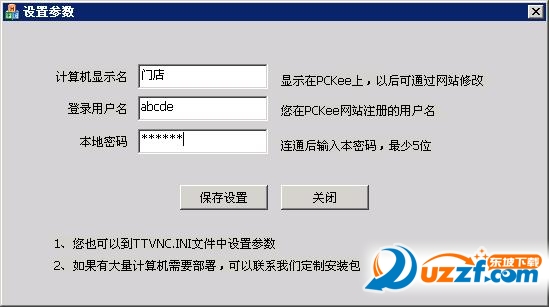
-计算机显示名:可给这台计算机起一个名字,该名称会出现在管理界面中
-登录用户名:填写刚才创建好的账户
-本地密码:出于安全考虑,控制端连接成功后还要再输入该密码,才能查看屏幕并操作
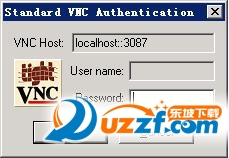
连接建立后,要在这个界面填入本地密码
TTVNC远程协助软件远程操作方法
1、在被控端处于无人值守状态,或远程协助程序启动之后,管理页面中便会显示出在线计算机的清单。
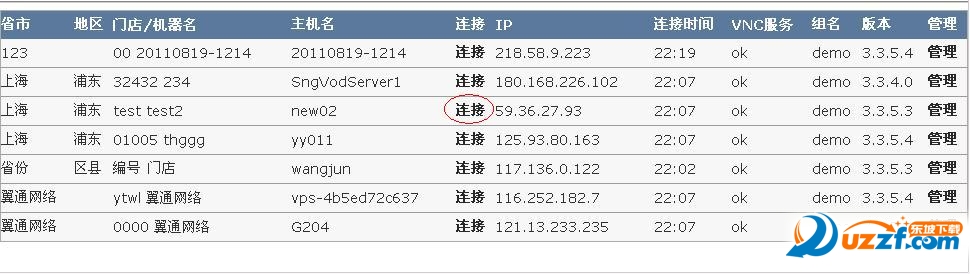
2、点“连接”就能开始远程管理。
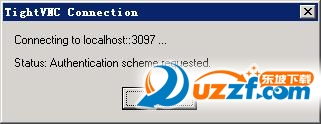
连接状态界面会显示在屏幕左上角
TTVNC远程协助软件常见问题
1、已装好的被控端电脑为什么没出现在列表里?
a、需确认被控端程序已正确安装。完成无人值守安装后,安装目录中的session子目录会保存每日处理记录;若存在网络连通性故障,相关情况会在日志里体现出来。
b、查看ttvnc.ini里的GroupName设置项,其内容应与注册的账户一致。
c、若未安装成功,可再运行安装目录下的“安装.bat”重新安装一次。
2、连接建立后立刻断开
a、检查控制端与被控端是否装了360等杀毒软件,这类软件有时会拦截网络连接。
b、也可能是网络原因,请多尝试几次。
3、连接一段时间后断开
a、可能是网络原因,请多尝试几次。
4、怎样卸载
a、运行安装目录下的“卸载.bat”即可完成卸载。
上一篇:多进程监控助手 2.0 免费版