
软件信息
软件介绍
cFosSpeed 能提升网络吞吐量并降低延迟,通过为所有程序分配优先级来充分运用带宽、减少丢包,进而改善网络品质。即使在高强度上传下载时,它也能维持连接稳定,加快网页和音视频加载速度,减少游戏延迟并大幅缩短等待时间。
cFosSpeed 的功能特点
1、兼容多种宽带接入方式,基于系统底层驱动,程序轻巧且内存占用少;
2、特有的 Traffic Shaping 传输模式,即便在上传满速状态下仍可提升网络响应速度。
Traffic Shaping 基本不用手动配置,能够自行适应,剩下的只是怎样促使程序更快达到稳定工作状态。
3、对多台电脑同时上网进行速率协调,做到下载与上网两不误;
cFosSpeed 能让连接在同一台路由器上的多台电脑通过程序自动配合,实现整体最优的网络使用效果。举例来说,一个宿舍里的小A和小B共用一台路由器上网。当小A正在进行全速下载,小B在查看网页时,该工具会自动调低小A电脑上迅雷的通信优先级(并非限制速度!),从而确保小B上网顺畅。
4、有效降低网络延迟,更低的 PING 值让你在网络竞技游戏中发挥更好;
Traffic Shaping 技术能够明显降低数据传输对网络延迟的干扰。若要在游戏中得到更小的 ping 值,请先右击系统托盘里的程序图标,然后按图示选项操作。选定优化 ping 时间后,程序会略微减少带宽以换取更短的 ping 时间。
常见疑问解答
1、玩游戏时,如何降低 Ping 值?
① 当流量调整功能开始运作后,Ping 值便会得到显著改善。
第二步,若想继续压低 Ping 数值,可选取对 Ping 值有助益的设置项。
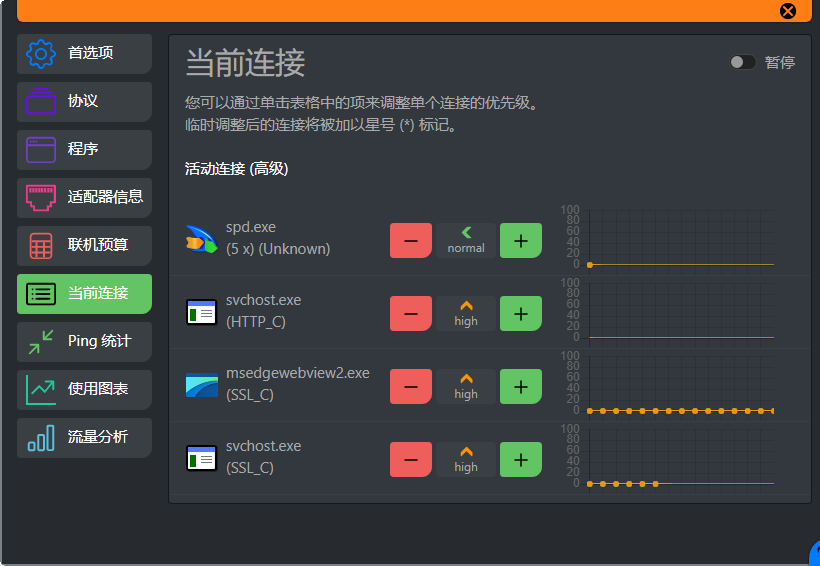
③ 为特定程序指定优先级。通过“选项”----“设置”----“程序”----“其他的”,添加所需程序并设定优先级。级别越高,越能优先使用带宽。
2、二、怎样选取 cFosSpeed 运行中的流量调节方式?
进入选项、设置和首选项页面,可以查看 cFosSpeed 安装后的默认模式是可变(协同)。
① 单机上网无需修改,直接使用默认设置即可。
② 多台计算机共同连接网络,并且每台机器上都装有这套程序,以预设的可变(协同)模式运行。
③ 当多台计算机共同上网,并且其中至少一台未部署此程序时,已在计算机上安装该程序的用户,需要在选项设置中将模式更改为“可变(非协同)”。
3、若计算机启用了防火墙,或经由路由器连接网络,要使流量调节功能生效,请确保防火墙或路由器允许该程序访问网络。
若电脑启用了防火墙,或经由路由器连接网络,cFosSpeed 的流量调节功能依赖 Ping 来探测网络状况,因此可能需要调整防火墙或路由器设置,放行 Ping 数据包。当软件面板开始显示流量数值时,说明流量调节已开始运行;可打开一个视频网站的视频进行验证。