软件信息
软件介绍
IPC BatchTool 是面向高清网络摄像机设计的 IPC 修改工具,具备较强的功能,可进行批量升级,也能批量重启设备,属于批量管理网络摄像机的实用工具。
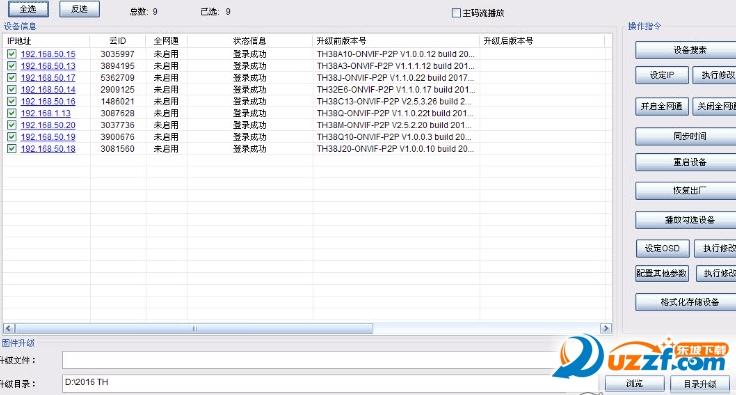
操作步骤
1.批量升级功能的操作方法
1)启动程序;
2)按下“浏览”按钮,把升级文件导入进来;
3)先执行搜索,让设备被发现;
4)按下“固件升级”;
备注:若升级文件选错,升级完成后会提示文件错误,此时需要再次按下“固件升级”。
2.支持对IP地址进行批量修改的功能
1)启动程序;
2)先执行搜索,让设备被发现;
3)在右侧操作指令区按下“设定IP”;
4)在右侧按下“修改IP”指令。
3.支持一次性对多台设备执行恢复出厂设置操作
1)启动程序;
2)先执行搜索,让设备被发现;
3)在右侧按下“恢复出厂”指令。
4.支持对多台设备执行重启操作
1)启动程序;
2)先执行搜索,让设备被发现;
3)在右侧按下“重启设备”指令。
5.支持将本机时间进行批量同步的功能
1)启动程序;
2)先执行搜索,让设备被发现;
3)在右侧按下“同步时间”指令。
6.六、支持一次性对多个文件进行格式化处理的功能
1)启动程序;
2)先执行搜索,让设备被发现;
3)在右侧按下“格式化存储设备”指令。
7.支持一键激活全网通模式
1)启动程序;
2)先执行搜索,让设备被发现;
3)在右侧按下“开启全网通”指令。
8.对全网通功能进行批量停用操作
1)启动程序;
2)先执行搜索,让设备被发现;
3)在右侧按下“关闭全网通”指令。
9.提供参数批量修改的配置项
1)启动程序;
2)先执行搜索,让设备被发现;
3)单击“配置其它设置”选项;
4)勾选需要启用的对应设置项,调整参数值后单击“保存”;
6)单击右侧的“其它设置”命令。
10.视频播放功能
1)启动程序;
2)首先单击搜索以发现设备;
3)在列表中双击某个设备,即可单独预览并播放该设备的视频。
11.批量视频播放功能
1)启动程序;
2)首先单击搜索以发现设备;
4)在设备列表中勾选所有需要播放的设备;
6)单击右侧的“播放勾选设备”命令。
6)按下键盘上的“Esc”键可退出播放。
12.十二、启用设备浏览器的相关功能
1)启动程序;
2)首先单击搜索以发现设备;
3)在列表中用鼠标右键单击设备,会弹出可选菜单
4)点选“打开设备浏览器”这一项
13.设备二维码查看功能
1)启动程序;
2)首先单击搜索以发现设备;
3)在列表中用鼠标右键单击设备,会弹出可选菜单
4)点击“查看设备二维码”这一选项
14.远程配置这项功能
1)启动程序;
2)首先单击搜索以发现设备;
3)在列表中用鼠标右键单击设备,会弹出可选菜单
4)点击“远程配置”选项
目录升级说明
此功能支持用户一次性升级多个不同型号的固件
把不同的升级固件放入同一文件夹,单击“浏览”按钮选择该文件夹,勾选要升级的设备,再单击“目录升级”按钮,工具就会将对应的固件升级到相应的设备上。
用户可以借助此功能把某个指定配置文件一次性推送到多台型号一致的 IPC 设备中。操作时先按“浏览”按钮挑选要上传的配置文件,再选定目标设备,最后按下“上传配置”按钮即可完成。
把光标悬停在设备列表处并点击鼠标右键,就能迅速调出浏览器预览、查询设备云 ID 与二维码、进入远程配置界面等功能。
更新内容
3.1.4版本更新
新增功能与修复问题清单
3.0.1
所有操作指令改为由独立按钮触发,不再通过勾选一条或多条指令来批量执行。
新增功能:通过右键菜单可执行三项操作——启动浏览器、查看下载设备二维码以及进行远程配置。