
软件信息
软件介绍
Wireshark网络分析器是一款实用的网络嗅探抓包工具,用户可以通过它检测数据,查看数据每一层的详细信息。本站提供Wireshark绿色便携版,全部功能免费,界面为简体中文。
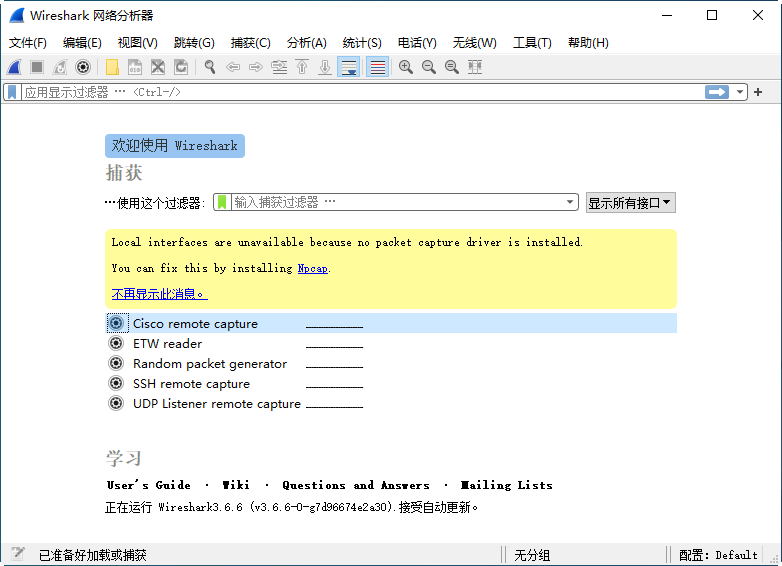
wireshark软件概述
这是一款免费开源的网络嗅探抓包工具,也是全球使用最广泛的网络协议分析器。网络封包分析软件的作用是抓取网络数据包,并尽可能详细地显示封包内容。Wireshark使用WinPCAP作为接口,直接与网卡交换数据报文,能够实时监控网络通讯数据,检测抓取到的网络通讯数据快照文件,通过图形界面浏览数据,查看每个网络通讯数据包中各层的详细内容。它的强大特性包括:强大的显示过滤器语言和查看TCP会话重构流的能力,支持数百种协议和流媒体类型。
Wireshark抓包工具操作教程
简单说明该软件几个常用按钮。由于我用得也不久,只讲最常用的。启动程序后,下方红框内按钮按左到右顺序分别是:
以列表形式呈现各块网卡的收发包状态,实际使用频次较低。
- 显示抓包选项,通常点击这个按钮开始抓包;
- 开始新的抓包,一般也很少使用;
- 停止抓包,抓包完成后点击此按钮停止;
清除现在捕获的所有数据包,避免因抓包持续时间太久导致设备运行缓慢。
实际上,了解上述加粗按钮的作用通常就足以进行抓包操作,之后的工作便是筛选所需数据包并进行分析。
接下来谈谈抓包选项界面,即点击第二个按钮打开的页面。这里同样只说明几个常用功能。图里最上方的红框用于挑选要抓包的网卡,选定网卡后,下方会展示该网卡的IP地址。
Capture Filter 栏是填写抓包规则的位置,也称作“过滤规则”。后面介绍的各种规则都需输入到这个框中,规则完成后,点击下方的 Start 即开始抓包。
抓包完成后,若想让别人帮忙分析捕获的数据,可点击菜单栏的 file,再选择 Save As 将数据包保存下来,见下图:
至此,基础使用方法就介绍完了。
Wireshark工具说明
1.DisplayFilter(显示过滤器)的功能是对内容进行筛选。
2.封包列表面板:列出抓取到的数据包,包含来源地址、目的地址以及端口信息。不同颜色用于区分。
3.PacketDetailsPane(封包详细信息),用于展示封包内包含的各个字段。
4.DissectorPane(以十六进制显示的数据)
5.杂项功能,包括地址栏等。