软件信息
软件介绍
优酷PC客户端是优酷视频推出的桌面播放软件,会为你挑选更多热门精选内容,支持通过多种条件快速找到想看的视频,也提供不同画质和多种语言的播放与下载切换,还能边下边看、云端同步观看记录,带来更舒适的体验。赶紧下载试试吧!

将优酷视频内容保存到本地的方法
1、找到目标视频后,按下“播放视频”按钮
2、在视频播放页面里,点击“下载”按钮
3、先完成转码选项,再点“保存”关闭窗口,接着选择“开始下载”,文件会存入默认保存位置
关闭优酷视频自动续费的操作
1、打开并进入个人中心页面
2、进入会员中心界面
3、选择“自动续费管理”选项
4、点击“取消自动续费”按钮
优酷PC客户端无法正常播放时的解决办法
解决方法一
1、在开始菜单上点击鼠标右键,选择“程序和功能”
2、在列表里找到【优酷视频】,右键点击它,再点“卸载”
3、进行卸载操作时,取消选中“保留自定义设置及离线加载内容”选项,然后点击【卸载】按钮。
4、完成卸载后,重新安装软件就能解决。
解决方法二
1、启动优酷客户端,在界面右上方按下“三横”图标,然后进入【设置】选项。
2、进入设置页面后,在左侧选择【加速设置】,随后在右侧定位到“缓存路劲”,打开【此电脑】,根据缓存路径找到优酷的缓存位置。
3、彻底退出优酷视频,删除【缓存路径】中的所有文件,再次打开优酷即可正常登录。
优酷客户端如何切换全屏显示?
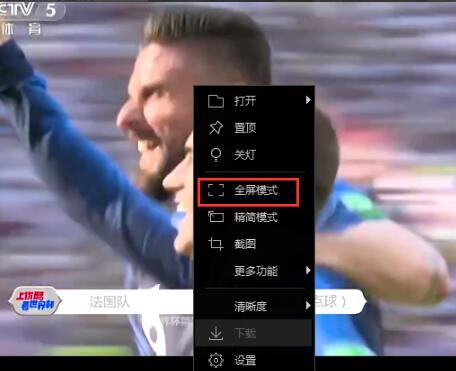
1)播放自己想看的视频,在画面上单击鼠标右键,从菜单中选择全屏模式即可进入全屏
2)全屏状态下随意移动鼠标,点击右下角的图标就能退出全屏

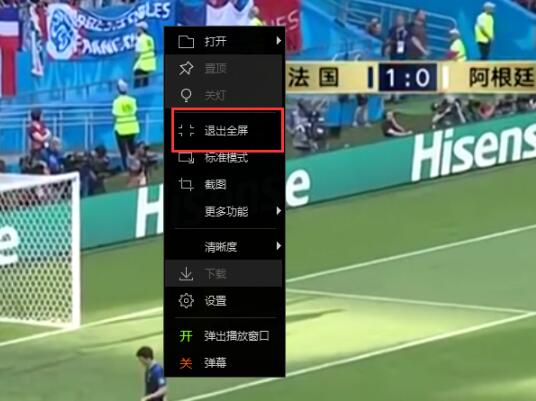
3)也可以右键点击画面,选择退出全屏选项
在优酷视频里调整弹幕显示的方法
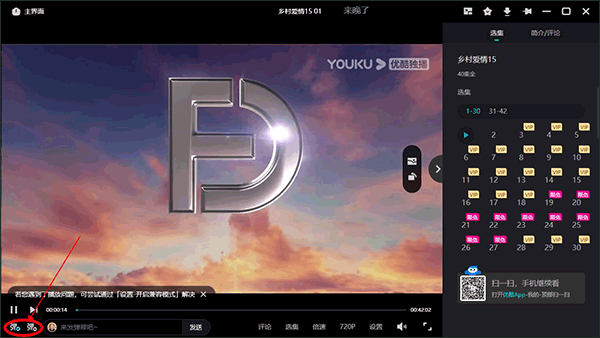
1、打开播放页面后,能看到两个按键,左侧那个是弹幕开关,接着点击旁边的弹幕设置。
2、进入弹幕设置后,里面分成三个主要部分,第一部分用于设定弹幕的外观,你可以调整样式和颜色,让弹幕更加显眼。
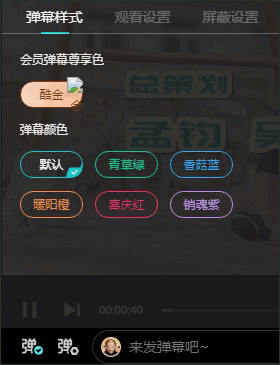
3、观看设置针对你观看视频时弹幕的行为,比如弹幕本身的透明度、显示区域、字体大小以及滑动速度。
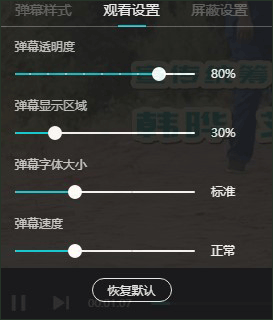
4、第三个部分用来设置屏蔽某些词语或彩色弹幕,避免观看时受到干扰。
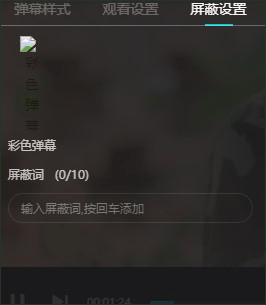
修改优酷视频下载保存位置的步骤
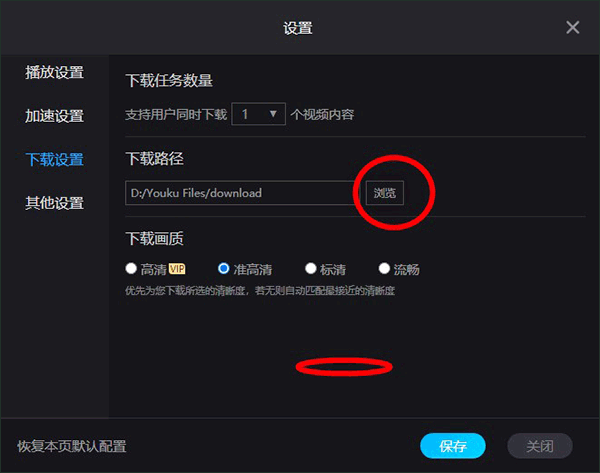
1、打开优酷视频,点击右上角的三条横线图标。

2、在展开的菜单中点击“设置”。
3、在设置页面里点击“下载设置”。
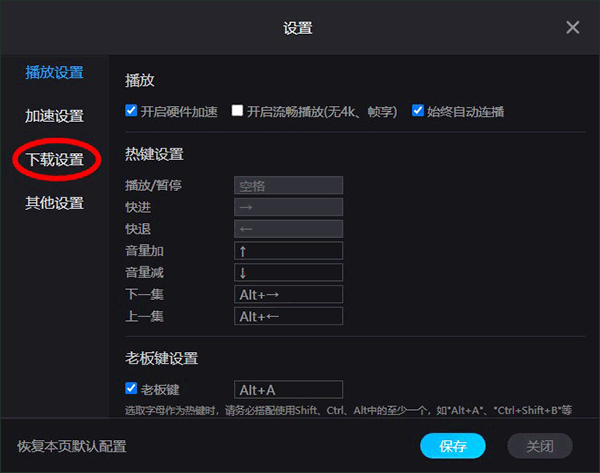
4、此时可以看到当前下载路径,点击“浏览”就能更换到其他文件夹。