软件信息
软件介绍
KMPlayer播放器的新版本是一套功能完善的影音播放工具,能帮助你迅速打开想要观看的影片,兼容国内外多种视频格式,出色的解码性能会让用户很快喜欢上它,有需要就来获取。

KMPlayer与Potplayer哪个好用
概括地讲,Potplayer 补齐了 KM 尚未实现的支持能力,同时去掉了普通用户很少用到或偏专业的设置项。可以说 Pot 是一款选项布局清晰、界面干净无广告的高清视频播放器,值得推荐。
PotPlayer 出自 KMPlayer 原开发者姜勇希之手,他加入 Daum 后使用 C++ 从零构建了这款播放器。该软件沿袭了 KMPlayer 便捷的滤镜管理和外挂式系统,但内部解码器结构更为精简。目前主要借助 Bass 和 FFmpeg 系列滤镜处理播放任务。另外,PotPlayer 还实现了 KMPlayer 所不具备的 DXVA 硬件解码和多线程解码能力。
让高清视频播放更加顺畅。PotPlayer 在保持较小体积的同时,能够兼容大部分视频格式。汉化版不再沿用 KMPlayer 时代追求功能全面的做法,转而采用精简设计,Real 仅保留基础播放能力,使 PotPlayer 真正成为便于携带的播放器。
kmplayer安装教程
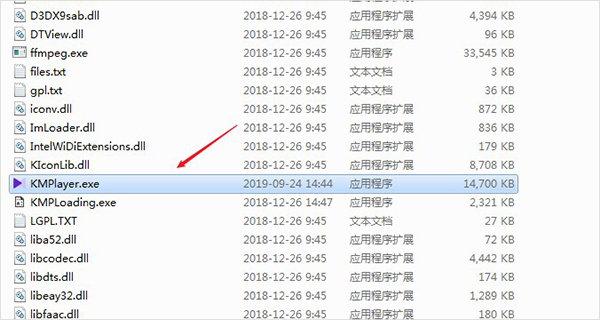
1、从本站获取文件后解压,进入根目录,定位到“KMPlayer.exe”。此版本为免安装,双击该程序即可运行。
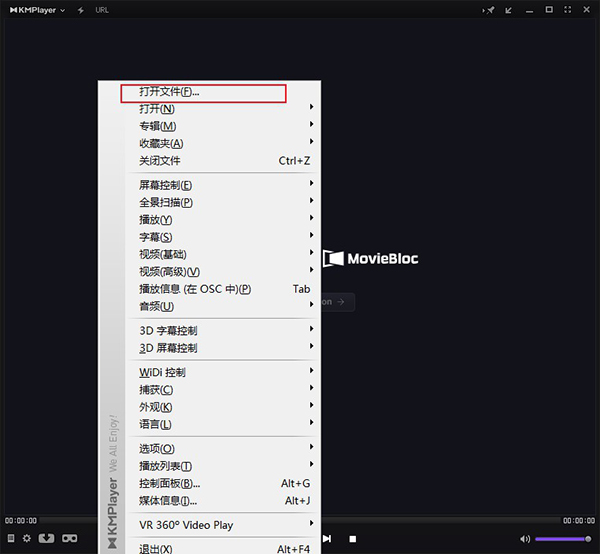
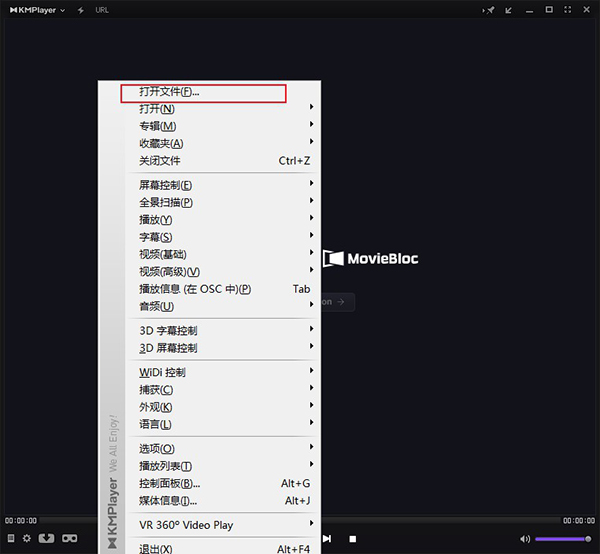
2、在播放画面上点击鼠标右键,选择“打开文件”来载入需要播放的视频;
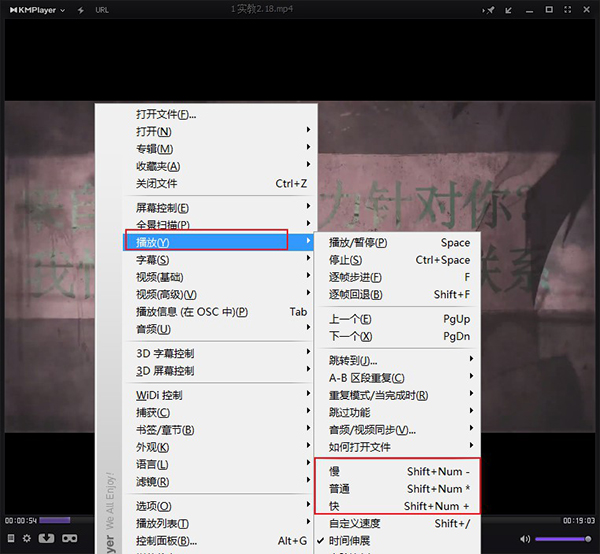
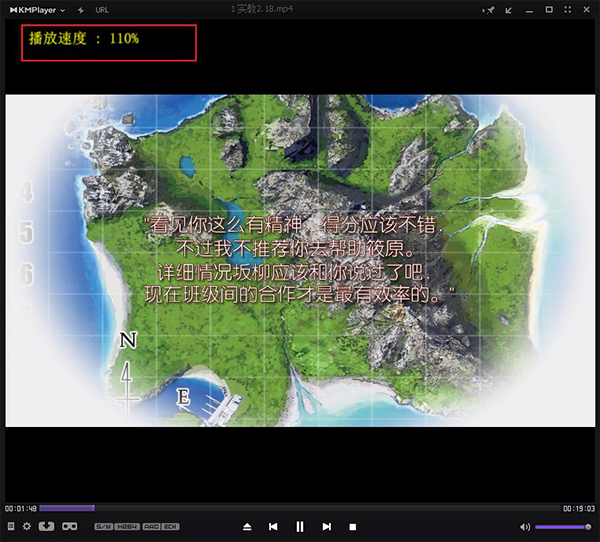
3、在播放界面上点击鼠标右键,选择“播放”菜单,随后可根据个人需求执行加速、减速等调节。
另外可以用组合键“shift+Num+‘-’/‘*’/‘+’”执行操作。
4、紧接着,就能得到之前设定的播放加速结果。
KMPlayer常见问题
一、如何让 KMPlayer 同时开启多个实例?
1.在 KMPlayer 的播放画面中点击右键,从出现的菜单里依次进入“选项”和“参数设置”(若未更改快捷键,也可直接按下 F2)。
2.进入参数设置窗口,切换至“常规”选项卡,于该页右下角找到“不允许多个实例”选项,去掉其复选框中的勾,之后启动kmplayer.exe便能开启多个播放器窗口。
二、如何用KMPlayer旋转视频?
1.先用kmplayer把视频载入。
2.接下来请按程序中的“此轮”按钮。
3.接下来,在出现的对话框图示区域操作,左侧按钮执行“旋转-90”度,右侧按钮执行“旋转+90”度。
4.同一个视频能够被多次旋转,比如执行两次或更多次,便能获得180度或270度的旋转效果。
在 KMPlayer 中切换音轨的方法如下:播放视频时,用鼠标右键单击画面,在弹出的菜单里选择“音频”,再指向“音轨”,然后挑选需要的音轨即可。
1.启动KMPlayer播放器
2.在鼠标右键菜单中点击滤镜,接着选中LAV分离器,此时即可挑选需要切换的音轨。
使用 kmplayer 更换音轨后出现花屏,可尝试以下方法:进入“选项”->“参数设置”->“视频处理”,将渲染器改为“VMR9”或“EVR”;若无效,在“滤镜控制”中关闭内部视频解码器;还可更新显卡驱动或切换视频输出设备。
按下F2键呼出参数配置界面,在左侧的目录中定位到:滤镜控制--分离器,进入常规标签页,在右侧找到Matroska分离器,把它的选项改成GabestMKV分离器,完成之后,直接把配置窗口关掉就行了。
更新记录
分配器偏好升级
之前版本中的加布分配器已被删除。
视频与音频解码组件已升级。
0.66.0版本发布了。
支持英特尔RealSense设备。
新增了巴西葡萄牙语的语言支持。
*副标题“Windows标准输出(GDI)”的流程已在DirectDraw升级中采用
韩国:清除Flash广告
视频缩略图”而不是用“设置为默认值