
软件信息
软件介绍
photoshop cs2 9.0 中文破解版允许用户免费在电脑上使用,下面介绍破解方法,完成后即可永久免费使用。
安装步骤:
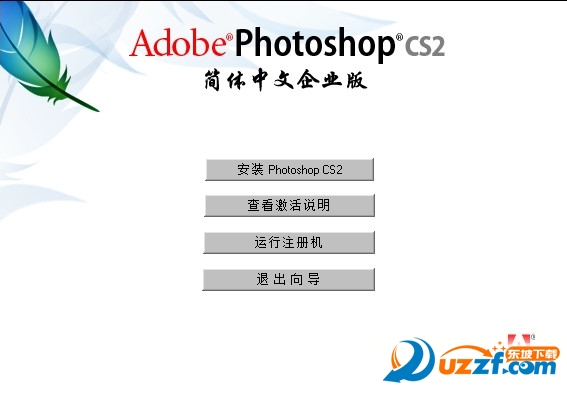
1、下载并解压文件,运行exe安装程序,然后点击第一个选项安装pscs2进入安装界面。
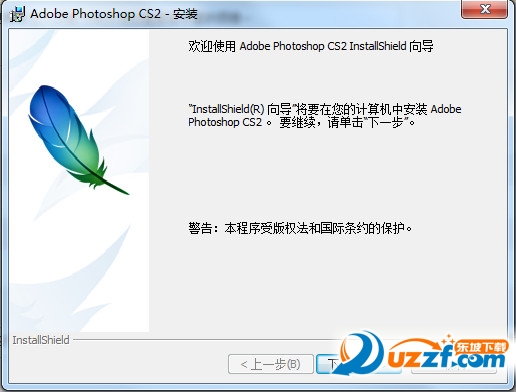
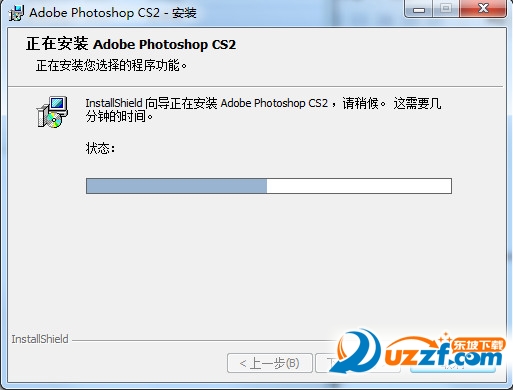
2、出现中文安装向导,全程点击下一步,所有设置保持默认即可。
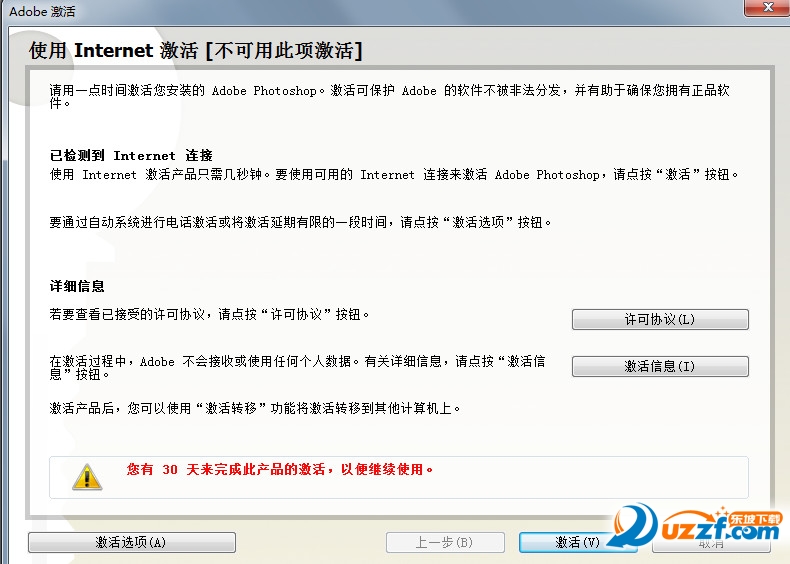
3、安装时若出现激活窗口,请先按左下角“激活选项”,然后选择“通过软件自动激活系统进行电话激活”,点“下一步”,记录显示的激活号(共7组)。
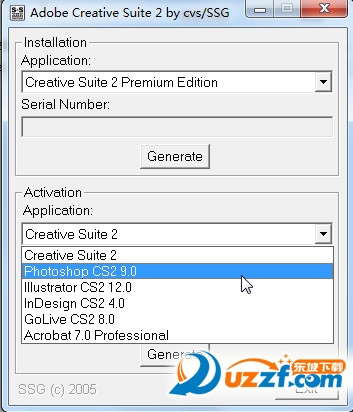
4、接着启动注册机 Keygen.exe,在“Activation Application”一栏选择“Photoshop CS2 9.0”,将之前记下的激活号填入“Request Code:”框内,点击底部的“Generate”按钮,即可获得共 5 组的授权码 Answer code。
5、回到 Photoshop CS2 的激活窗口,填写刚获取的五组许可代码,点击“激活”按钮,完成激活。
7、首次启动Photoshop CS2时会出现网上注册提示,点击“不注册”即可。
新增功能:
Adobe Photoshop CS2 借助更直白的操作界面、更宽泛的编辑灵活度还有明显加快的处理速度,让用户能更省力地运用它那无可匹敌的强大工具集。
更流畅的平移缩放和画布旋转
利用全新流畅的缩放和平移功能,可以快速定位到图像的任意区域。
借助全新的像素网格保持功能,在高倍放大时保持清晰,轻松编辑。使用旋转视图工具随意旋转画布,以任意角度查看且无扭曲。
调整面板功能,可用于微调图像。
通过便捷地使用所需工具简化图像调整过程,实现无损调整并改善颜色和色调;新的实时动态调整面板包含图像控件和多种预设。
可将多张图片自动混合。
将多张在曝光、色彩与对焦方面存在差异的照片合成为一张完成色彩修正的图片,合成时可选择维持其色调与颜色不变。
蒙版面板
可通过全新的蒙版面板来快速建立和修改蒙版。此面板汇集了全部所需工具,能用来制作基于像素和矢量的可编辑蒙版、调节蒙版浓度与柔和羽化、选取不相邻的多个对象等。
Adobe 对 Lightroom 的处理流程做了优化。
在 Adobe Photoshop Lightroom 程序(需另行购买)内选中若干图像,随后让它们在 Adobe Photoshop CS4 中自动开启,可将这些图像拼合成全景图、高动态范围(HDR)照片或含多个图层的 Photoshop 文件。且能无痕地来回切换至 Lightroom。
内容感知型缩放
创新的内容感知型缩放功能可在调整图像大小时自动重排图像,智能保留重要区域。一步生成完美图像,无需高强度裁剪与修饰。
提升原始图像处理效果
采用业界领先的 Adobe Photoshop Camera Raw 5 插件,处理 RAW 图像时可获得卓越的转换效果。该版本新增了局部修正、裁剪后暗角、TIFF 与 JPEG 文件支持,并兼容超过 190 种相机型号。
更远的景深
借助增强的自动混合层功能,用户能利用一组焦点各异的照片便捷地合成单张图像。该工具可平滑融合色彩与光影,并新增了景深扩展能力,同时自动修复暗角和镜头变形。
颜色校准领域的先进工具
颜色校正能力得到显著提升,减淡、加深与海绵工具也经过重新设计,如今能够自动保留色彩与色调细节。
该工具能够实现图层之间的自动对齐功能。
借助改进的自动对齐图层功能,可以制作出更加准确的合成效果。对图层进行平移、转动或扭曲,让它们彼此对齐得更好。还能利用球面校准来生成出色的全景图。
利用 Adobe Bridge CS4 高效组织文件
Adobe Bridge CS4 能以更快捷的开启速度进入,借助新布局可切换至各任务对应的界面,还便于制作网页相册与 PDF 联系人表等。
增强了打印设置的能力
通过优异的色彩调控、同新款打印设备的深度配合,再加上可查看超出色域范围图像部分的功能,能够取得理想的打印结果。在 Mac OS 系统中,16 位打印能力让色彩层次更丰富、画面更清晰。
Photoshop CS2性能改进和疑难解答
字体与颜色配置档案及应用启动耗时
Photoshop 在启动阶段需要遍历系统内所有可被文字工具调用的字体。当计算机上字体数量很多时,这一过程会拖慢软件启动。若感觉 Photoshop 打开过慢,建议清除系统里不再需要的字体。另外,Photoshop 还需载入系统安装的全部颜色配置文件。移除或删掉不常用的颜色配置文件,也能让程序启动变快。
在程序启动阶段,可以调整增效工具所在的文件夹,或者修改暂存盘的位置。
启动时若按住 Control+Shift(Windows)或 Command+Shift(Mac),会弹出“其他增效工具文件夹”对话框,可指定 Photoshop 用于加载增效工具的额外文件夹。若按住 Control+Alt(Windows)或 Command+Option(Mac),则会显示“暂存盘预置”对话框,方便更改暂存盘设置。
启动过程中恢复初始设置
要恢复 Photoshop 的全部默认设置,可以在打开软件时同时按下 Control、Alt 与 Shift(Windows 平台)或 Command、Option 与 Shift(Mac 平台)这三枚按键。
Adobe 提供的“存储为 Web 所用格式”预设选项。
Photoshop 将其“存储为 Web 所用格式”配置保存在 Adobe Save for Web Prefs 文件内,文件所在路径如下:
Windows 操作系统
C:\Documents and Settings\[username]\Application Data\Adobe\存储为 Web 所用格式\9.0\
Mac OS X 系统
位于主目录下“资源库”内的“Preferences”文件夹
要使“存储为 Web 所用格式”回到出厂设置,先关闭 Photoshop,把该文件改名或放入回收站,再重新打开软件。
历史记录的用法
若在“常规预置”里打开历史记录功能,便能将操作过程保存在 Photoshop 中。选择将记录写入文件元数据时,注意 JPEG 格式文件不会携带该记录,因为 JPEG 的“文件简介”区域可容纳的文字数量有限(该限制对 JPEG 2000 格式不适用)。
运用相机原始数据
Camera Raw 3.0 提供“自动”调整选项。按下 Control+U(Windows)或 Command+U(Mac)可以迅速启用或停用这些自动设置。安装后,所有“自动”选项默认开启。若要指定哪些参数采用或不采用“自动”模式,可在勾选相应的“自动”复选框后,从弹出菜单里选取“存储新的相机原始数据默认设置”。
图层快捷键操作
正片叠底模式:可以通过同时按下【Shift】键、【Alt】键和【M】键来启用。
溶解操作可通过同时按下【Shift】、【Alt】和【I】键执行。
位图模式下,可借助 Shift、Alt 和 L 三个按键组合来设置阈值。
让颜色变深:同时按下【Shift】、【Alt】和【B】键。
同时按下 Shift、Alt 和 R 键可执行清除操作。
可以无限制地撤销操作:同时按下【Ctrl】+【Alt】+【Z】。
重新选择可通过组合键【Ctrl】+【Shift】+【D】完成。
通过同时按下【Shift】键、【Alt】键和【O】键来实现叠加操作。
调整行距:按【Alt】和【个/]】键
快捷方式:【Shift】+【Alt】+【E】
强光对应的快捷键是同时按下 Shift、Alt 和 H 三个键。
使用快捷键【Ctrl】和【A】,可执行全选操作。
色相调节快捷键:按下【Shift】键、【Alt】键和【U】键。
提高亮度:按住【Shift】键、再按【Alt】键,同时敲击【G】键。
羽化所选项:同时按下【Ctrl】、【Alt】和【D】键。
按下【Ctrl】加【J】即可复制当前图层。
取消选择:按下【Ctrl】键的同时按【D】键。