软件信息
软件介绍
这是一款专注于效果图渲染的专业工具,可为3dmax与maya提供渲染方案,适用于室内设计、建筑设计及动画设计等领域。此处提供扮家家云渲染客户端下载,欢迎获取。
扮家家云渲染客户端操作教程
1、启动软件
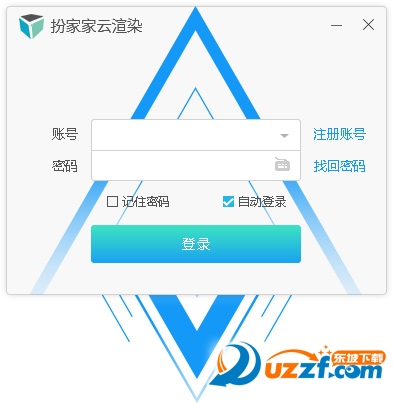
2、进行账号登录
在登录界面填入账号与密码,然后按自己的网络情况挑选电信或联通线路接入。若尚未拥有账户,可点注册账户;若不需要,则直接前往第四步。
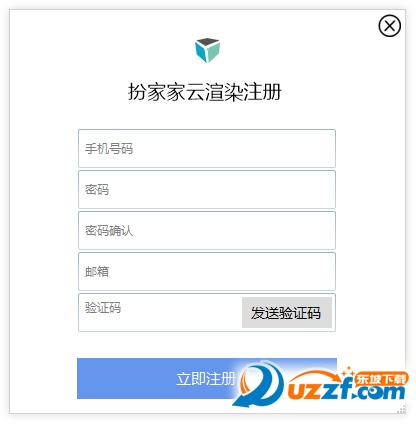
3、完成账号注册流程。
创建账户时,需输入手机号、设置密码并填写邮箱地址,随后点按“发送验证码”按钮以接收验证信息,最后点按“注册”按钮完成操作。
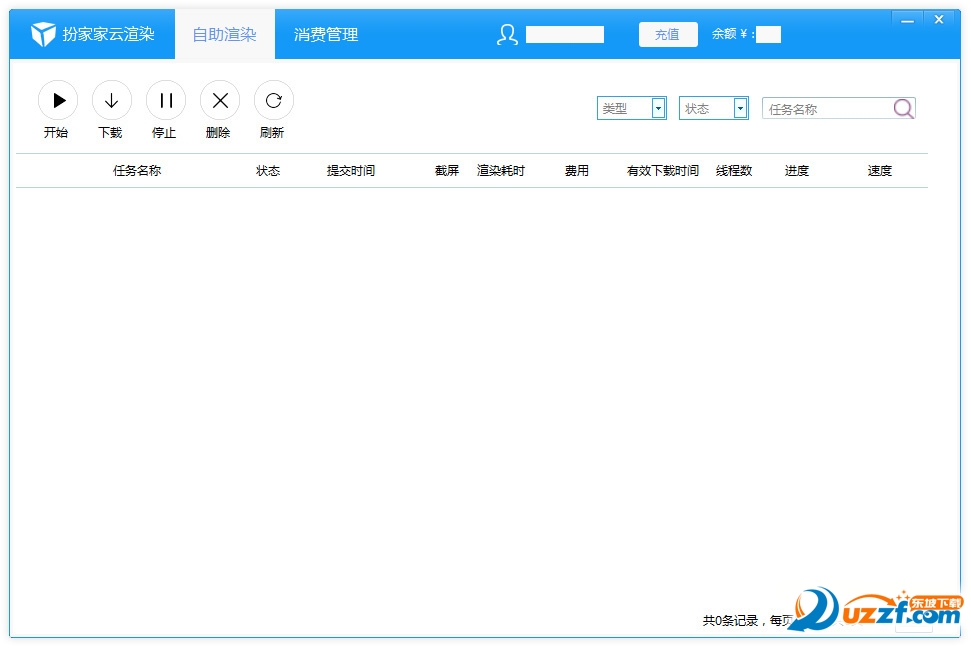
4、软件界面
注册登录成功后将进入软件操作界面
5、渲染设置
启动3Dmax,打开渲染设置,根据需求设定渲染输出路径
6、发布任务
点击菜单栏中的扮家家选项,然后点击发布任务
7、渲染任务
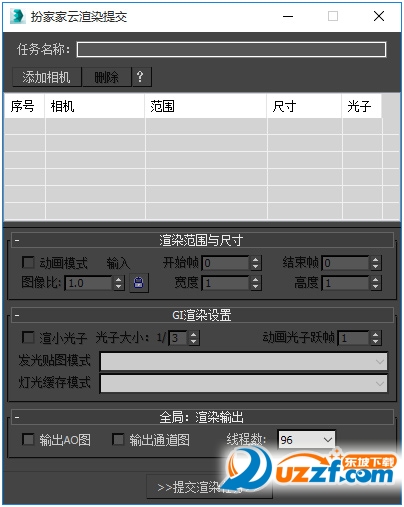
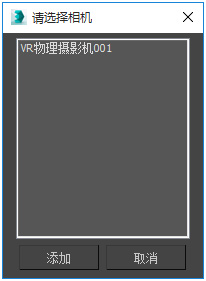
该插件能够自动识别当前 MAX 任务的名称,随后通过点击即可完成相机的添加。
8、新增相机功能
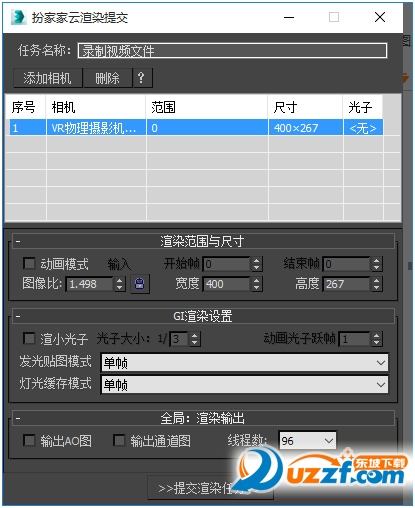
将相机加入场景后,选中该相机就能调整输出分辨率;若要生成小光子,需勾选“渲染小光子”选项并设定光子尺寸。若光子已渲染完成,可在发光贴图模式与灯光缓存模式下选取相应的光子文件。依据实际需要,还能启用AO通道与材质通道,并自行设定线程数量。
9、点击提交渲染按钮
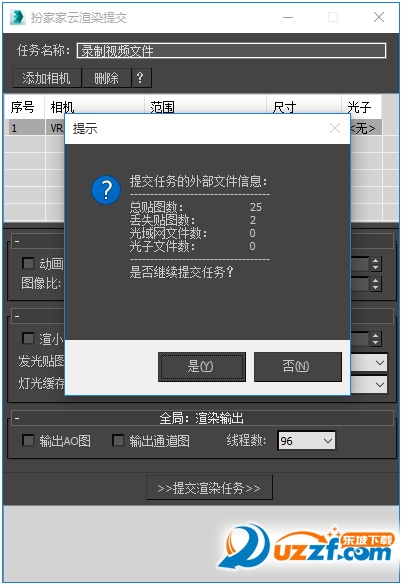
参数配置完成后,按下“提交渲染任务”按钮,系统便会依据场景提示进行判断,用户可参照提示确认场景是否需要调整。
10、完成提交
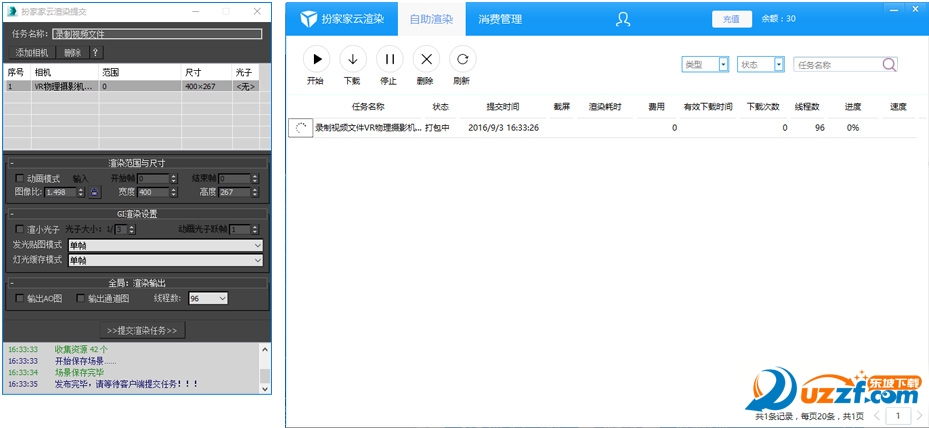
按下提交按钮之后,系统将自动切换至客户端并创建相应任务(任务提交完成后即可关闭3Dmax,客户端仍会继续完成打包与上传工作,不受影响)
11、开机自动启动
软件会自动执行任务,直到渲染完成为止
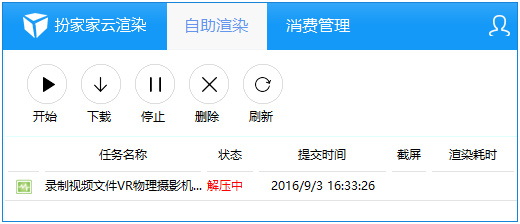
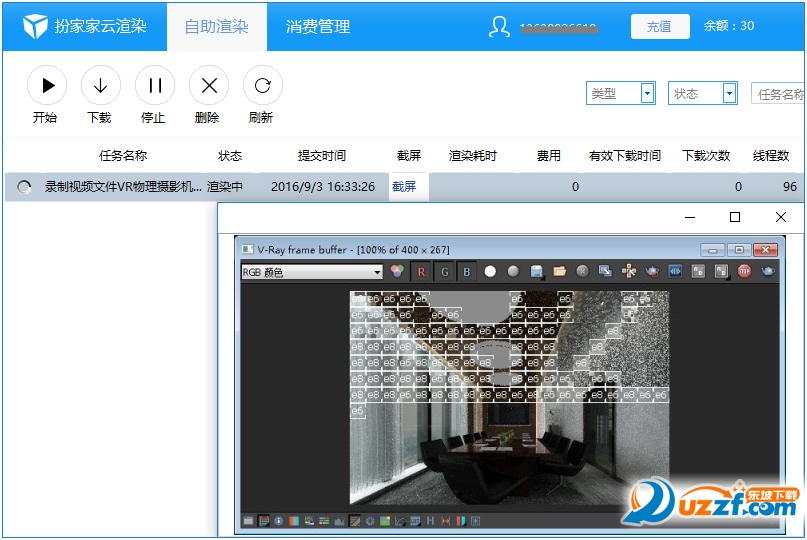
12、自动启动
渲染开始后可通过截图查看图的情况,如有问题,可以点击停止
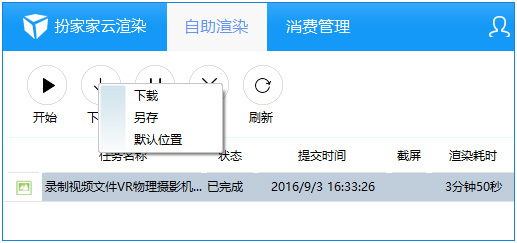
13、渲染已经完成。
完成渲染后,选中对应的任务,再点击“下载”按钮,文件就会保存到指定的路径。
安装与渲染问题解答
Q:如何确认云渲染插件是否安装成功?
启动3ds max后,如果菜单栏中出现了【扮家家】这几个字,就说明安装已经成功。
提交任务的步骤是:先登录软件,在主界面左侧点击“任务管理”进入任务列表;再点右上角的“新建任务”按钮,填写任务名称、选择执行节点与优先级,确认无误后点“提交”即可。提交后可在“我的任务”里查看进度。
要使用云渲染客户端时,先完成登录,再启动3ds max,把模型拖拽进去,接着选择【扮家家】菜单中的【发布任务】项,核对好参数后点击提交,流程就完成了。详细步骤可参考客户端的使用教程。
问:渲染时选择线程数“96”和“192”二者有何差异?
A:两个模式从字面上看,渲染节点数不同,任务列队顺序也不一样,价格同样有差异。
问:提交任务的过程中,能否将3ds max关闭?
A:只需客户端界面中仍显示正在上传,3ds max 就能关闭。
渲染过程中能否关闭计算机电源?
A:行,只要任务状态为“等待”或“渲染中”,下次开机并登录客户端后,若渲染已结束,就能下载渲染结果。
如何查看任务渲染的完成情况?
您可以借助实时截图预览功能,掌握渲染任务的渲染进度。
Q:同一云渲染账号是否支持在多台电脑上同时登录?
A:支持。各客户端会自行展示当前全部任务的状态信息。