
软件信息
软件介绍
Topaz DeNoise AI 是一款功能强劲的智能图像降噪工具。它能自动分析照片,最大限度减少噪点,同时保留细节,帮助用户得到更清晰的画面。
topaz denoise ai 安装步骤
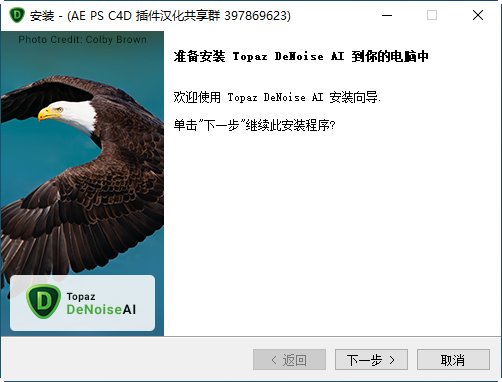
1、启动安装程序,然后点击“下一步”;
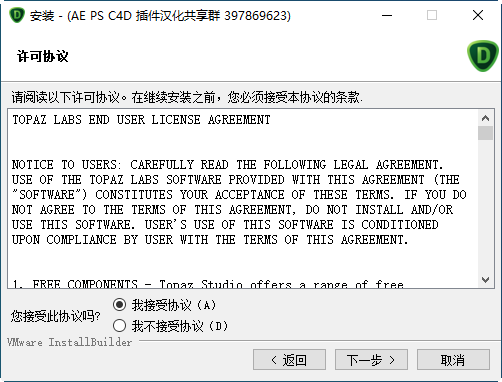
2、勾选接受许可条款;
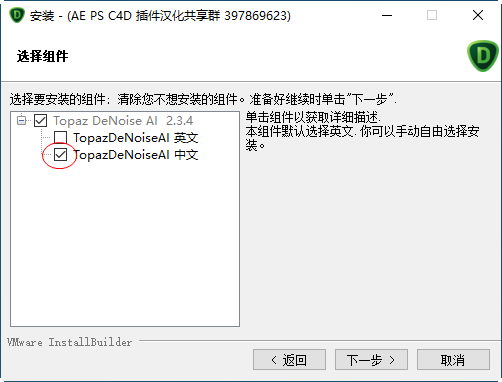
3、挑选中文版本,接着点击“下一步”;
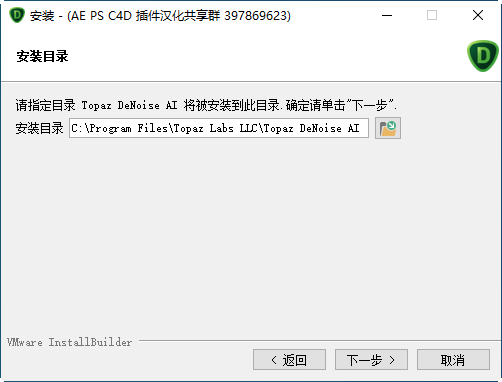
4、指定安装路径;
5、点击“下一步”,开始进行安装;
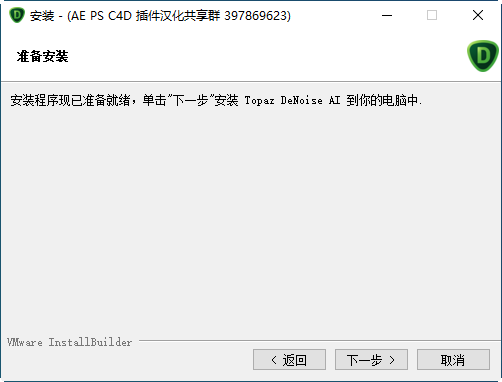
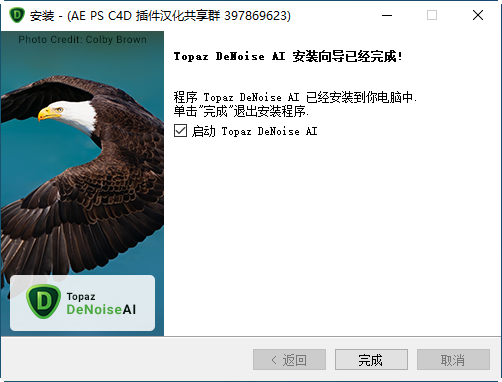
6、安装结束后,打开软件就可以使用了!
topaz denoise ai 主要特点
1、无论光线如何都能拍摄
大幅度降噪带来的提升如同更换了更好的镜头。在拍摄快速动作、夜间场景或需要高感光度的场合,您都能获得更出色的画质。借助 DeNoise AI,无论环境怎样,您都可以创作出像素级完美的作品。
2、创新的技术方案
过去十年间,降噪技术几乎没有本质变化,只有些微的渐进式改进。(我们很清楚这一点,因为我们自己就做过一款!)DeNoise AI 则完全不同:我们用数百万张含噪与清晰图像训练算法,直到它真正掌握噪点是什么以及怎样去除效果最好。
3、找回真实的细节
DeNoise AI 会分析整张图片,从全局角度判断细节与噪点的区别。(其他降噪工具只盯着像素层面。)在理解特定图像的噪点和细节之后,DeNoise AI 能够从噪声中还原出大量细节。
4、兼容 Topaz DeNoise AI 与 Lightroom 的插件。
如果对画质有像素级要求,DeNoise AI 能给出目前可达的最高水准。像 Lightroom 这类已有的降噪功能往往让人左右为难:要么留些噪点,要么损失些许细节。而 DeNoise AI 所用技术可以兼顾两者:在消除噪点的同时,实际增强细节表现。
强化真实细节
去除噪点时保持自然,不产生涂抹感
适合中等到超高 ISO 的照片
5、所有降噪工具都能清除噪点
真正的难点在于区分噪点和细节。DeNoise AI 通过去除噪点并同时恢复原始图像细节,帮您获得 100% 的最佳画质。
topaz denoise ai 使用中可能遇到的问题及解答
1.)DeNoise AI 是什么?
DeNoise AI 利用机器学习消除图像噪点,同时保留细节,得到干净清晰的画面。无论您是用高 ISO 拍摄还是在光线不足的环境下工作,DeNoise 都会修正图像,而且不会丢失任何重要信息或纹理。DeNoise 既能作为独立程序运行,也能当作插件使用。
2.)它适合用来处理什么?
噪点最常出现在高 ISO 或弱光条件下拍摄的照片中。不过,许多图像场景都可能产生噪点,所以一款好用的降噪应用是每位摄影师工具箱里不可缺少的工具。
3.Denoise AI 可以打开的文件格式有哪些?
可处理的文件格式
巴纽
TIFF 是一种灵活的位图图像格式,几乎被所有绘画、图像编辑和页面排版应用程序支持。几乎所有桌面扫描仪都能生成 TIFF 图像。
JPEG 图像格式,通常用于存储数码照片。
4.) 在DeNoise AI里怎么操作滑块?
噪音等级:这个参数决定 DeNoise AI 尝试从图像中移除多少噪点。
增强清晰度会对图像细节进行锐化。降噪有时会让细节变柔,而这个选项能让您在处理后依然保持清晰。
如果发现 DeNoise AI 对图像校正过度,还原细节可以让您微调画面细节,得到更自然的外观。
5.在何种工作流程阶段适合引入 DeNoise AI?
建议在编辑流程的最开始就运用 DeNoise AI 来获取理想的结果。先去除噪点不仅对后面的操作有帮助,而且若等到大部分编辑完成后再去噪,可能会产生预期之外的效果,因为软件需要处理图像中已经做出的多种修改。
6.DeNoise AI 可作为独立程序运行,也提供插件形式。
DeNoise AI 既可以作为插件使用,也可以独立运行。
7.)在Lightroom中如何使用DeNoise AI?
将DeNoise AI配置为Lightroom的外部编辑器即可调用。具体操作如下:
- 进入“参考”→“外部编辑”
在“Additional External Editor”区域,于预设列表下方,请查找并选中DeNoise AI。选中DeNoise AI应用程序时,要确认选的是具体图标,而非整个DeNoise AI文件夹。
随后点击预设下拉列表,选中“把当前设定另存为新预设”这一项,并在名称栏填写 DeNoise AI。
完成外部编辑器设置后,右键点击照片,选择“编辑”→“DeNoise AI”→“编辑副本”。
需要留意的是,若要把修改结果存回 Lightroom,请通过“文件→保存”来执行保存操作,避免使用“另存为”。
8)。为何DeNoise AI处理耗时较长?
DeNoise AI采用资源密集型的AI技术,对每张图像进行分析和修正需要较长时间。
9.)。怎样减少预览图像的重复计算?
我们提供了一个设置,让您决定何时处理预览。将“自动更新预览”选为“否”,之后只需点击“更新预览”按钮来重新处理图像。
10.)DeNoise AI 为何没有采用类似其他 AI 产品的批处理方式?
去除图像噪声是许多艺术家的常规需求。然而,每张图像的噪声处理都是独特的,对一个图像有效的方法未必适用于另一张。我们的其他批处理工具(如放大或JPEG质量改进)属于常规编辑流程之外的操作,这些工具通常无需对每张图像单独调整。
11.)DeNoise AI与AI Clear有何不同?
DeNoise AI的降噪能力远强于AI Clear,并采用全新的处理模型,能更好地消除噪声同时保留细节。AI Clear仅可通过Studio调整使用,而DeNoise AI可作为独立程序或主机编辑器的插件使用。