
软件信息
软件介绍
Topaz Studio 2.3.2 是一款面向专业用户的图像编辑工具,支持创建多样化的画面风格。它通过组合、叠加、混合、蒙版以及调整顺序和替换操作来处理图像,能迅速生成截然不同的效果。摄影师常将其作为进阶照片编辑器使用,依托 Topaz 公司先进的图像处理技术,处理速度快,照片增强功能在国内外广受认可。
Topaz Studio 2.3.2 安装步骤
1、获取安装包后,双击运行安装程序;
2、单击 next 继续;
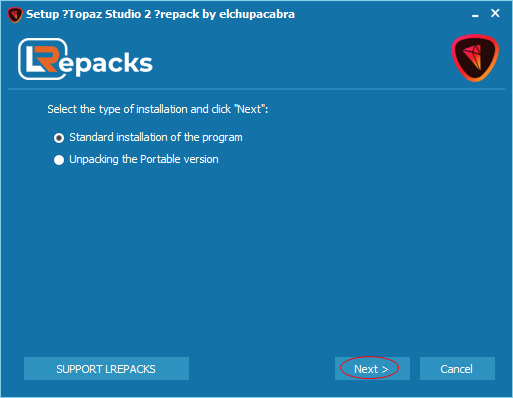
3、保持默认安装路径,否则后续汉化可能不成功,直接点击 next;
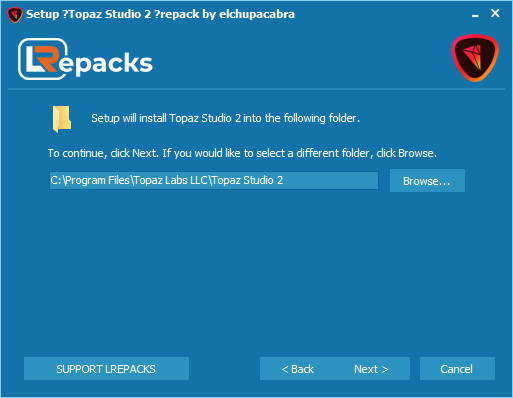
4、此处可勾选以在桌面生成快捷方式;
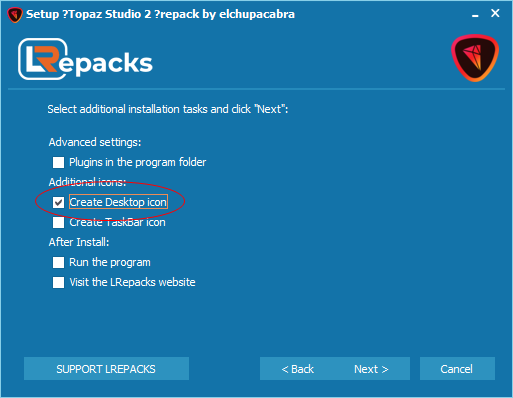
5、然后反复点击 next,直到安装结束!
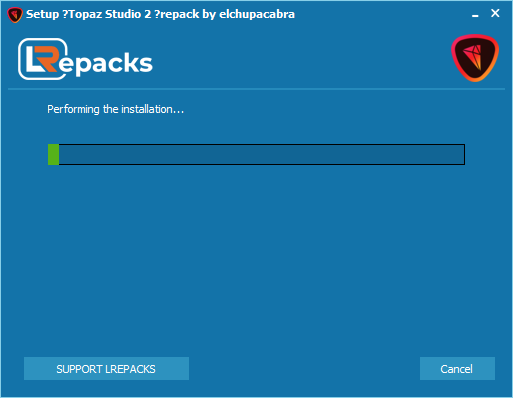
6、程序装好后,按顺序执行那两个汉化补丁就行了。
Topaz Studio 功能特点
前沿滤镜
多数图像编辑器的工具比较类似:一个软件里的“曝光”与另一个中的基本相同。Studio 重新思考了当今常见调整的设计方式,并将其升级为最现代实用的版本。
强大的选区与蒙版
很少需要将相同效果应用于整幅图像,因此 Topaz Studio 将蒙版和选区视为核心功能,并加入多项创新,让选择性编辑更加轻松。
完全无损的图层
借助不同的混合模式和不透明度混合搭配滤镜与效果,在 Studio 中的所有操作都基于完全无损的图层工作流,可随时编辑和调整。
如何在 Topaz Studio 2 中打造复古电影效果?
此工具能够将视频里的对白提取出来并保存为文字。用户把mp4、mkv、avi、mov等常见格式的视频文件拖入或选取后,软件会调取本机的Whisper模型来辨认人声并生成字幕。支持识别中文和英文,也可以按需勾选“添加标点”或“区分说话人”。生成的字幕能以srt或txt格式存储。整个过程在本地执行,不会把视频内容上传到网络,使用时需要预先安装Python 3.10以及FFmpeg。
1、打开图片,首先会注意到画面颜色为黄蓝混合,这种对比在原始照片中效果不错。
2、在右侧菜单里点击蓝色的“添加过滤器”按钮,从“添加过滤器”菜单中可选用30多种独特的、可自定义的图像过滤器。这里重点介绍四个能带来复古效果的过滤器,先在第一类过滤器中选择Precision Contrast:基本。
3、使用 Precision Contrast 效果后,首先应调节画面里的 Contrast 参数,为获得一种褪色感,需要把微、低、中、高四个滑块都往降低对比度的方向移动。
4、根据图像原有对比度自行决定降低程度。同时调低“阴影”滑块,确保淡化对比度后仍可见阴影。
第二个操作是调整色调曲线。
1、在色调曲线中选中蓝色框后,我们做出了弓形形状。蓝色与黄色是对比色,所以调整蓝色显示方式能让图像中的黄色更突出。
2、结果图像显示在下方窗口中。可以看到经过这两个滤镜已经产生了褪色效果。
步骤3:纹理和暗角
1、先浏览纹理并应用两种能营造风化感的纹理,选择一种带划痕的滤镜和一种带褪色与黑色边缘的滤镜,然后降低各自不透明度以免遮盖画面。
2、最后加入的是一个暗角滤镜,强度设成0.61,同时其大小和过渡方式也做了调整。
3、将五个滤镜中的四个组合起来,五只海鸥的风化老旧外观就呈现出来了,仿佛照片拍摄于1950年代的海滩。这种效果也适合人像、风景或静物。