软件信息
软件介绍
Photoshop 7.0 带有划时代的意义,因为它之后版本号就不再只是单纯数字,而是进入了常说的 PS CS 系列。
尽管这个版本已经相当陈旧,但目前在不少打印店和广告店里仍能看到它被继续使用。
按照之前版本的做法,Photoshop 现在会把 Alpha 透明度数据保存在 Targa 文件里。
photoshop7.0 安装步骤说明
适用于 Photoshop 7.0 的激活码为:1045-1559-9868-2691-7041-2899。
软件自身附带注册机,单击“Generate”就能生成序列号,把它复制下来备用。(若注册机失效,使用上方提供的序列号即可,通用有效)
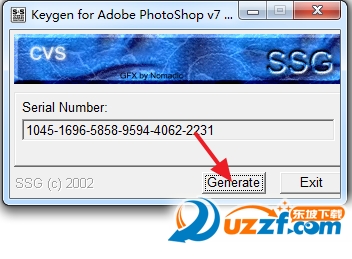
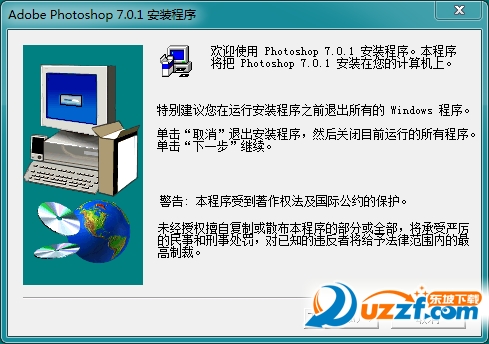
解压完成后,请执行【Setup.exe】开始安装。

Photoshop 7.0 的安装向导以中文显示,通常只需连续点击“下一步”即可完成。
注册信息可任意填写,序列号请使用注册机刚生成的那一个。
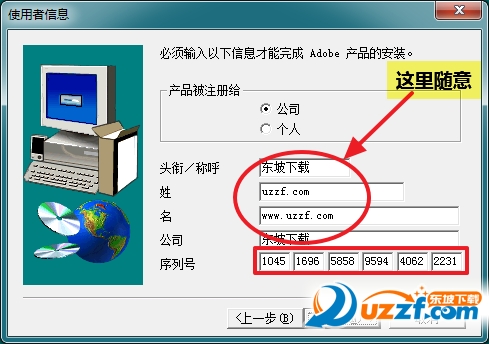
实际上用注册机产生的几组序列号都无法通过验证。其中一组 1045-1559-9868-2691-7041-2899 适用于 7.0 版本,能够成功激活,见截图。
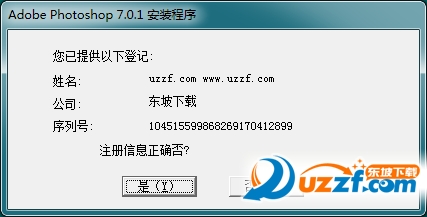
然后等待安装完成,这样就装好了!
photoshop7.0 中文版功能特性
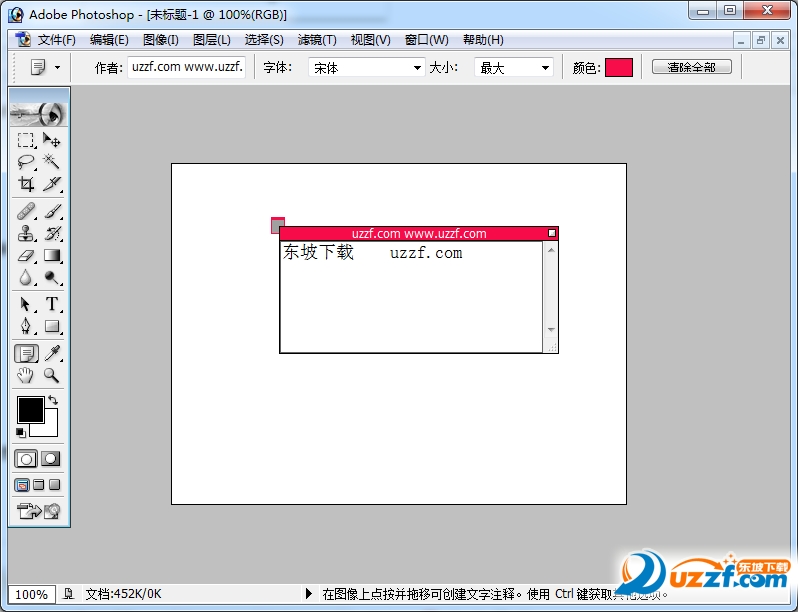
文件浏览器的运行性能得到了提升。
当颜色设置里的色彩管理策略被设为“关闭”时,除非执行了其他编辑操作,否则 Photoshop 不再要求保存更改。
总油墨量默认值是 300%,这一点与旧版 Photoshop 保持一致。
存储为 JPEG 格式的 CMYK 文件,其白色区域的颜色不会再发生变化。
现已支持将采用 LZW 压缩的 TIFF 文件正确保存。
在 Windows XP 中,用 Photoshop 创建的文件现在能更好地用于自动生成缩览图。
“打开”对话框中的收藏夹功能现在可以正常使用了。
使用自定义页面布局时,图片包遇到错误文件类型不再会卡住不动。
某些 JPEG 文件中的图元数据现在能够得到更好的保留。
当使用 KPT3 滤镜之际,Photoshop 不会出现卡死的情况。
Photoshop 与老款 Pentium III 硬件的兼容性得到了改善。
在重新采样某些 16 位大文档时,Photoshop 不再产生程序错误。
该修复解决了 Photoshop 6 无法打开部分在 Photoshop 7 中处理过的、带有图层特效的文件的问题。
在把文件保存为 Photoshop(PSD)格式时,“始终最大兼容 Photoshop(PSD) 文件”这一预设现在能准确设定“Photoshop 格式选项”对话框里“最大兼容”复选框的勾选情况。
photoshop7.0教程
这里提供 PS 基础教程,是 word 文档形式,简单易用
photoshop7.0 基础抠图教学
7.在7.0版本中,内置的抽出滤镜可通过快捷键Alt+Ctrl+X调用,专用于抠图。当需要处理毛发或背景较复杂的图片时,采用这一滤镜最为适宜。
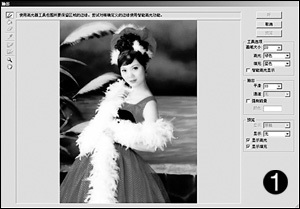
接下来用一个例子说明如何用抽出滤镜进行抠图,操作前需注意:应用抽出滤镜后,图片中除抠出区域外的像素会被直接清除,为安全起见,建议先复制图层。启动Photoshop并打开图片,点击滤镜菜单里的抽出,弹出抽出滤镜对话框(见图1)。可见原图背景较杂乱,人物与背景都是红色系,还带有一条不易处理的羽毛围巾。
接下来观察抽出滤镜的操作面板,左边为工具区域,右边为参数区域。在抽出滤镜界面中选择边缘高光器,并开启智能高光显示选项。参照(图2)描绘出人物的局部边缘。智能高光显示能帮助准确选中人物与背景差异明显的区域。然后关闭智能高光显示选项,调整画笔大小,描绘头发和围巾范围。注意画笔尺寸不宜过大,否则会误删需要保留的内容,同时高光应覆盖人物轮廓的内外两侧。若高光范围过多,可用橡皮擦去除部分高光,确保轮廓选择准确。随后用填充工具点击要保留的区域,如(图3)所示。点击OK按钮后,人物即被完整抠出。对背景层填充颜色可更清楚地查看抠图结果,如(图4)所示。
此前的步骤里若选中了过多高光区域,人物上需要留下的部分或许也会被一并去除。即便先前未对图像进行复制,仍可采取补救措施。启用橡皮工具后按住 Alt 键,再使用历史记录橡皮,便能还原人物或背景的局部内容。
除了先前说过的抽出滤镜,Photoshop 还有其他专门用来抠图的外部滤镜,比如 knockout 和 MaskPRo。与抽出滤镜相比,这些工具能力更强,抠图质量也更高,有兴趣的用户可以尝试。但不要因为有了抠图滤镜就忽略手工抠图技巧的学习,某些情况下基本功更为关键。
软件截图