软件信息
软件介绍
渲得快是一款好用的视频云渲染工具,能提供高品质渲染服务,明显改善视频画质;它支持迅速创建渲染任务,并实时查看渲染进度,让渲染过程更高效。渲得快,可说是性价比突出的云渲染平台。
渲得快的主要优势
该平台可独有地预测异常时长,遇到渲染超长时会在比对之初即做出预判,并通过短信通知用户。
该平台独有OSS线路快传,速度峰值可达5Gb级每秒,明显领先其他平台。
该平台独有动态加减配功能,渲染可灵活弹性调整,便于应对临时加急的图。
该平台独有自适应开关机,能节省电能成本,从而把更多优惠让给客户。
该平台独有实时进度显示,无需查看截图就能了解进度,多个任务的进度也能清楚掌握。
源文件可保存至3周,源文件和结果都做双重备份,避免用户文件丢失。
渲得快安装与使用教程
1. 获取 xdk_install.exe 客户端后,双击下图中所示文件进行安装。
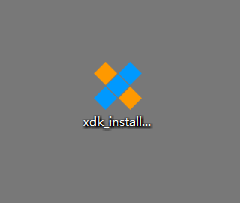
二、安装全过程可参见下图
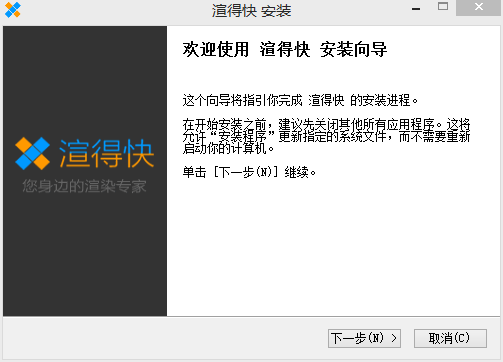
安装第一步:出现欢迎界面
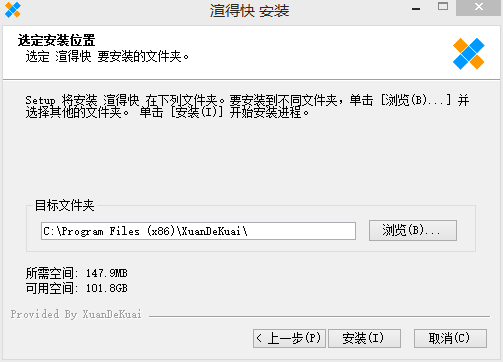
安装第二步:选定安装目录,维持默认设置就行。
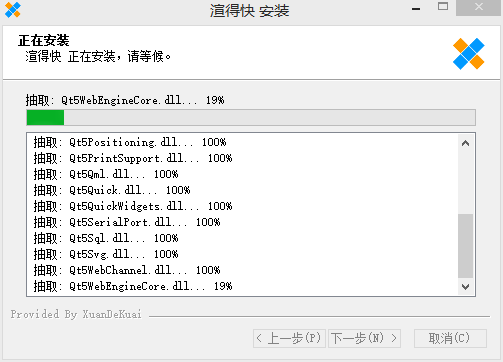
安装第三步:安装程序正在执行
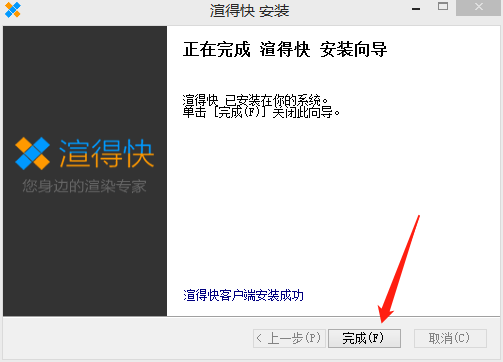
第四步:安装完毕
三、安装结束后,程序会自动在桌面生成“渲得快”的桌面图标
四、在桌面上双击“渲得快”图标,即可打开“渲得快”登录界面
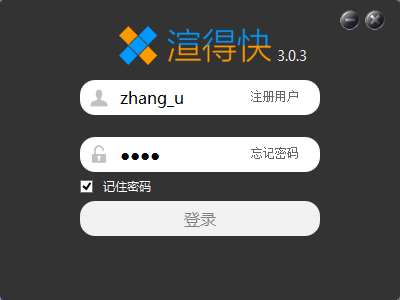
登录时建议勾选“记住密码”功能
五、登录过程中,软件会自动把“渲得快”插件菜单安装到3d软件里;若缓存目录发生变化,可进入 客户端主界面-》设置-》界面,如下图所示:
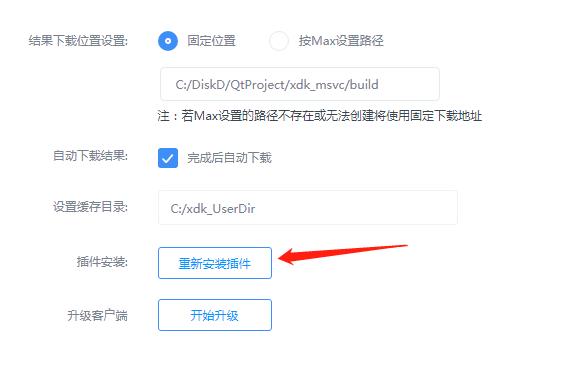
按一下“重新安装插件”这个按钮,就能对插件进行重装或修复操作。
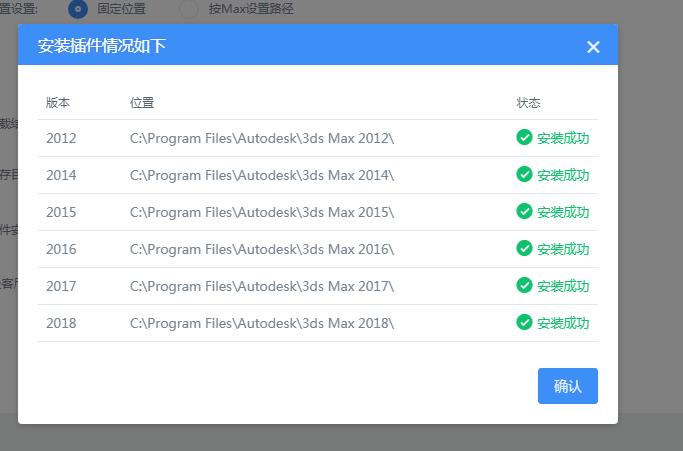
插件已完成安装(仅当修改过缓存目录或对客户端做过升级时,才需执行这一步)
六、登录后的主界面如下图所示
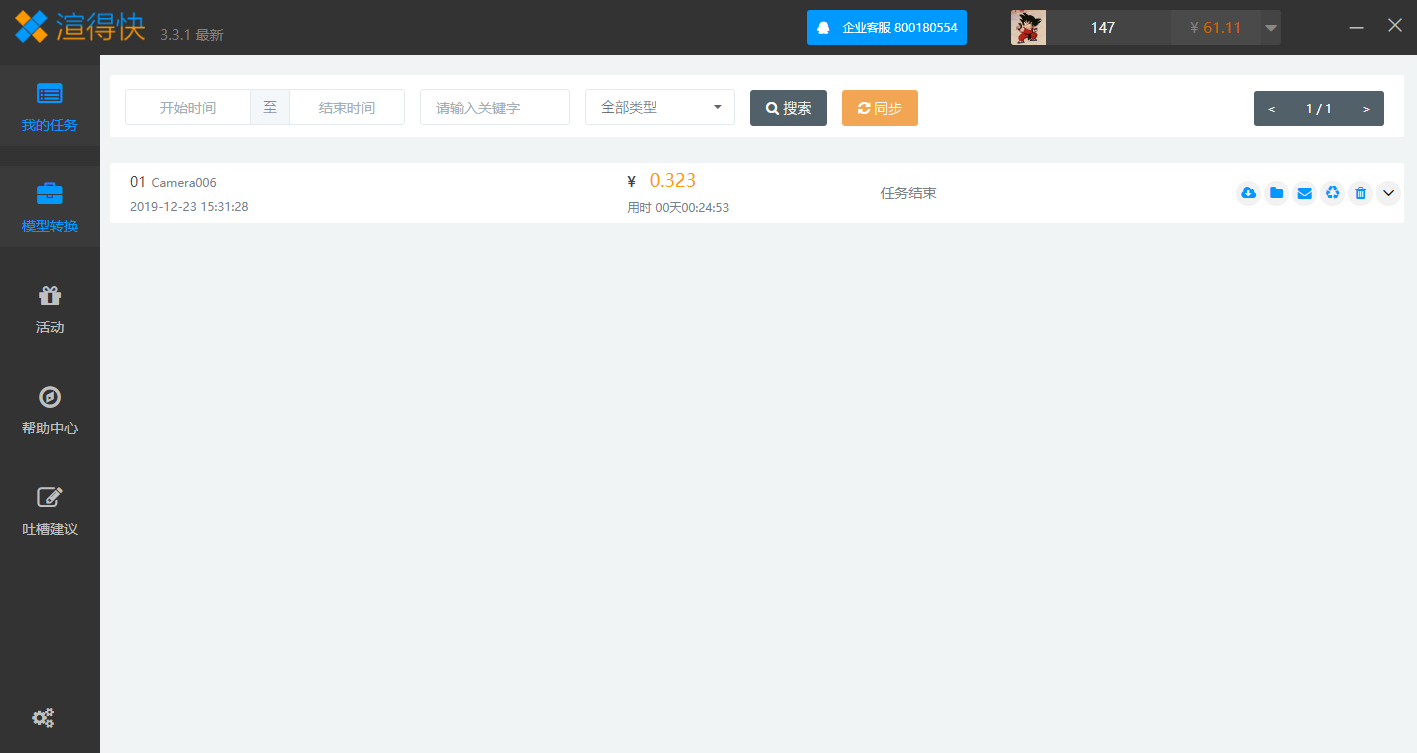
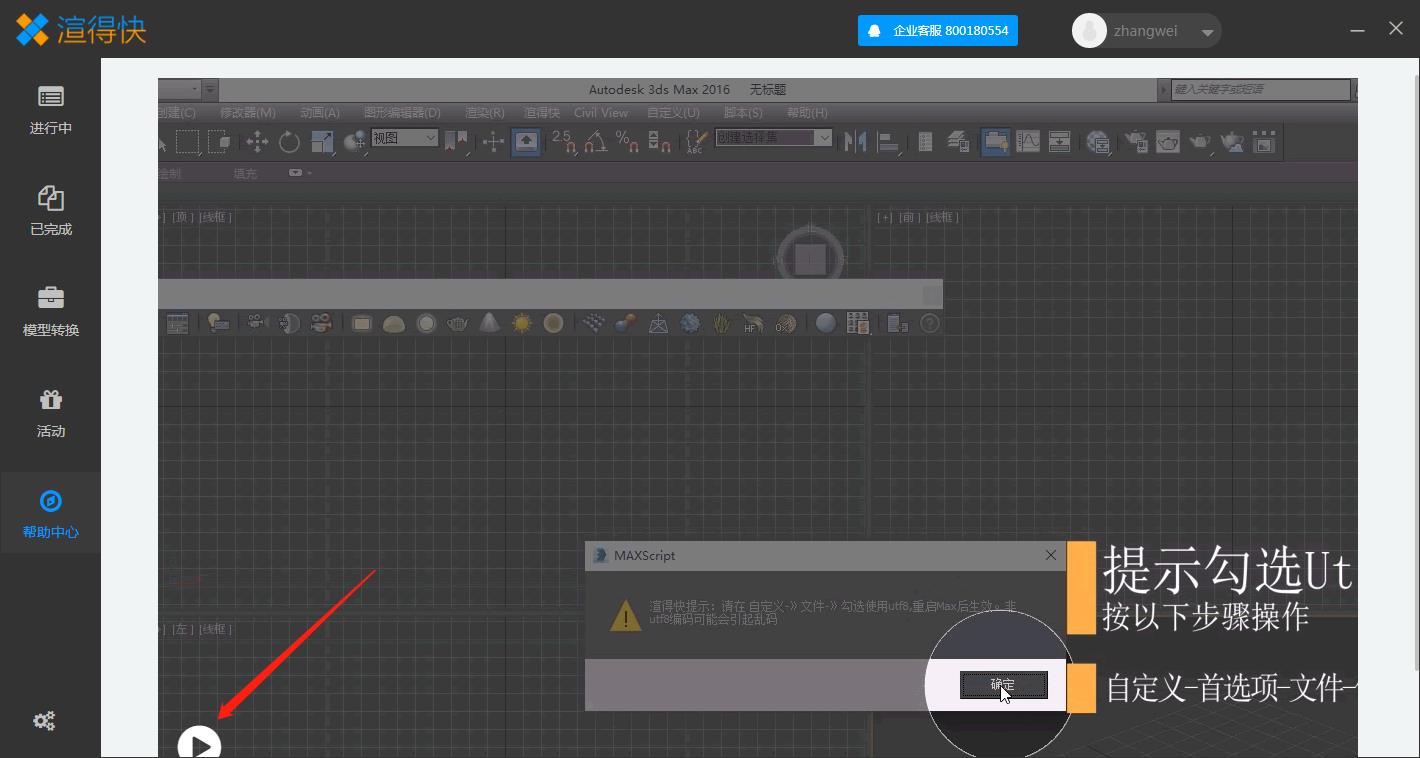
七、对于初次使用的用户,可进入“帮助”选项卡观看相关视频教程。
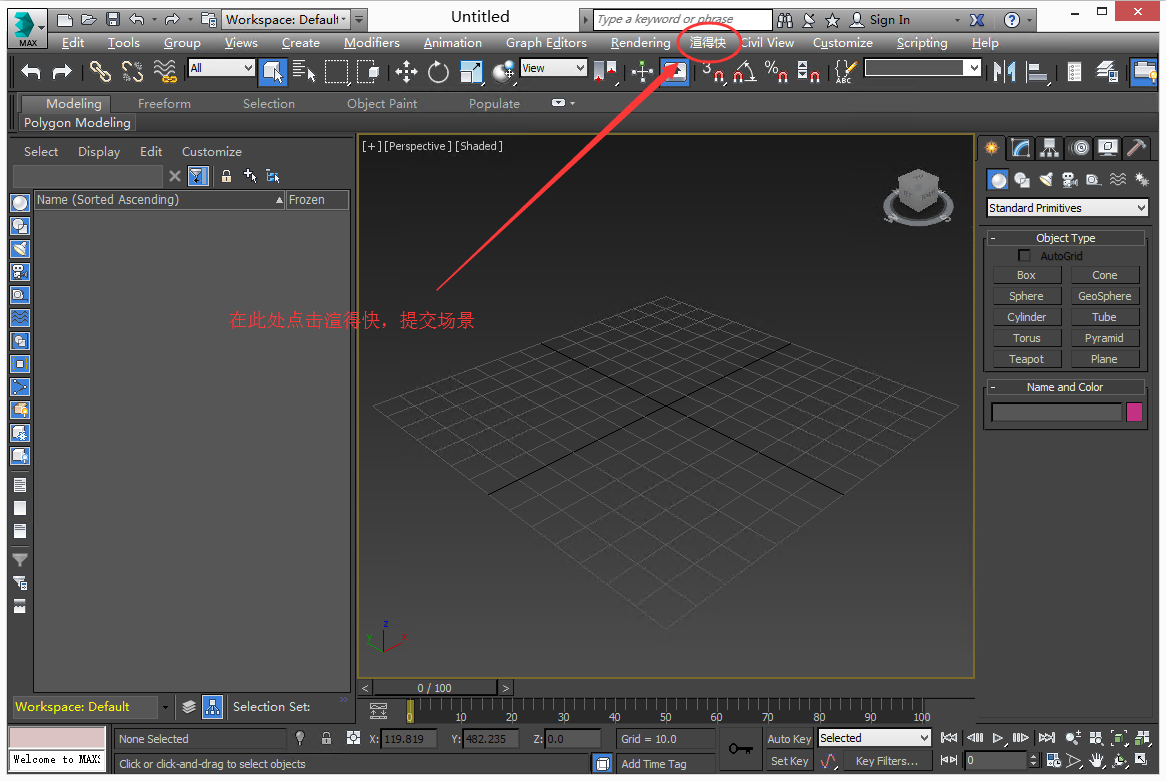
八、启动对应的3DMAX版本后,3D MAX 菜单栏中会显示“渲得快”菜单,点击该菜单下的“提交场景”子菜单。
第九步,按下“渲得快”按钮之后,界面会显示如下截图
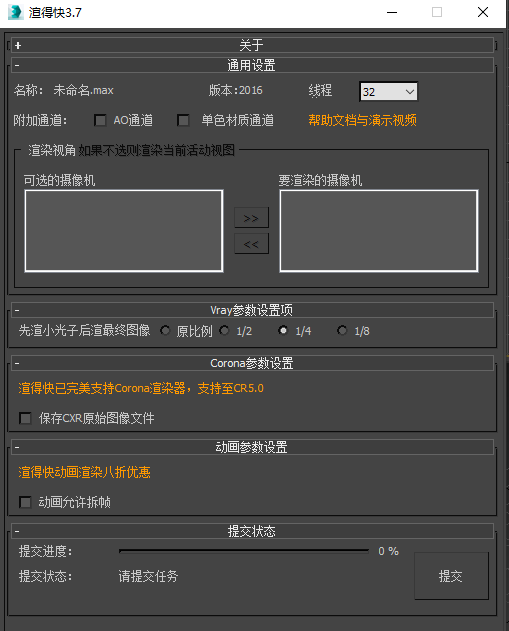
1.线程数量:当前提供32线程至320线程共10档可选方案,线程越多则渲染速度越快、费用也越高,具体请查看:渲得快价格体系
3.挑选相机:按照用户自身需要,自主选定场景视角。相机的命名须符合相应规范,详细内容请查看:相机命名规则
4.提交:用户点下提交按钮之后,系统便会对用户的源文件进行复制,此时程序处于较为繁忙的处理状态,所以在这一提交期间,请用户避免在电脑上做别的事情,只需耐心等候。
若想对 Vray 元素通道进行渲染,可参考:Vray 元素通道渲染
第十点,若需分别调节各相机角度的尺寸,双击“相机”就能完成设置。
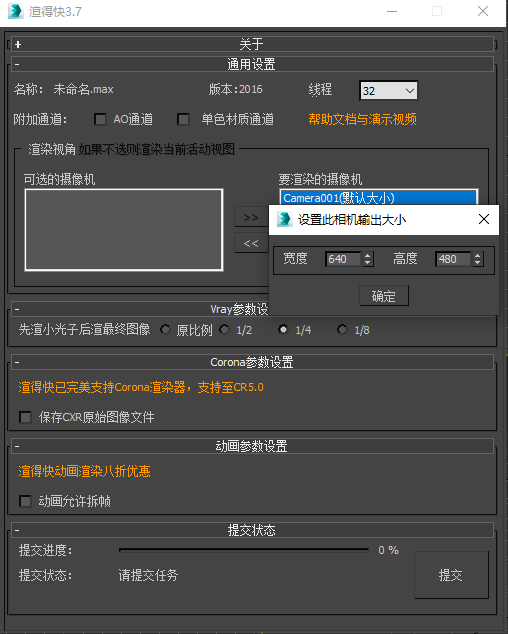
十一、任务提交后,就能在客户端界面中看到该任务。上传完毕进入排队状态(排队中)时,用户可关掉客户端或直接关机。
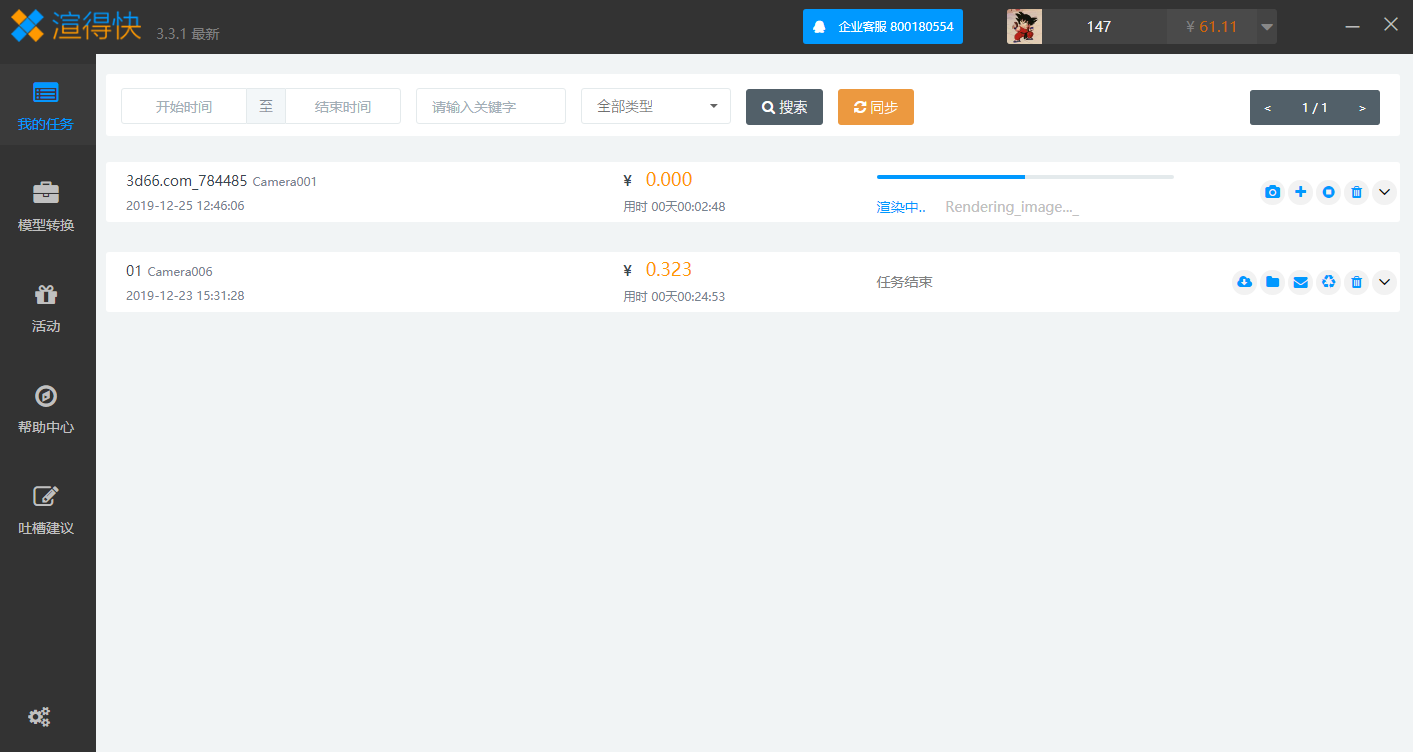
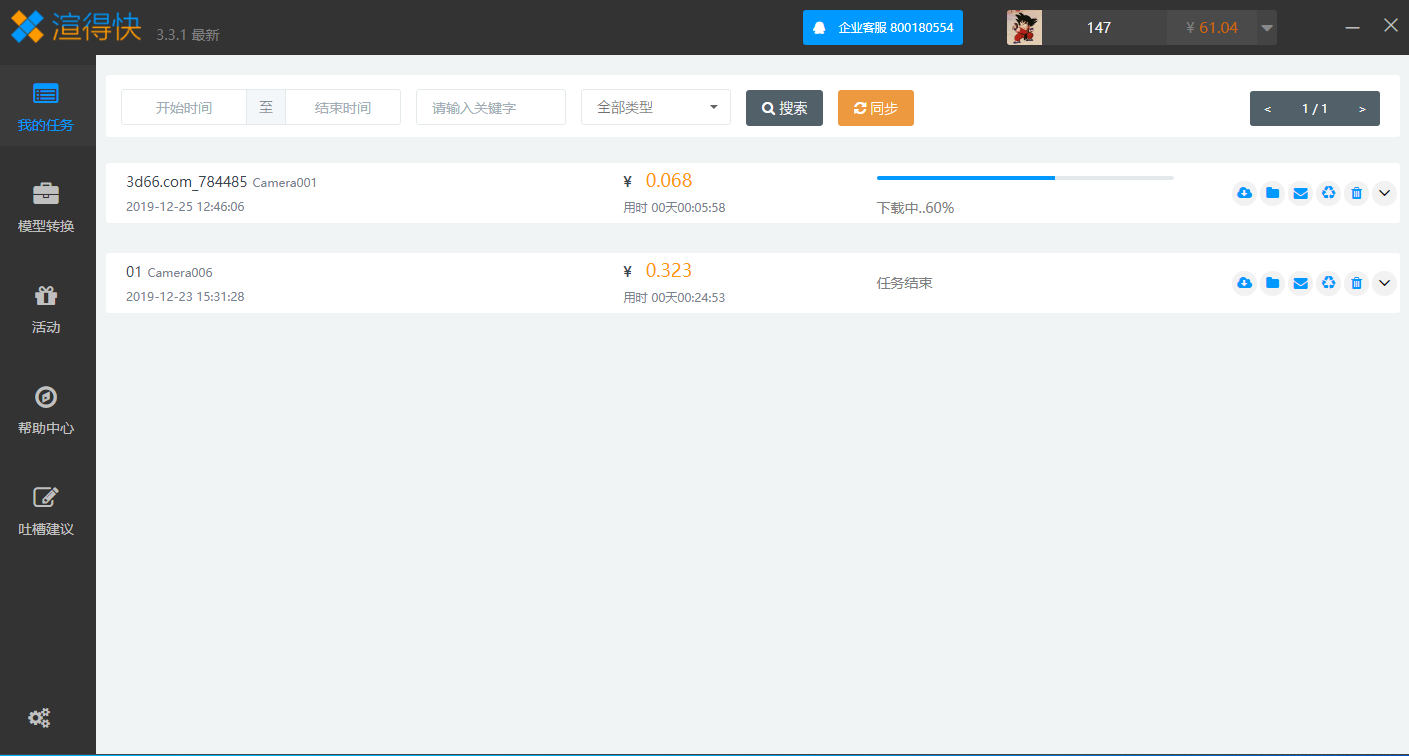
十二、(示例)任务渲染完成后,程序将自动把结果传回。渲染成果可自行下载,订单详情也能查看,具体见下图:
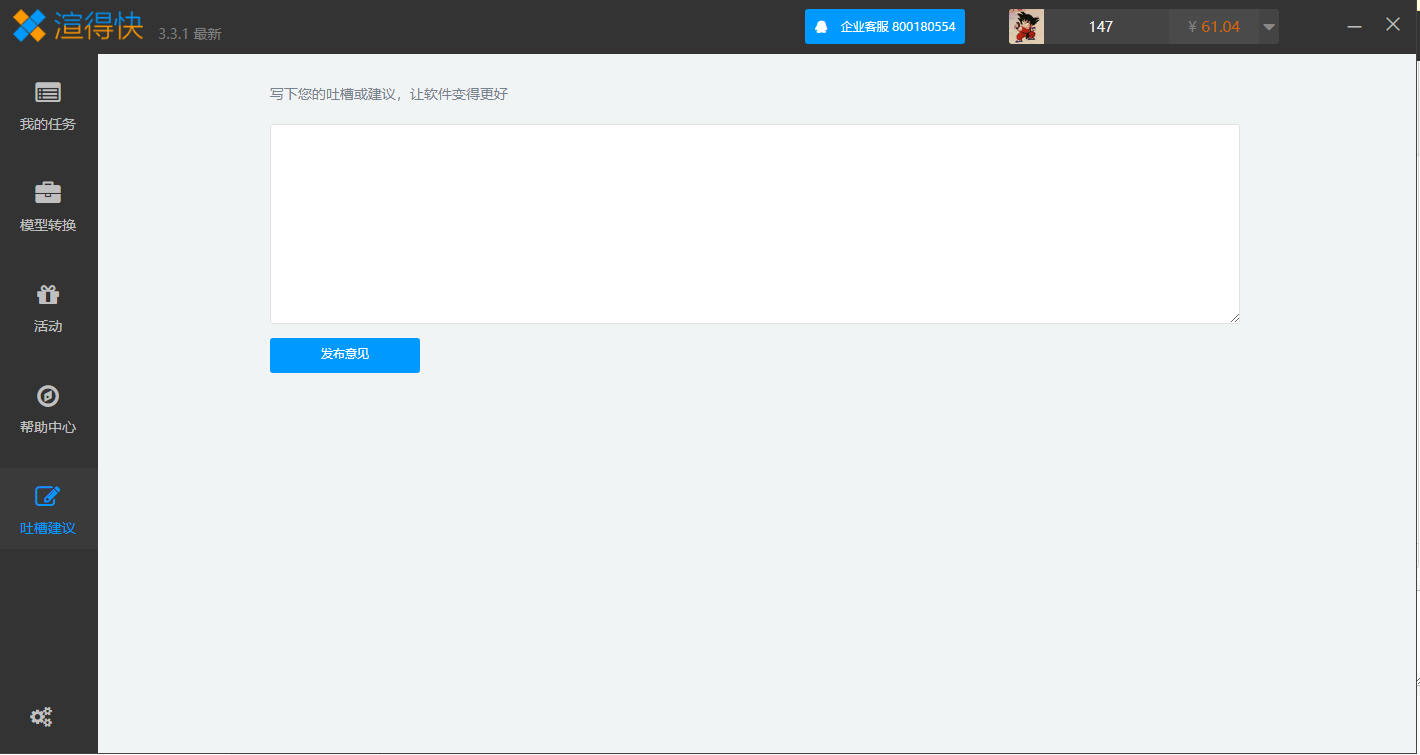
十三、渲得快新增了吐槽建议反馈窗口,主要用于收集真实的用户使用信息,便于渲得快持续改进,更好地服务广大用户。
更新日志
1.解决了部分情况下客户端提交任务后不显示的问题。
2.解决了部分客户端出现的下载失败情况。
3.改进了针对输出名称格式的检测机制。