软件信息
软件介绍
您在本站获取的 Photoshop CS3 不需要填写任何资料,只要双击安装程序即可顺利完成安装。该增效工具位于 Photoshop CS3 安装光盘的“实用组件/可选增效工具/文件格式”目录内。扩展 JPEG 2000(JPF)格式相比标准 JPEG 2000(JP2)格式,提供了更多扩展选项。但只需在“JPEG 2000”对话框里勾选对应选项,就能让文件兼容 JP2。
Photoshop CS3 安装步骤
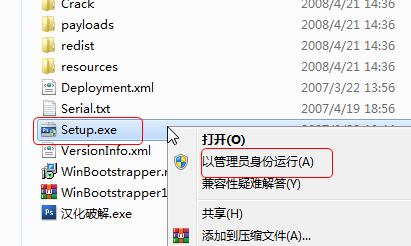
1、右键点击 setup.exe,选择以管理员权限启动该程序。
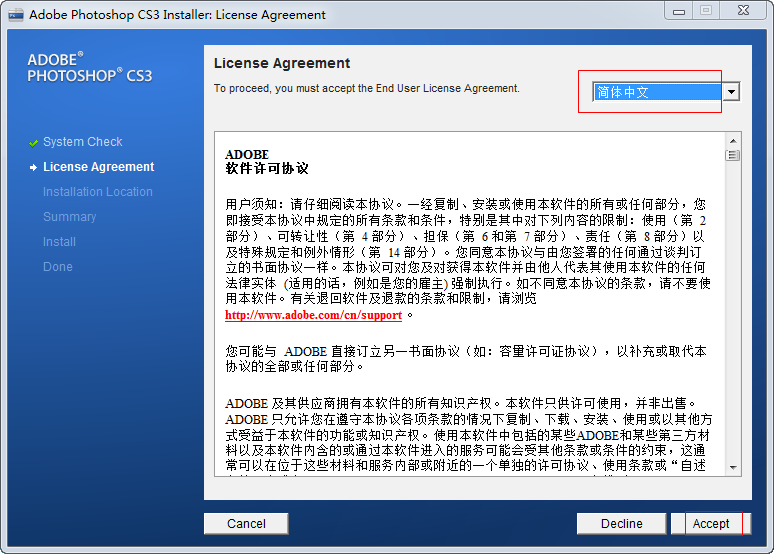
2、选择“accept”按钮。
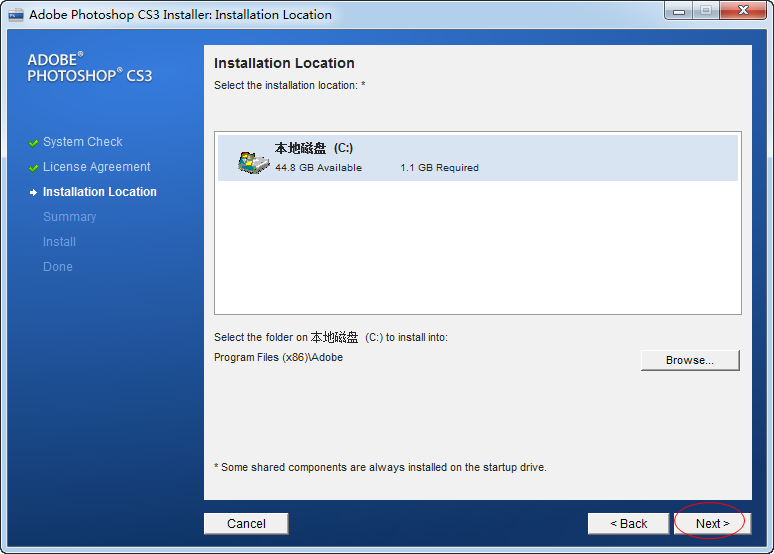
3、选定安装目录后,点击 next;
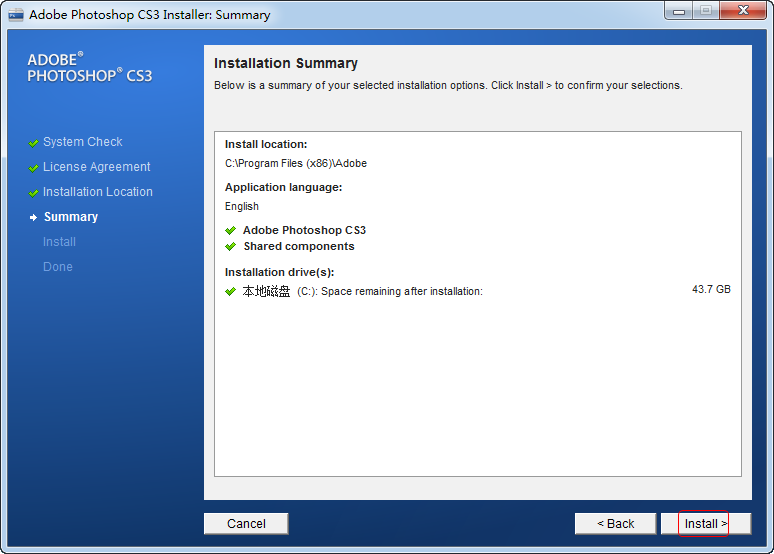
4、点按 install 按钮即可启动安装流程;
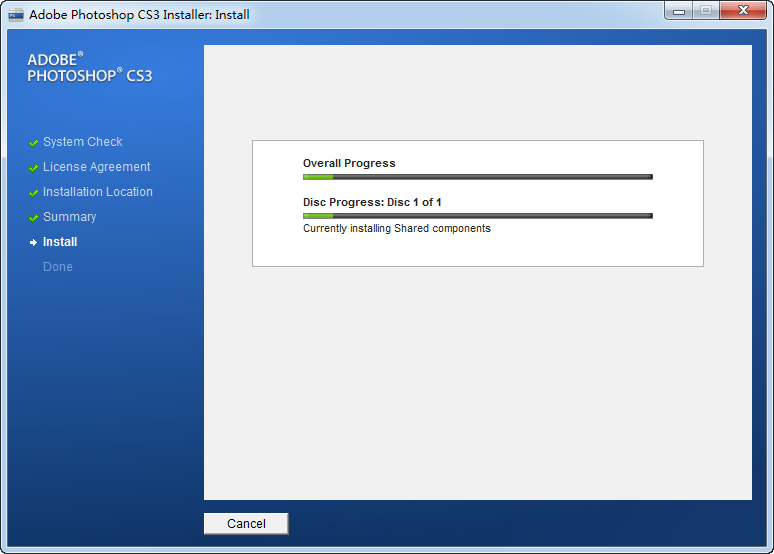
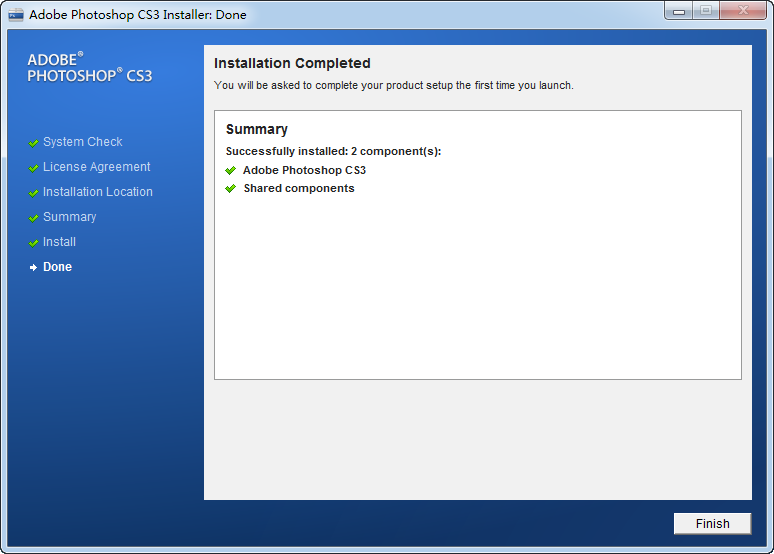
5、等待产品安装过程结束;
6、安装到此结束。
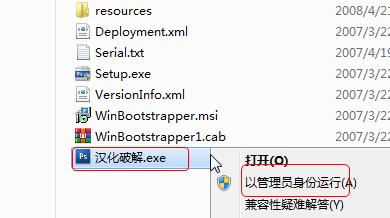
7、请用管理员权限启动汉化破解工具。
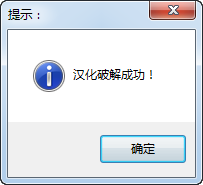
8、汉化与破解工作已全部结束!
Photoshop CS3 功能与特性
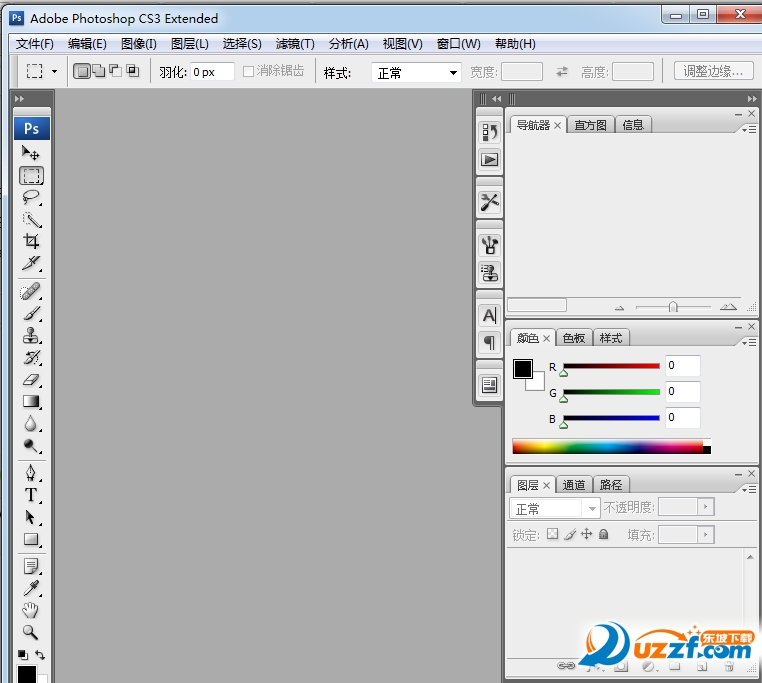
1、Photoshop CS3 改动最明显的地方是工具箱,它变为可伸缩形式,既能呈长单条,也能呈短双条。
2、工具箱里的快速蒙版模式与屏幕切换模式,切换方式同样有所调整。
3、工具箱选择工具的选项中新增了组选择模式,用户可自行决定选中组还是单独图层。
4、工具箱中新增了快速选择工具(Quick Selection Tool),它相当于魔术棒的一个快捷版本,无需使用任何快捷键就能进行加选,按住不放时能像绘画那样选定区域,效果相当奇妙。当然,选项栏里也提供了新、加、减三种模式供选择,用它处理颜色差异明显的图像会显得十分直观且高效。
5、每一种选择工具都带有“重新定义选区边缘”(Refine Edge)这个选项,例如设定边缘的半径、对比度、羽化程度等,并且能够对选区做收缩或扩充操作。此外还提供多种显示模式供挑选,像快速蒙版模式与蒙版模式等,用起来很便利。拿一个简单羽化来说,您可以边预览边调节不同羽化值对应的效果。自然,选择菜单中那个熟悉的羽化命令从此不再出现。
6、调板能够收拢成精致的图标,类似于CorelDraw的泊坞窗,或Flash面板折叠时的样子,但比较起来这个更炫,双层收缩效果,体验非常棒!
7、新增了一个“克隆(仿制)源”面板,需与仿制图章工具搭配使用,可设定多个克隆源(采样点),就如同
在Word中,若干剪贴板的内容完全相同。此外,克隆源支持重叠预览,会给出具体的采样坐标,并允许对克隆源执行移位、缩放、旋转、混合等编辑操作。克隆源既可作用于单个图层,也可作用于上下两个图层,还可作用于全部图层,相较旧版本新增了一种模式。
8、Adobe Bridge 的预览功能里配备了一个放大镜,可用来对图像的局部进行放大,该放大镜支持移动与旋转操作。若同时选中多张图片,还能将它们放在一起预览,效果非常出色。
9、Adobe Bridge 新增了 Acrobat Connect 这一功能,用于召开网络会议;它原本是 Macromedia 旗下的 Breeze,后来被并入。
10、现在Bridge能够直接播放Flash FLV格式的视频文件了,而且它的启动速度相当迅速,比CS2和CS这两个版本都更快捷,完全不会出现拖沓或卡死的现象。
11、在 Bridge 里选中若干图片后,使用 Ctrl+G 即可把多张图片堆叠起来,需要时点击一下就能展开,这样做可以节约空间。
12、在新建对话框里,增加了可直接创建网页、视频及手机内容所需的尺寸预设。例如平时常用的网页Banner规格,还有常见的手机屏幕尺寸等……
photoshopcs3基础教程视频
photoshop cs3定义新的键盘快捷键
执行以下任一操作
选择“编辑”>“键盘快捷键”。
在菜单栏中依次选择“窗口”、“工作区”、“键盘快捷键和菜单”,随后点击“键盘快捷键”标签页。
在“键盘快捷键和菜单”窗口上方的“组”下拉列表里,挑选一个快捷键组。
在“快捷键用于”菜单里选择一种快捷键类别
通过应用程序菜单,您能够自行设定菜单栏内各项目的键盘快捷方式。
利用调板菜单功能,用户能够为菜单里的各项自行设定键盘快捷方式。
您可以为工具箱内的各个工具设置专属的键盘快捷方式。
在滚动列表里找到“快捷键”这一列,从中选中需要更改的那一个快捷键。
输入新的快捷键。
当某个键盘快捷键已经被组内其他命令或工具占用时,系统会显示警告提示。点击“接受”按钮后,该快捷键将转交给新指定的命令或工具,原有的分配会被移除。完成快捷键重新分配之后,用户可以选择点击“还原更改”以撤销操作,或者点击“接受并转到冲突处”,把新快捷键指派给别的命令或工具。
快捷键修改完毕后,执行以下任一操作
若想把当前键盘快捷键组的所有修改保存下来,请点击“存储组”按钮。这样,针对自定组所做的改动就会被保存。假如保存的是对“Photoshop 默认值”组的修改,系统会弹出“存储”对话框。此时为新建组填写一个名称,再点击“保存”即可。
若想以现有快捷键组为基础新建一组,可点击“将组存储为”按钮。在弹出的“存储”对话框中,找到“名称”文本框并填入新组名称,随后点击“保存”。此时,弹出式菜单里就会显示以该新名称命名的键盘快捷键组。
若想丢弃先前保存的改动而不退出当前对话框,可点击“还原”。
如果希望把新设置的快捷键还原成初始状态,点击“使用默认值”即可。
需要把当前显示的快捷键组合导出时,点击“摘要”。借助这个 HTML 文件,可以在网页浏览器里查看快捷键列表。
若要放弃全部修改并关闭这个对话框,点击“取消”。
photoshop cs3 快捷键速查
这是一个工具箱软件的相关介绍,但您尚未提供需要改写的具体软件介绍文字。请补充完整的原文内容,我会按要求保留全部事实并换一种说法进行改写。
矩形选框与椭圆选框工具:【M】
【L】键对应三种套索工具:套索、多边形套索和磁性套索。
橡皮擦:【E】
裁剪:【C】
仿制图章工具与图案图章工具:快捷键【S】
画笔修复与修补工具:【J】
添加锚点:【+】
移动:【V】
历史记录画笔:【Y】
模糊、锐化以及涂抹:【R】
删除锚点:【-】
魔棒:【W】
铅笔与直线:【N】
减淡、加深以及海绵:【O】
直接选取:【A】
画笔:【B】
吸管工具与颜色取样器对应的快捷键是【I】。
【P】共有三种钢笔工具:普通钢笔、自由钢笔以及磁性钢笔。
油漆桶:【K】
度量:【U】
恢复默认前景色与背景色:【D】
文字工具、直排文字工具以及直排文字蒙板工具,均通过【T】键调用。
按下【空格】可临时启用抓手工具
抓手:【H】
在前景色与背景色之间切换:【X】
径向渐变、度渐变与菱形渐变:【G】
显示或隐藏工具选项面板:【tab】
缩放:【Z】
按住【Ctrl】可暂时切换到移动工具
在标准模式与快速蒙板模式之间切换:【Q】
选中第一个画笔:【[】
连续按两次【F】
按住【Alt】可临时使用吸色工具
带菜单栏的全屏模式与全屏模式切换:【F】
切换至后一个画笔:【]】
裁剪功能快捷键:【C】
工具选项输入【0】至【9】
将图层下移到下一层:【Ctrl】+【[】
移动工具对应键:【V】
在画笔之间循环切换:【[】或【]】
将图层置于最上层的快捷组合为:先按【Ctrl】键,再同时按下【Shift】与【]】键。
文件相关操作
创建新的图形文件:使用快捷键【Ctrl】+【N】
按下【Ctrl】+【Alt】+【N】组合键,即可按默认设置生成一个新文件。
开启已有图像: 【Ctrl】+【O】
调出方式:同时按下【Ctrl】、【Alt】与【O】三个键。
创建新图层:使用组合键【Ctrl】加【Shift】加【N】。
保存副本的快捷键是【Ctrl】+【Shift】+【S】
关闭当前图像对应的快捷键是【Ctrl】加【W】。
“预置”对话框的调出方式为:【Alt】+【Ctrl】+【K】。
保存备份的快捷组合键为【Ctrl】+【Alt】+【S】
将当前画面存储下来,可使用组合键【Ctrl】+【S】。
对当前所选效果进行应用并让参数可调 :【A】
要打开页面设置,可使用快捷键【Ctrl】+【Shift】+【P】。
按【Ctrl】+【K】组合键即可调出预置对话框。
【Ctrl】+【4】用于调节透明的区域和色域范围。
在“常规”设置项中,可使用快捷键【Ctrl】+【1】进行选择。
若需进行打印操作,请按下键盘上的【Ctrl】键与【P】键组合。
调整参考线和网格的方法:按下【Ctrl】+【6】组合键。
存储文件的相关配置可通过快捷键【Ctrl】+【2】调出。
调整显示与光标:使用键盘组合【Ctrl】加【3】
斜面和浮雕效果快捷键:【Ctrl】+【5】
内发光效果快捷键 :【Ctrl】+【4】
外发光效果快捷键: 【Ctrl】+【3】
调整单位及标尺:按下【Ctrl】+【5】组合键
图层相关操作
常规操作方式:同时按下【Shift】、【Alt】和【N】这三个键。
正片叠底模式的快捷键为【Shift】+【Alt】+【M】。
反复切换混合模式:使用【Shift】配合【-】或【+】键。
执行“溶解”操作的快捷键是【Shift】+【Alt】+【I】。
颜色减淡对应的快捷键是【Shift】+【Alt】+【D】。
位图模式阈值操作快捷键为【Shift】+【Alt】+【L】。
快捷键组合为【Shift】+【Alt】+【Q】。
加深颜色的快捷键为【Shift】+【Alt】+【B】。
关闭当前对话框的快捷操作是同时按下【Ctrl】、【Alt】和【W】这三个键。
若要执行清除操作,请按下【Shift】+【Alt】+【R】这组快捷键。
调整饱和度对应组合键【Shift】+【Alt】+【T】
撤销操作可无限次执行:按下【Ctrl】+【Alt】+【Z】组合键即可。
快捷键组合为【Shift】+【Alt】+【S】所对应的屏幕操作。
如需再次选取,请按下 Ctrl+Shift+D 这一组合键。
字距的调整使用【Alt】+【←/→】
组合按键为【Shift】+【Alt】+【O】
提高亮度:按下【Shift】+【Alt】+【G】组合键
行距修改按【Alt】+【↑/↓】即可
柔光效果的快捷键为:先按【Shift】,再同时按【Alt】和【F】。
快捷键组合为 Shift、Alt 与 E 三个键同时按下。
使用组合键【Ctrl】+【Alt】+【V】进行粘贴操作。
欲启用强光效果,请按下组合键:Shift、Alt与H。
不采用:【Shift】加【Alt】加【X】这一组合。
若要一次性选中所有内容,可使用组合键【Ctrl】加【A】。
调暗操作对应的快捷键为【Shift】+【Alt】+【K】。
色相调整快捷键是【Shift】+【Alt】+【U】
路径转选区可用数字键盘的【Enter】
调亮功能所用快捷键为 Shift、Alt 与 G 三键组合。
颜色功能快捷键为【Shift】+【Alt】+【C】
羽化功能的快捷键为:【Ctrl】+【Alt】+【D】
亮度调节快捷键为:【Shift】+【Alt】+【Y】。
想要拷贝当前所在的图层,可以使用快捷键组合【Ctrl】加【J】来完成。
调用选区的方法:按住【Ctrl】键,然后点击图层或路径。
撤销勾选状态可通过按下 Ctrl 键配合 D 键实现。
反向选择功能的快捷键为【Ctrl】+【Shift】+【I】。
图像调整相关功能
自由变换功能可通过快捷键【Ctrl】与【T】组合触发。
另一组组合键为:Ctrl、Shift、Alt 与 T 四个按键同时按下。
图片尺寸查看快捷键是同时按下 Ctrl、Alt 和 I 三个键。
色阶调整使用【Ctrl】+【L】
调出画布尺寸设置的快捷组合键为【Ctrl】+【Alt】+【C】。
调整色彩鲜艳度与浓淡:按下【Ctrl】键加【U】键即可调出该功能
曲线调整对应【Ctrl】+【M】
黑白效果快捷键:同时按下 Alt、Shift、Ctrl 与 B 这四个键。
去除颜色:按下【Shift】+【Ctrl】+【U】组合键
反相功能快捷键是【Ctrl】+【I】
色彩平衡功能的快捷操作组合为:【Ctrl】键加【B】键。
photoshop cs3更新说明
1、集成 10.0.1 官方升级包
2、移除原版里附带的 Bonjour 等无用组件
3、修复少数用户遇到的配色方案不一致问题。
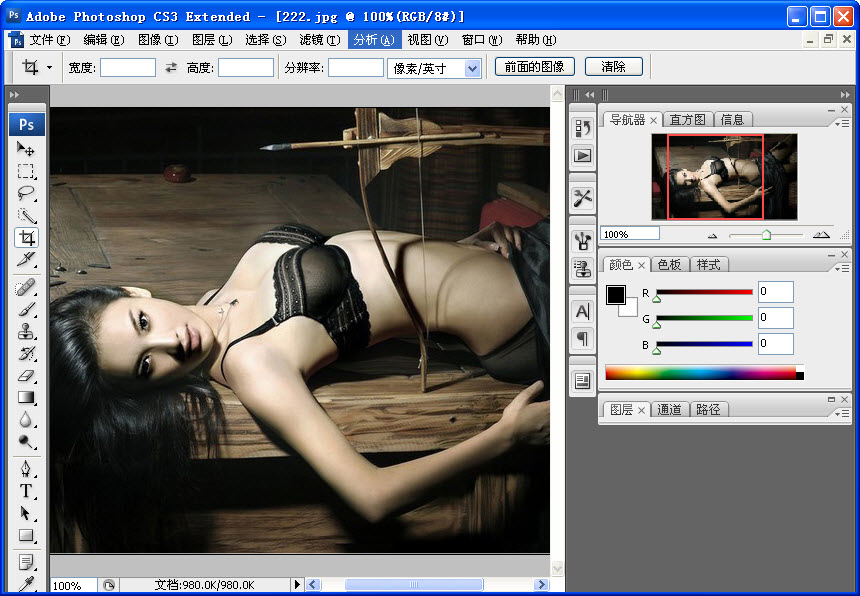
软件截图