软件信息
软件介绍
Adobe Photoshop CS3 中文版是在原版 Photoshop CS3 基础上打造的,采用全简体中文界面,绝大多数功能均可正常调用;无需序列号,也不必激活,装好后即可直接使用,很适合各类初学者下载体验!
Adobe Photoshop CS3中文版安装流程
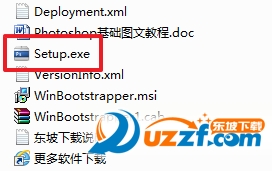
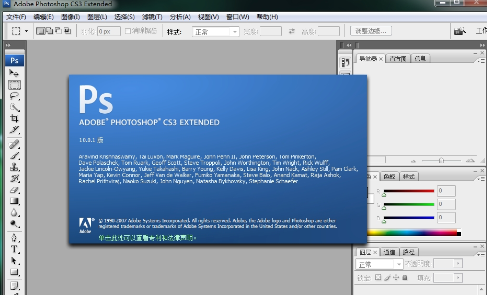
将压缩包下载并解压完成,双击“Setup.exe”文件即可启动安装向导窗口。
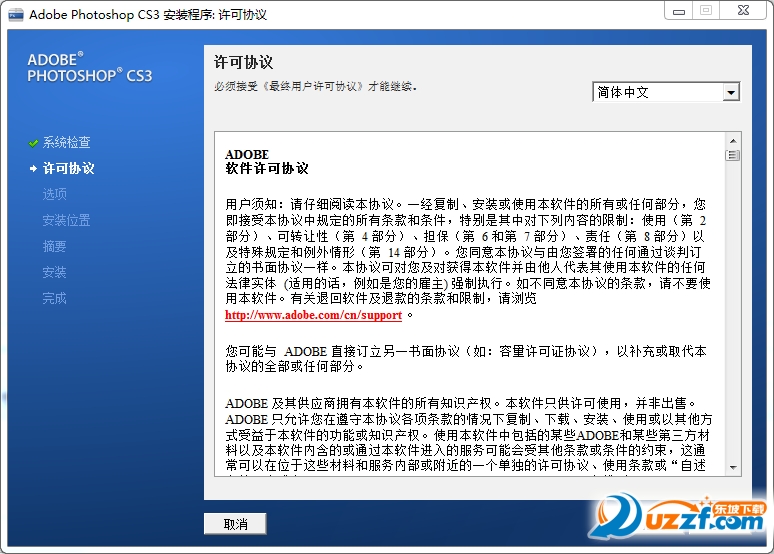
这就是CS3的安装界面,与旧版本风格截然不同,安装操作实际上并不复杂
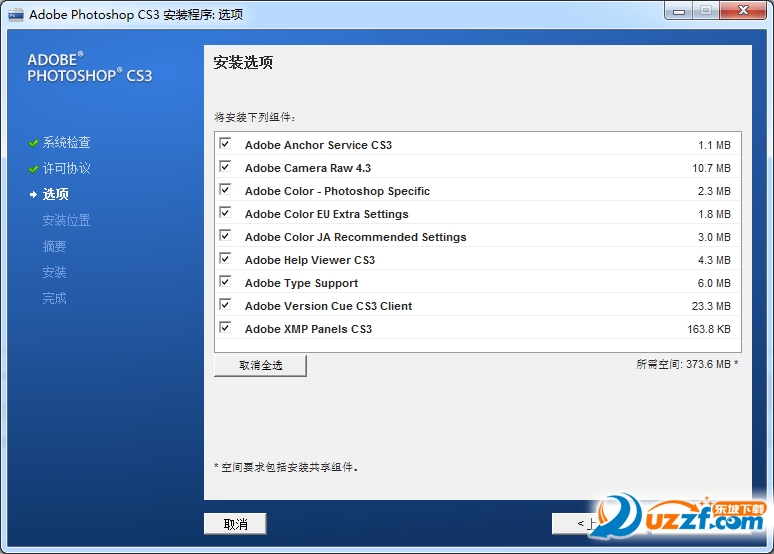
此处勾选要安装的插件,建议选择全功能安装
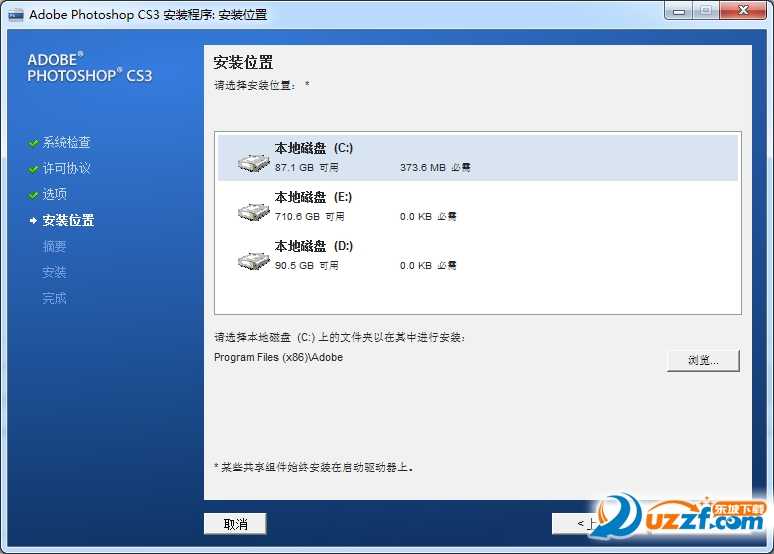
设置安装位置,默认在C盘,可自行调整,没有太多限制
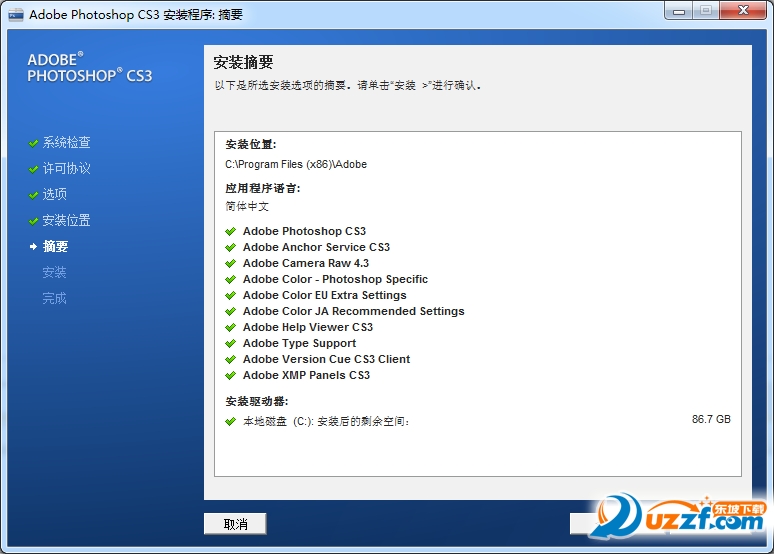
核对安装信息,确认没有问题后,点“安装”就开始安装
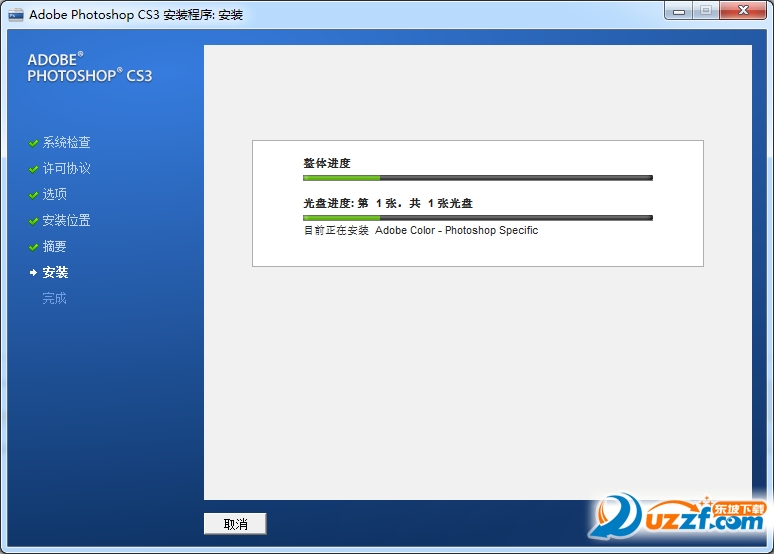
安装期间,CS3的体积相对不大,装起来速度也比较快
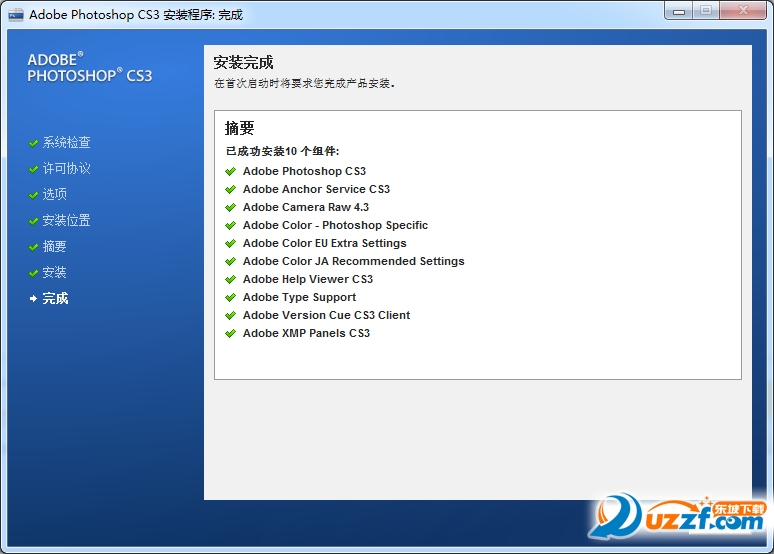
Photoshop CS3安装成功,无需注册激活,可直接进入
装好之后,桌面上会出现一个对应图标,双击它就能启动程序(印象里之前的旧版本似乎都不会在桌面放图标)
Adobe Photoshop CS3中文版的核心功能包括:
1、兼容多种图像格式
在图像格式支持方面,Photoshop涵盖的范围较广,包括PSD、EPS、DCS、TIF、JEPG、BMP、PCX、FLM、PDF、PICT、GIF、PNG、IFF、FPX、RAW以及SCT等类型;借助该软件,用户可以把一种格式的图片保存成其他格式,从而满足特定场景下的需求。
2、兼容多种颜色模式
Photoshop可处理的颜色模式有位图模式、灰度模式、RBG模式、CMYK模式、Lab模式、索引颜色模式、双色调模式和多通道模式等,并且能在这些模式之间相互转换;此外,通过Photoshop还能随意调整图像尺寸、分辨率及画布大小,既可在分辨率不变时改变图像尺寸,也可在图像尺寸不变时增减分辨率。
3、提供强大的图像区域选择功能,借助矩形、椭圆面罩和套取工具,可选中一个或多个尺寸、形状不同的区域,磁性套索工具能依据选区边缘的像素反差,让选区紧贴要选的图像,使用魔棒工具或色彩范围指令则可按颜色自动选取所需部分,配合多种快捷键,能实现选区的相加、相减和反选等效果。
4、可对图像做各类编辑,例如移动、复制、粘贴、剪切、清除等,若编辑时出现失误,还能无限次撤销和恢复,Photoshop也能对图像随意旋转和变形,比如按固定方向翻转或旋转。
5、可对图像进行色调和颜色调整,让色相、饱和度、亮度、对比度的调节变得简单容易,Photoshop既能单独调整某一选区,也能调整某一种选定颜色,使用色彩平衡倒序可在彩色图像中改变颜色的混合,使用色阶和曲线指令可分别调整图像的高光、暗调和中间调部分,这是传统绘画技巧难以实现的效果。
6、提供绘画功能,使用喷枪工具、笔刷工具、铅笔工具、直线工具,能制作各种图形,通过自行设定笔刷形状、大小和压力,可创建不同的笔刷效果,使用渐变工具能产生多种渐变效果,加深和减淡工具能有选择地改变图像的曝光度。
7.通过Photoshop用户可建立普通图层、背景层、文本层、调整层等多种图层,并方便地修改各个图层,用户能对图层随意复制、移动、删除、翻转、合并和组合,可实现图层的排列,还能应用添加阴影等操作制作特技效果,调整图层可在不影响图像的同时控制图层的透明度和饱和度等效果,文本层可随时修改图像中的文本,用户还能分别修改不同的颜色通道,使用蒙版可精确选择范围,并进行存储和载入操作。
8、Photoshop共提供将近100种滤镜,每种滤镜各不相同,用户可用这些滤镜实现各类特殊效果,例如使用风滤镜能增加图像动感,使用浮雕滤镜可以制作浮雕效果等。
怎样用Photoshop把多张图片转成PDF文件?
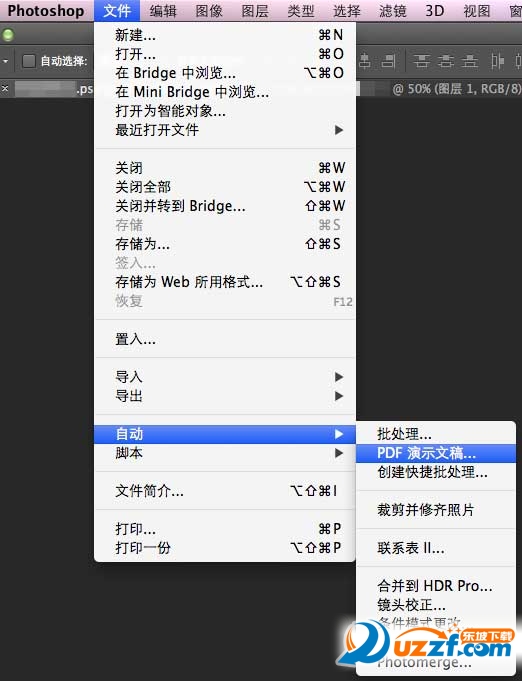
一、启动Photoshop后,在文件菜单里选择自动,再点PDF批处理。
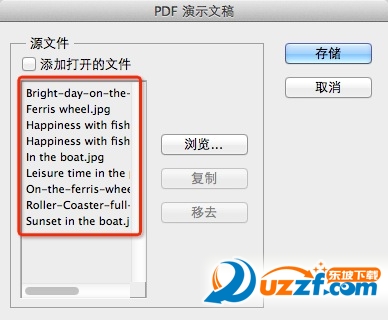
第二步:按一下【浏览】按钮,选定准备新建的图片文件。
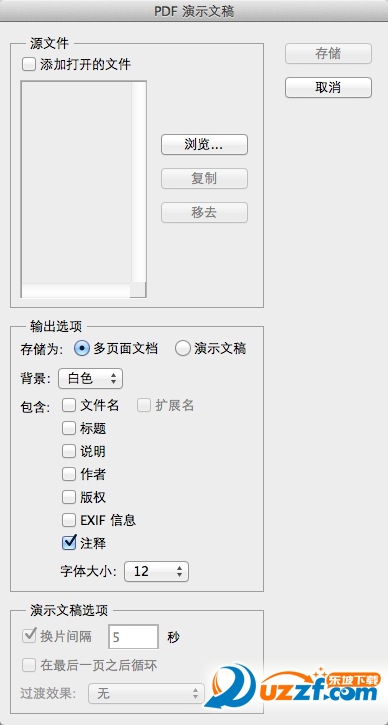
三、挑选图片并调整次序
在此处可拖动图片名称来排序,这会决定PDF输出后的页面顺序。
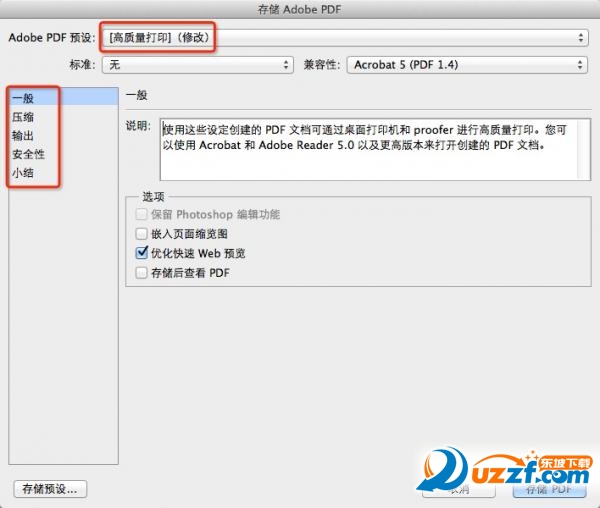
四、保存并设定参数
PDF 的各项参数均可按需调整,例如页面缩览图是否嵌入、压缩方式等选项。具体配置可依据实际使用需求自行设定。
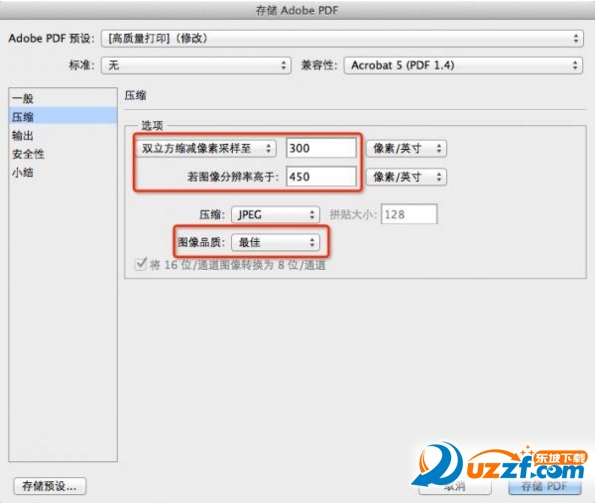
五、点选【存储PDF】,然后等待系统自动完成处理
点按【存储PDF】按钮,Photoshop 就会自行开始处理,等待一会儿,便能看见生成的 PDF 文件。
软件截图