软件信息
软件介绍
photoshop cs3的开启速度比较迅速,具备智能图层功能,能够直接打开AI等矢量文件而无需栅格化,同时保留矢量属性。这个版本虽然不算特别老,也不算很新,但操作和上手都相当容易。此处提供photoshop cs3破解版,无需序列号、无需激活,装好即可使用。欢迎下载!
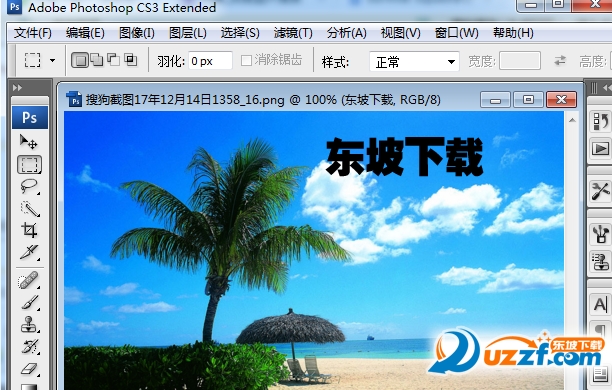
photoshop cs3 破解版安装方法
这里给出的版本不用序列号也不用激活,下载并解压后就能直接安装,过程不复杂。
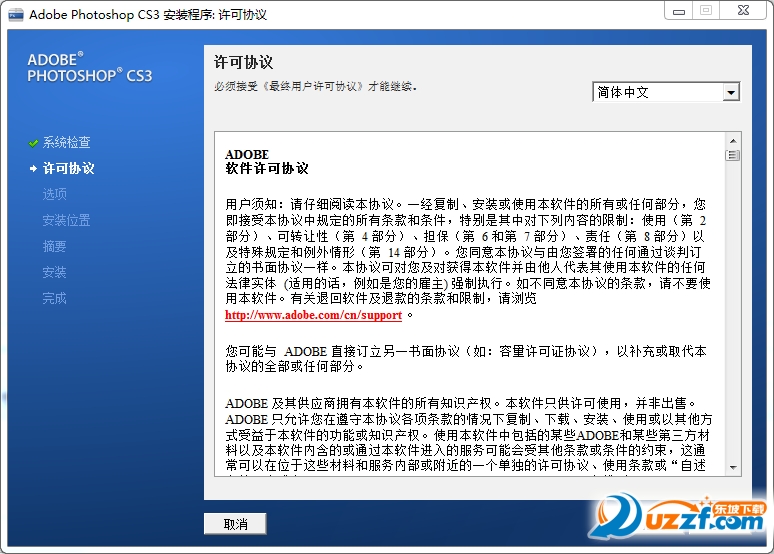
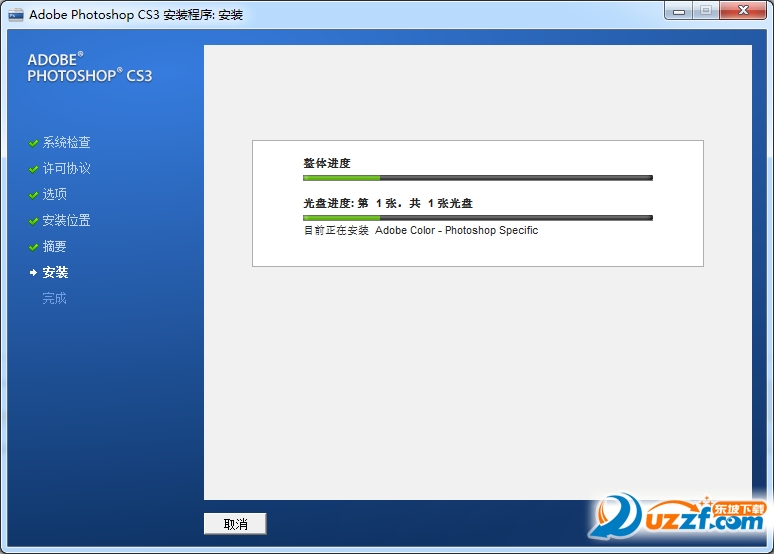
解压完成后,双击运行“Setup.exe”,安装程序界面就会打开
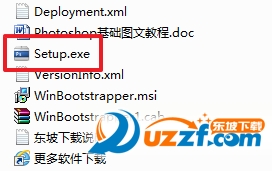
这就是 CS3 的安装界面,和早先的老版本风格完全不同,安装操作其实并不复杂
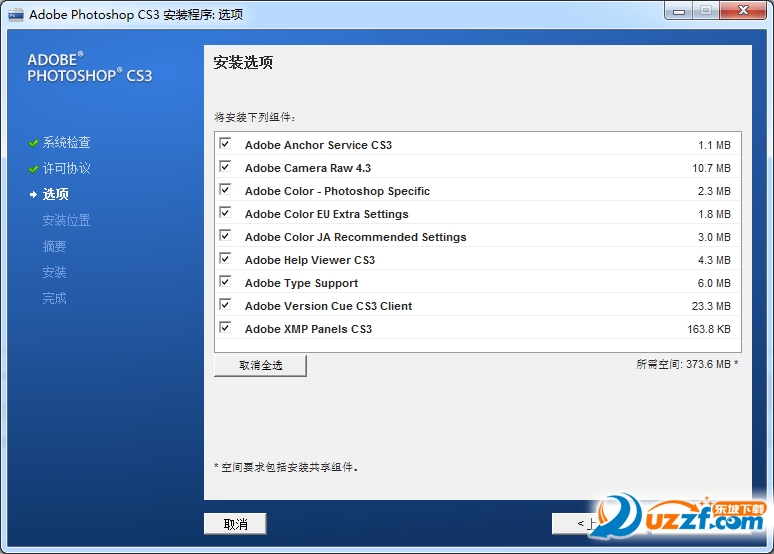
这一环节勾选要安装的插件,建议选择全功能安装
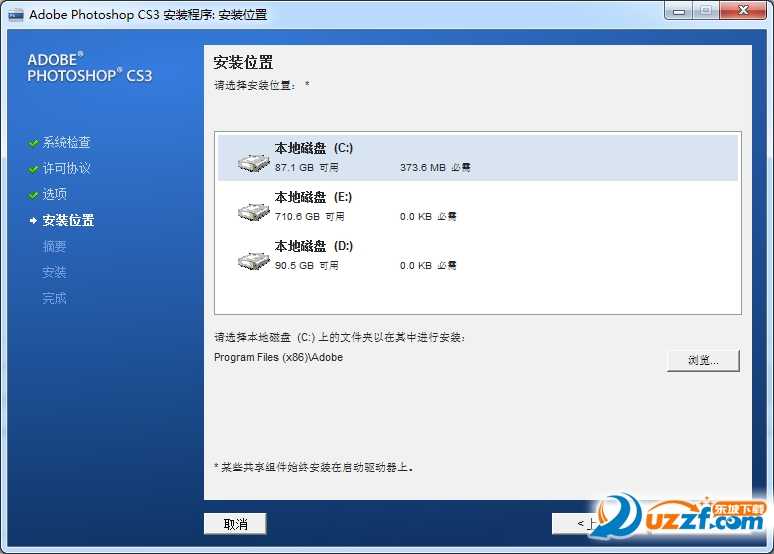
选择安装路径,默认是 C 盘,可以自行调整,没有太多限制
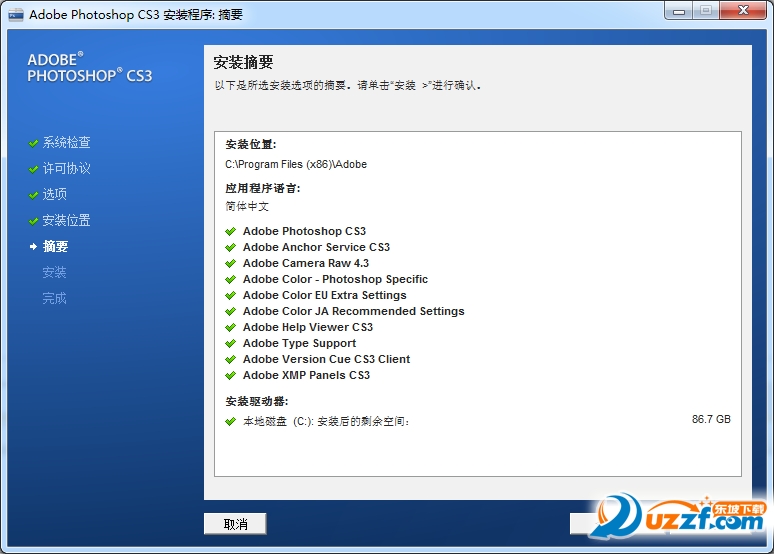
核对安装信息,确认没有问题后点“安装”就开始
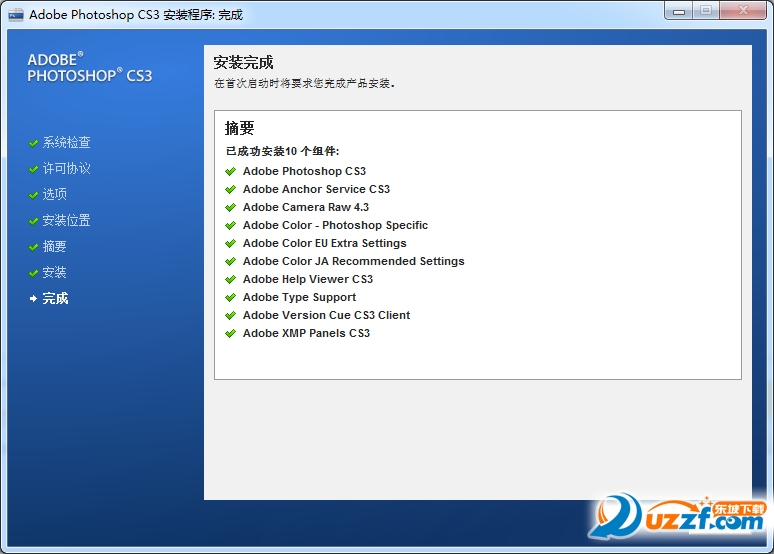
安装期间可以看到,CS3 的体积算是比较小的,装起来速度也不慢
Photoshop CS3 安装成功后,下一步就是注册激活
装好之后桌面上会生成对应的图标,双击就能运行打开(早先的老版本似乎不会在桌面创建图标)
左侧工具栏从双条改成了单条,当然也能切换回双条;工具栏位置固定,会跟随 PS 窗口移动。习惯了老版本的人可能不太适应,不过这种固定风格更合我的习惯
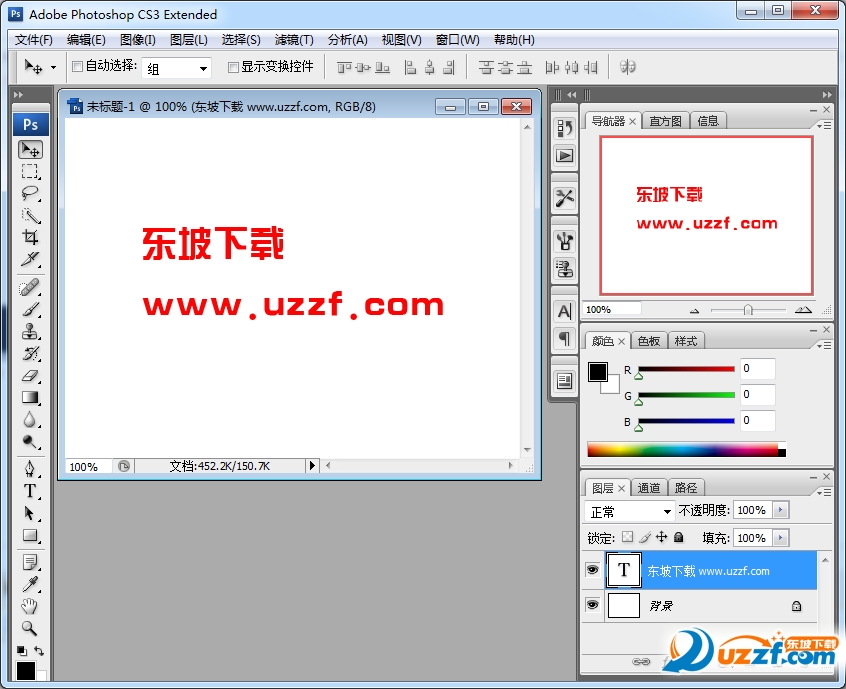
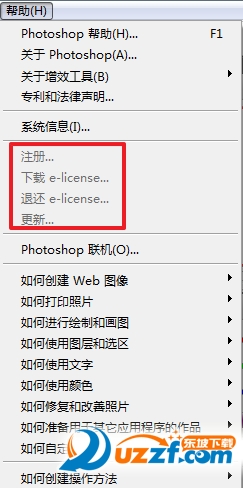
在“帮助”菜单里找不到注册或激活相关入口,软件本身就是永久免费使用的。
photoshop cs3 与 cs6 的差异
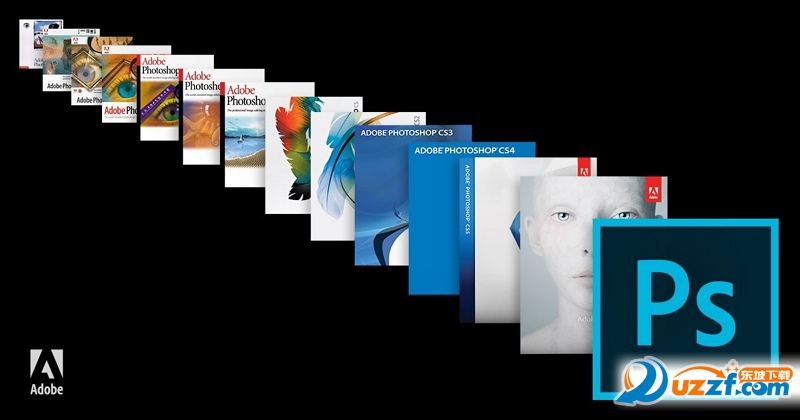
相比更早的几个版本,CS3 的基本功能已经相当齐全,该有的差不多都有;CS6 则顺应时代和需求加入了 3D 等新功能,但这些新增功能在日常图形处理中很少用到,而且 CS6 的素材和功能更多,内存占用比 CS3 大不少。所以只做一般图像处理、不涉及专业设计的话,用 CS3 的人依然更多。
关于CS3与CS6哪一个更实用,其实这两款程序均出自Adobe旗下,区别仅在于版本号不同,核心操作逻辑大体一致,因此谈不上谁好谁坏。
总的来说,做设计创作选 CS6 更好,功能全面;做普通图像处理选 CS3 更好,内存占用小,对电脑硬件的要求也低。
photoshop cs3 多窗口显示图片的方法
1.启动 Photoshop 后,把需要处理的四个图形文件逐一导入,各文件的名称会显示在标题栏上;当鼠标点击某个文件时,编辑区域就会呈现该文件对应的图像。
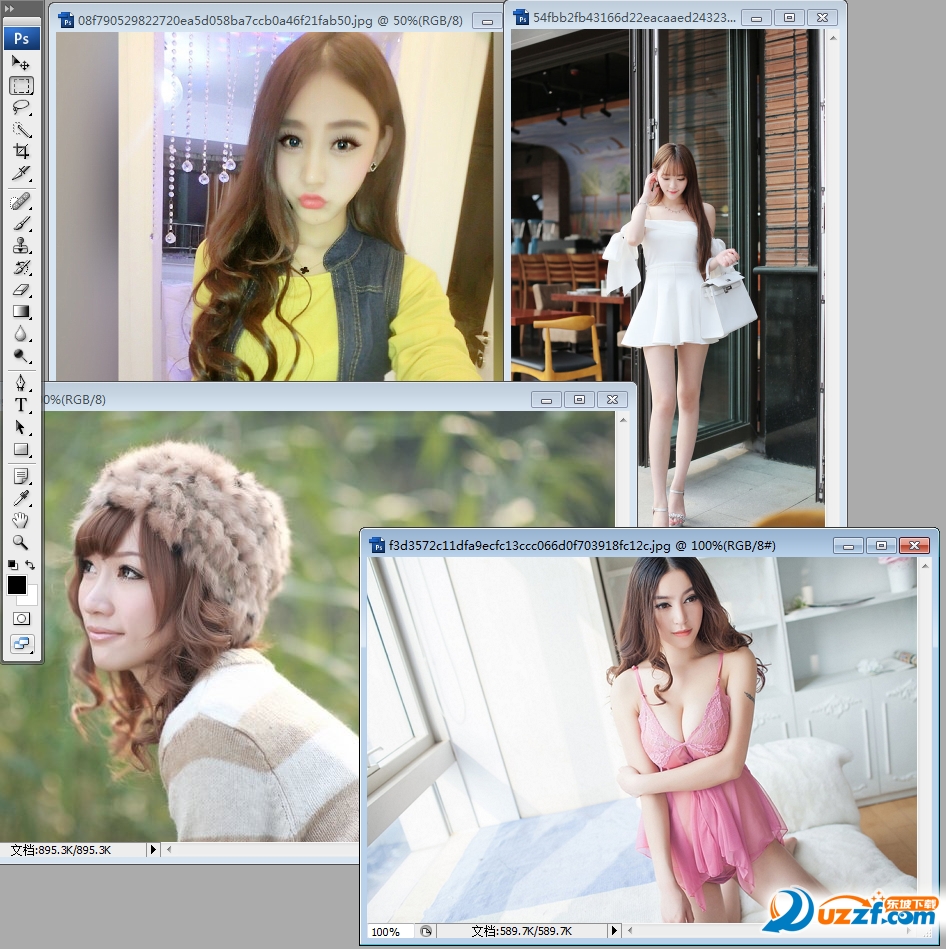
2.若想同时看到四个图像,可在菜单栏的窗口项中选择排列列表里的平铺,各窗口都以靠边方式显示;关闭其中一个文件时,其他窗口会自动调整大小,在 PS 窗口中自动填满
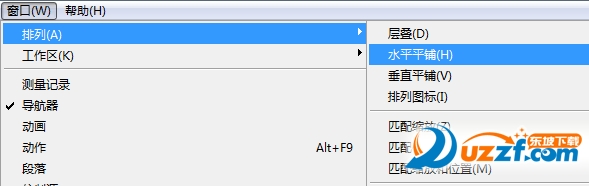
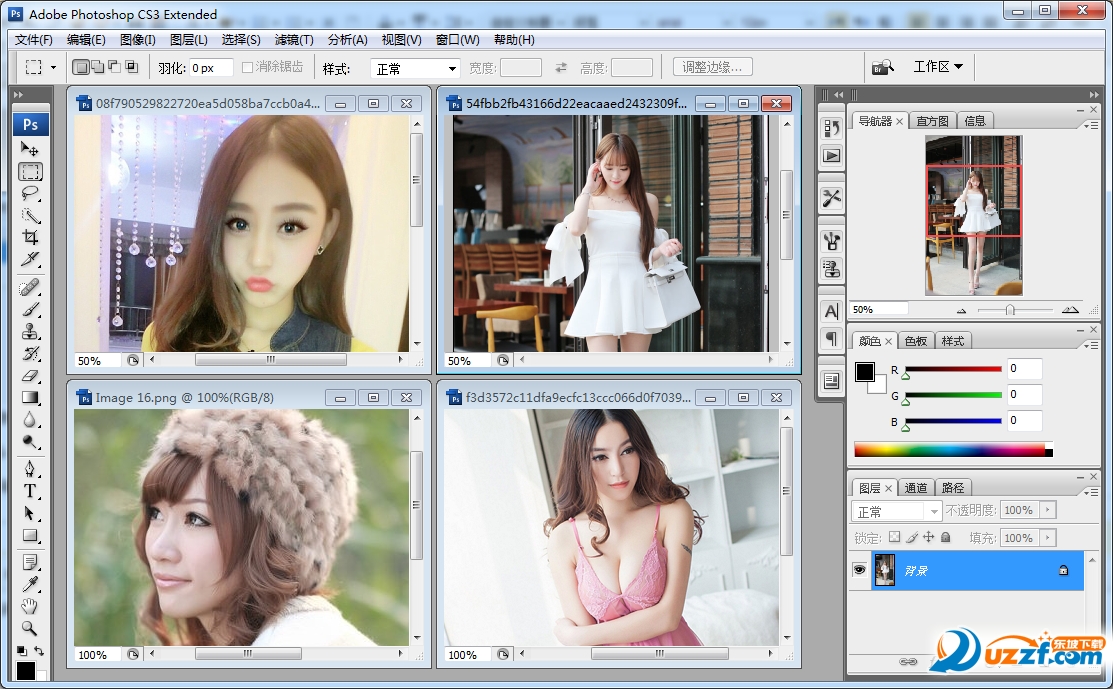
3.若想还原成默认状态,即仅显示单个文件图形、其余图形都最小化进选项卡,那么可点击标题栏空白区域,然后选择“合并到此处”。
4.如果在窗口的排列子项中选层叠,会看到未停放的窗口从屏幕左上角依次显示
若要让某个文件图形自由浮动,就选择窗口排列中的在窗口中浮动,之后可以用鼠标拖动这个文件图形,拖到任意位置都行
软件截图