软件信息
软件介绍
SmartCropper智剪是一款专门用来裁切图片的工具,特别适合处理乐谱。它能够自动识别并裁剪多张拼合在一起的图片,对于截图里的内容,也能自动辨认并分割成一张张单独的图片,并且支持批量操作。
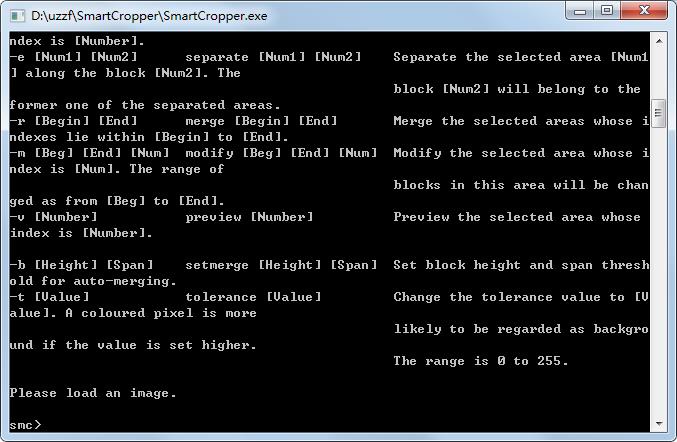
SmartCropper智剪的操作方法
获取并解压后,双击 SmartCropper.exe 就能启动程序,初始语言设定是英语。
输入-l命令并回车,界面就会切换成中文。
◎ 使用方式
举例来说,下面这张由乐谱 PDF 转出的图片(pdf.png),需要把每一行乐谱裁出来,并按顺序命名保存:
通过 SmartCropper 智剪,整个流程仅需三个步骤即可搞定:
◆ 第1步:通过 load 命令导入图片,其简写形式为 -i。
执行命令 smc>load pdf.png,也可以改用 -i pdf.png 这种写法。
* 程序同时支持相对路径与绝对路径。把程序放到和图片同一个目录下,就能省去前面的路径。
◆ 第二步:稍等几秒,让软件自行完成选区划分;检测结束后,界面上会呈现选区列表。
◆ 第3步:执行 save 命令来保存文件,其简写形式为 -s。
保存数据的指令可写作 smc>save,也可以简写为 -s。
运行该命令后,生成的文件将被存放于你指定的目录中(若未指定,则默认为程序所在路径下的 crops 文件夹)。
出现成功提示后打开crops文件夹,裁好的图片就在里面。
在同一路径下批量导入若干图片,再拼合为一张大图进行裁剪,可通过 loadall 指令(简写为 -u)完成。
smc>loadall pdf(也可写作:-u pdf),此处的pdf指代文件夹名称,支持相对路径或绝对路径。
◎ 高级用法
若要设定输出的文件名,可使用 name 指令,其简写形式为 -n。
默认情况下,输出文件名采用“原始文件名-序号”的形式。以原始文件名 score 为例,生成的文件名就会是
“score-1、score-2、score-3……”。不过,用户同样能以name命令(简写为-n)来手动完成设定。
文件名可用的通配符如下
%f:即源文件的名称
%s:用于标识选区编号
%0s、%00s 这一类占位符的用途是给序号前方加上零:s 之前写了几个 0,就会补齐同样数量的零。
比如,若想让文件名以“001、002、003……”的形式呈现,那么可以输入该命令:
smc>name %00s(也可使用:-n %00s)
若要在其他输出文件完成裁剪后接着操作,且编号按顺序递增,可用通配符 %s+n 表示;例如前面已裁……
已生成五个文件,命名为score-1、score-2直至score-5,此时期望后续输出的文件编号从score-6开始。
开始,可以输入命令
该片段与原句重合度偏高,需彻底调整句式和语序来重写。以下内容不得再次使用:smcname%f%s+5;smc>name %f-%s+5(也可写作 -n %f-%s+5)。
◆ 自定义输出文件位置:可通过path命令(简写为-p)来设置。若未指定,则默认存放到程序所在目录中的crops文
在路径输入框中填写 Desktop(不区分大小写),即可把目标位置设为 Windows 的桌面文件夹。
若需指定输出位置,可在 smc 命令后加上 path C:\output\,也可写成 -p C:\output\。
若要改变工作目录到桌面,可使用命令 smc 并附带 Desktop 参数,也可写成 -p Desktop 的形式。
◆ 可通过 format 命令(简写为 -f)来设定输出文件的格式类型。PNG 与 JPG 两种格式均在支持范围内。
smc>format JPG(也可以写作:-f JPG),不区分大小写。
◆ 区块与选区:若想运用高级功能,必须先掌握“区块”和“选区”这两个概念。可用图示说明如下:
用红色标出的部分叫作“区块”(blocks),它是程序通过识别横向或纵向整行(整列)都没有内容的像素,从而划分出来的“物理分区”。
蓝色表示“选区”(selectedareas):也就是说,每个选区最终都对应一张小图。为了达到乐谱自动化的目的
此处的划分方式并非按物理区域切割,而是模拟人工判断来分区;程序预先设定了一条规则:只要任意两个“区块”里有一个的高度不超过
h(像素),并且这两个区块在纵向上相隔的距离也不超过 s(像素),那么程序就会把它们自动归并到同一个选区中。
默认情况下 h 为 80、s 为 30;这两个数值可通过 setmerge 命令来修改,它的短命令是 -b。
选区2是由区块2到区块4共同构成的。
本次演示使用的是 SmartCropper 智剪内置的示例图 example.png。
◆ 预览选区:当程序自动检测并划分好选区列表之后,可用 preview 命令来预览选区,短命令写作 -v。
smc>preview 2 (也可以写成:-v 2)
那么该文件的第 2 号选区(见下图)就会用系统默认的图片查看工具打开预览:
程序所在目录中的 preview 文件夹用于存放预览图片。
◆ 选区合并功能:可通过 merge 指令实现,其简写形式为 -r。
在 smc> 后输入 merge 1 3(也可用:-r 1 3),就能把第 1 号到第 3 号选区合并成一个选区。
要移除选中的区域,可以执行 delete 指令,其简写形式为 -d。
smc>delete 2 (也可写作:-d 2)表示删除第 2 号选区。
◆ 选区拆分:可执行 separate 指令(简写形式为 -e)完成操作。
smc>separate 3 4 (也可以输入:-e 1)
也就是从编号 #3 的选区里把编号 #4 的区块拆分出来。这个区块随后会被归入它前面的那个选区。
◆ 处理选区粘连与分离的情况
如果乐谱排版质量不佳,程序自动探测出的选区就可能出现“粘连”或“分离”,后图就是这样的例子:
图中前两行乐谱由于间距过小,横向和纵向都没有整行的空白像素,于是被误判成同一个选区;而最后
一行乐谱的和弦标记与音符谱之间隔有空白像素,也被误判为两个分开的选区。正确的划分应当如下图所示:
针对这类情况,有两种处理方式:第一种是编辑并调整大图,让程序能够准确识别选区;第二种是在SmartCropper
智剪程序内使用下面两个技巧,操作起来更方便快捷
◆ 修改自动合并块的高度与跨度:通过 setmerge 指令(简写为 -b)完成。
为让乐谱实现自动划分,程序采用模拟人工分区的方式,而非按物理区域切割;它内置的规则是:若任意两个“区
块”里有一个的高度不超过 h(像素),且这两个区块之间的纵向间隔也不超过 s(像素),程序就会将这些区块
系统会将这些区域自动整合成一个选区。默认参数为:h 值 80、s 值 30;不过遇到上述特殊情形时,这两个数值的处理方式有所不同。
若沿用默认值,选区错位的情况可能会出现。为此,建议将这两个数值调高:
smc>setmerge 100 50(也可以写作:-b 100 50)
这样能解决大部分选区错位(分离或粘连)的问题。
◆ 容差值的调节:每当图片被载入之后,软件会自动执行一次容差计算(为了提升处理速度,仅针对对角线上的部分进行了运算
上的像素,并取其中的 RGB 最小值)。若容差值 t 设置得偏高(取值范围 0~255),有色像素就更容易被当成
在背景处理中,容差值可通过 tolerance 命令(简写为 -t)进行手动调节,例如将其设为 0。
smc>tolerance 0(也可以写成:-t 0)
⚠初次修改参数时效果可能不太理想,可以借助上述命令反复调试、找准合适的参数,这样即使遇到排版不佳的
乐谱,也能像平时一样顺畅地完成裁剪。
◆ 查询当前程序配置:可执行 settings 命令(简写为 -x)来查看程序的现有设置,涵盖语言、状态等各项内容。
各项参数等内容。
smc>settings (也可以输入:-x)
输出示例如下
界面支持以英文呈现各项参数,同时也提供中文形式的参数展示。
语言选项设定为英文;界面语言则采用中文。
当前文件名称:example.png
当前图片的格式为:PNG
当前图片所在位置(相对):./
输出文件名字:%f-%s
输出文件存放路径(相对):crops/
区块总数(个):6
已选区域数量(个):4
容差数值(RGB):21
自动合并块高阈值(像素):80
自动合并跨度阈值(像素):30
SmartCropper智剪使用感受
这款工具专注乐谱裁剪,无需四处寻找方案,也不必启动PS折腾半天,一键即可完成。目前提供的是命令行版本,日后若推出带界面的版本,名称会换成“揪图神器”,英文写作“CropEmOut”,源自“Crop ’em out”,其中‘em 是 them 的口语说法,意为“把它们裁出来”。