软件信息
软件介绍
这款图片切割拼接小工具可以将图片先切分,再按倒序拼合,用PYTHON处理还原即可。它还能随意设置横向和纵向的切分效果,总之非常实用。
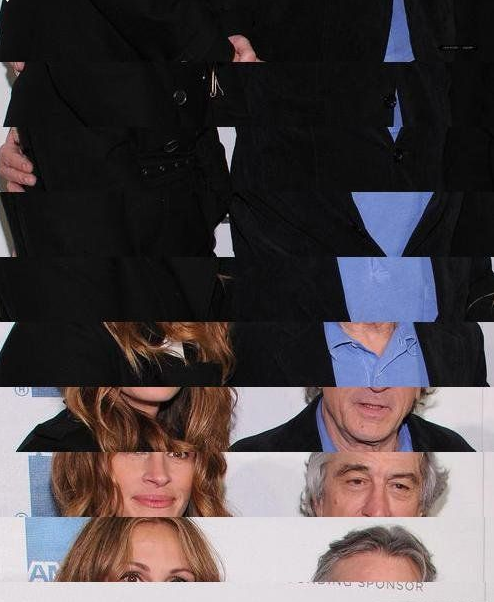
图片切割拼接工具的操作步骤
1、把软件下载好之后,直接打开就能用
2、在分割图片和合并图片之间选择需要的操作
3、指定图片所在的路径,也可以填写图片网址
4、对切割方式进行设定,可选择依据块数进行切割,或者依据像素进行切割
5、支持效果预览,并可保存处理后的图片
图片切割拼接工具的使用要点
1、该软件由C#开发,运行需依赖.NET Framework 4.0环境。
2、最好“新建文件夹”来存放分割后的图片,因为程序会把这个文件夹里的文件全部自动清空。
3、软件支持按行和列分割图片。若想按块对图片做行分割,分割列数填1,分割行数填要分割的行;若想按块数对列分割,分割列数填要分割的列数,分割行数填1。若按像素横向切割,像素宽度填1,高度随意;若按像素纵向切割,像素高度填1,像素宽度随意。
4、分割图片的耗时与图片大小、切割块数直接相关。此外,无论采用哪种切割方式,图片都会被读入内存再处理,因此要留意本机内存容量和图片大小,避免出现内存报错。
5、通过网络直接载入图片时,仅支持 jpg 与 png 两种格式,其余格式的图片目前无法使用。此外,录入地址时必须包含“http://”或“https://”,填写完成后敲击回车键即可。
截取的图片怎样拼成长图?
如今长图应用很普遍,制作长图的技术也相对成熟,除了电脑软件,不少手机APP也能把多张图片合成长图。
有时截图后想把它们拼成长图,快速拼接截图的方法是什么呢?下面介绍一种能快速批量把截好的图片拼成一张长图的方法和步骤,希望对大家有帮助。
使用工具:金舟截图软件
操作步骤
第一步、打开截图工具,截完图后点“工具”-“图像合并”功能。
第二步,在此处点击添加文件按钮,把要合并的图片导入其中。
第三步、以刚才的截图为例,用Ctrl+A全选截图。
第四步、合并方向只有横向或垂直两种,图像间的空隙一般设为零,然后点“图像合并保存”即可。
第五步、合并好后还能对长图进行编辑,不需要编辑的话直接点“保存”按钮。
第六步、保存完毕回到文件夹,就能看到长图已经做好了。