
软件信息
大小133.66M
语言中文
平台WinAll
更新2021-04-27 14:32
等级--
类型图像处理
授权免费软件
厂商--
产地国产软件
网站--
软件介绍
retouch4me 属于 Photoshop 的扩展插件,借助 AI 可自动完成修图,安装与使用都很简单,四款工具独家全部提供,还附带独家的中文一键操作指令,并且能够批量处理!
retouch4me 四件套 PS 插件功能介绍
Retouch4me EyeVessels 主要用于去除眼白部位的血丝,若处理的并非大特写照片,通常无需使用该功能。
Retouch4Me 的 Dodgeburn 功能用于自动完成中性灰磨皮处理。
Retouch4Me Heal 具备自动清除痘痘和色斑的功能。
retouch4me portraitvolumes 可自动判断光源方向与面部构造,并据此自动提升立体感。该插件是四款中最新推出的一款,现阶段识别范围仍不够精准,偶尔会将衣物区域也纳入其中;遇到这种情况,用历史记录画笔或橡皮擦等工具把多余部分去除就行。
retouch4me 四件套 PS 插件安装教程
1 分别双击运行 4 个安装程序,选择典型模式,按默认设置安装即可,其他选项无需改动。
2 打开 PS 后可以看到滤镜菜单下多出一个 retouch4me 列表,里面就是刚安装好的插件。
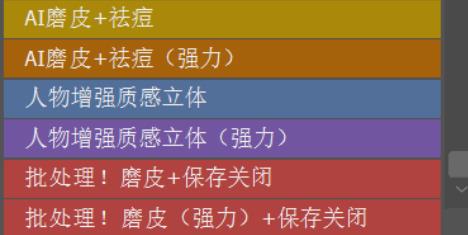
3 启动 Photoshop 后,使用快捷键 ALT+F9 调出动作面板,在该面板右上角找到由四条横线构成的图标并点击,选择“载入动作”选项,然后从已下载的文件里进行载入操作。
在动作面板的右上方,有一个由四条横线构成的图标,点击它并选择“按钮模式”,该面板底部便会呈现这条命令对应的按钮。
插件界面说明
点击界面左上角的按钮,可以在原图与滤镜生效后的效果之间切换显示。
在界面的右上角位置,若存在一个可勾选的选项,勾选并启用该选项后,滤镜处理后的效果就会以中性灰的方式显示出来。
拖动界面正上方的滑轨可以调整滤镜强度,通常建议保持默认值。
界面右下角的蓝色按钮表示确定。
界面中的其他按钮没有实际用途,无需理会。