软件信息
软件介绍
去年Adobe刚推出pccc2017这个重要版本,今年PS cc 2018就迅速登场了,本次升级涉及不少方面,笔刷相关功能得到优化,加入HEIF支持,还做了常规性能提升,详细情况可查看更新内容说明。
操作指引
软件已完成破解与绿化处理,下载完成后将文件解压出来
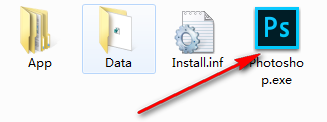
直接双击运行exe文件,就能免费体验
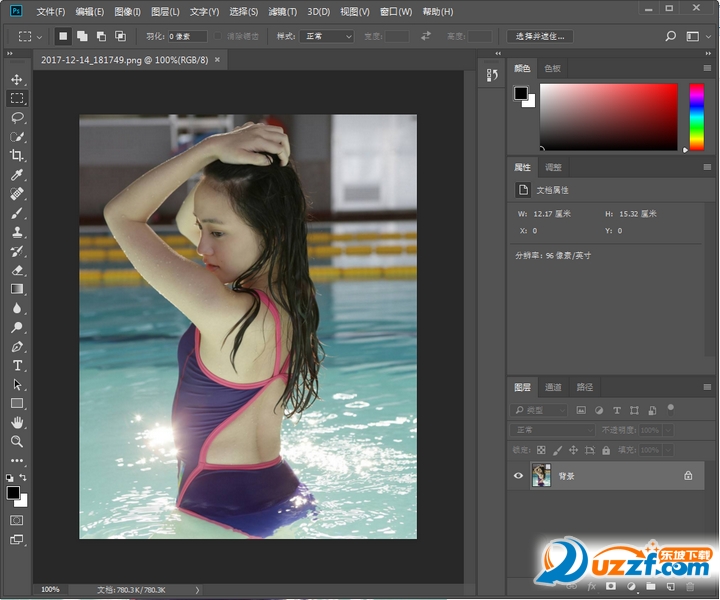
Photoshop CC 2018更新内容
画笔管理更合理
按个人习惯排列并存储画笔:支持拖动调整次序、新建文件夹与子文件夹、放大笔触预览、切换新的视图方式,还能将不透明度、流量、混合模式及颜色一并存入画笔预设。
画笔性能得到优化
不会因画笔存在延迟而影响速度。处理较大文档且使用较大画笔时,全新的更快响应时间尤为关键。
可直接访问Lightroom照片
在 Photoshop 里,您可以借助“搜索”功能或“开始屏幕”,直接调取 Lightroom 云服务中的照片。Creative Cloud 旗下的摄影类桌面与移动应用如今集成得更为紧密,因此照片会自动同步,让您无论身处何地都能访问。
笔触平滑效果
采用新的平滑算法,能更迅速地得到更精致的效果。调整平滑程度,线条会更简洁——即便用鼠标操作也能实现。该选项和“流动”“不透明度”选项都放在“工具选项”栏中。
可变字体支持
利用Adobe、Apple、Google与Microsoft推出的新式字体技术,用户能够针对受支持的字体,通过调节粗细、高度及倾斜等参数来设定不同变体。
“快速共享”选项
能以电子邮件、文本、社交网络等形式分享作品的拼合副本。该功能调用原生操作系统共享机制,涵盖已通过身份验证的服务。
“弧线”这个钢笔工具
创建路径时能更高效、更直观且更精准。不用调整贝塞尔手柄,就能对各部分直接进行推拉操作,这一点和Illustrator里的“弧线”工具相似。双击一下,便可在不同点类型间切换。
路径显示改进
路径外观有所改善。可选择颜色和线条粗细,让路径更容易看清。
图层复制与粘贴
在组中复制、粘贴多个图层时,不必拖动重排,顺序和位置就能保持不变。可在Photoshop同一文档内或不同文档间把图层复制到剪贴板,再粘贴到面板中指定的位置。
工具提示功能增强
不必离开应用就能了解Photoshop里的各种工具。增强后的工具提示会在鼠标悬停于某个工具上方时显示动态信息。
使用360全景图功能时,操作流程大致如下:先打开软件主界面,找到并点击“360全景图”入口;随后导入需要处理的图片素材,系统会自动完成拼接与渲染;在预览窗口中可调整视角与参数,确认效果后点击“导出”按钮保存成所需格式的文件。
可编辑并导出360全景图。为便于与第三方观看者配合,Photoshop会保留关键元数据。在球型工作区中对图像平移缩放,还能获得真实的预览感受。
兼容 MicrosoftDial
借助对 MicrosoftDial 的内建兼容性,不必借助鼠标操作,就能迅速调取常用控件。可调节笔刷的各项参数,涵盖尺寸、硬度、不透明度、流量与平滑度。
请把用户提供的那段软件介绍内容直接粘贴过来,并以纯文本格式发送,这样便于进行后续的改写处理。
现在粘贴文本时可以不带格式。粘贴之后无需再花时间重新设置文本格式。
HEIF支持
目前,Photoshop 已可识别 Apple 在 macOS 10.13 与 iOS 11.0 中引入的 High Efficiency Image File(HEIF)格式。利用 iPhone 7 Plus 及后续设备所记录的深度数据,用户能够通过镜头模糊筛选器生成景深效果。
“选择并蒙版”功能得到优化
算法与性能均有改进,结果更准确也更真实(尤其是前景和背景颜色相近时)。其他可用性与性能改进包括更快的“快速蒙版”以及更直观的视图模式设置。
常规性能提升
经过大量架构方面的工作,Photoshop速度更快、响应更灵敏,日常流程能用更少时间完成。加载时间更短,能更快开始操作。
更多功能
另外还涵盖:性能与稳定性方面的优化、可更迅速存储大型文件的能力、改进的“面部识别液化”人脸检测效果,以及更出色的边缘“内容识别裁切”与“内容识别填充”等功能。
相关新闻
在Photoshop里想画出精准又顺滑的曲线,得先学会钢笔工具,新手往往很难掌握,操作过程也不够直观。如今Adobe表示,新版Photoshop CC将加入一个全新的曲线绘制工具,名为“曲线钢笔工具curvature pen tool”。传统钢笔工具依靠拖动锚点来作图,方式并不直观,而这一新工具可以半自动地生成曲线,用起来直观、方便不少。
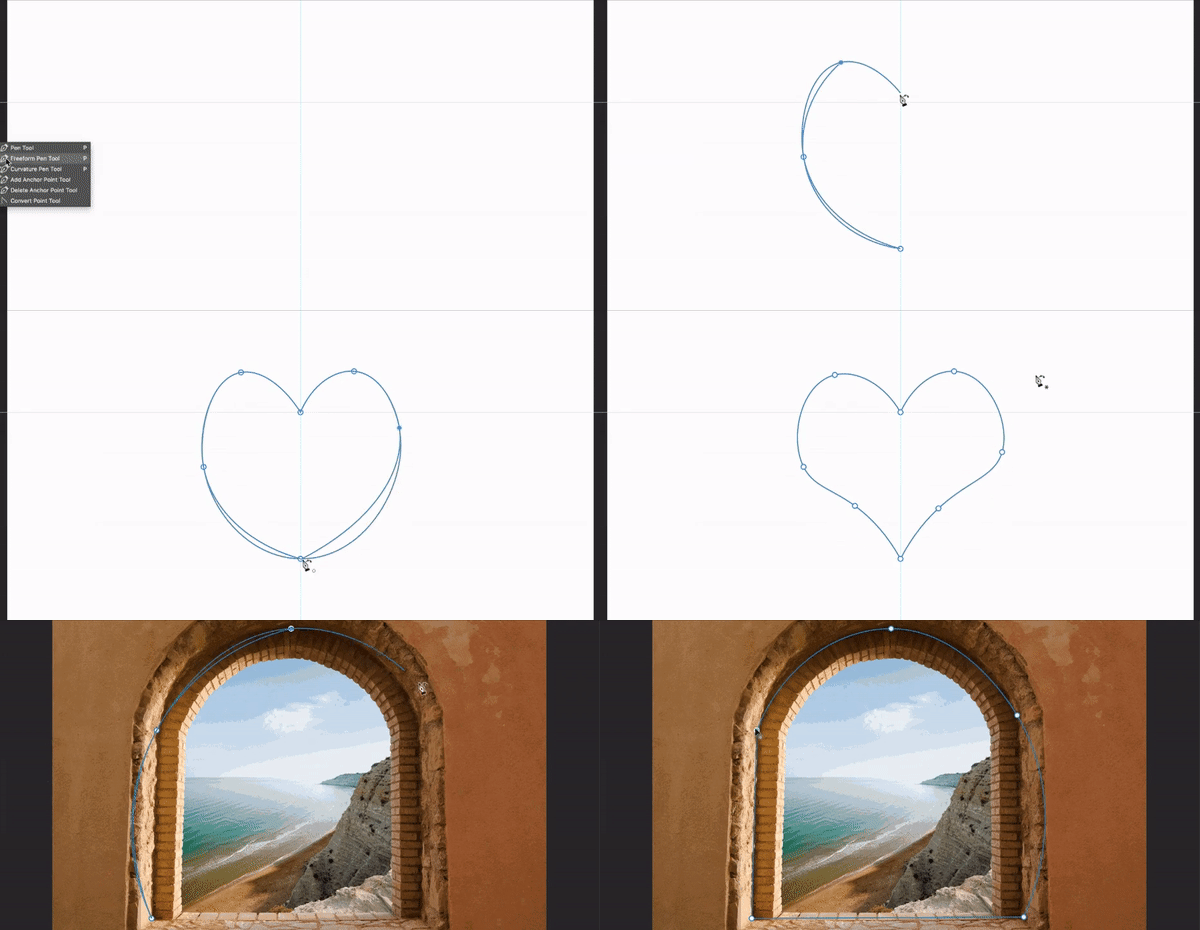
“曲线钢笔工具curvature pen tool”允许用户通过连续单击的方式自动生成曲线,之后还能对各个关键点逐一进行细微调整,从而绘制出精准且流畅的曲线图形。Adobe计划于年底之前在Photoshop CC的更新中引入这一功能。