软件信息
软件介绍
Adobe Animate 2024 中文激活版属于专业的动画创作工具,可用于制作传统手绘动画短片、交互式H5广告、游戏角色及表情包等多种内容,提供了全面的绘制功能。
Adobe Animate 2024安装与激活步骤
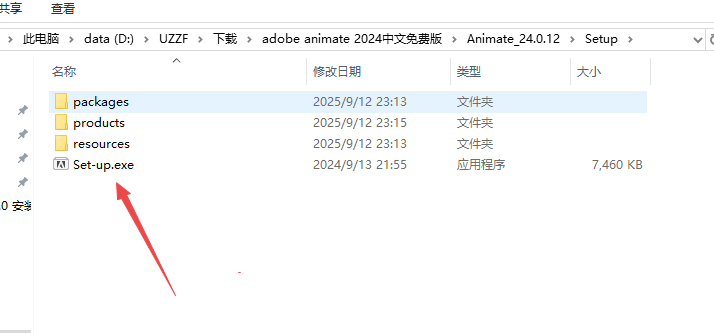
1、解压下载的软件包,找到安装程序setup并运行
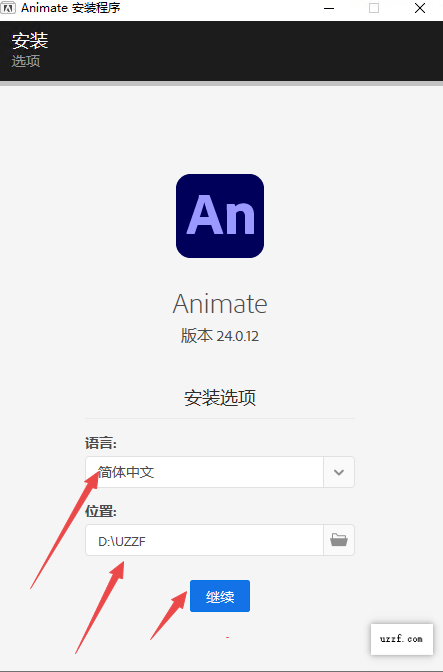
2、自定义安装目录,默认界面语言为中文
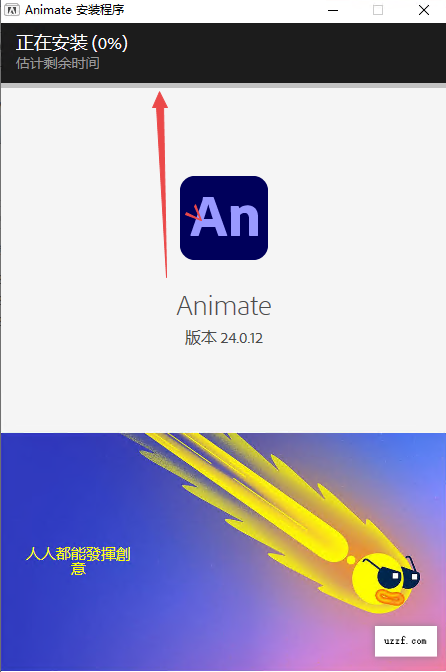
3、等待软件安装进度条走完
4、安装结束后点击“关闭”退出安装向导
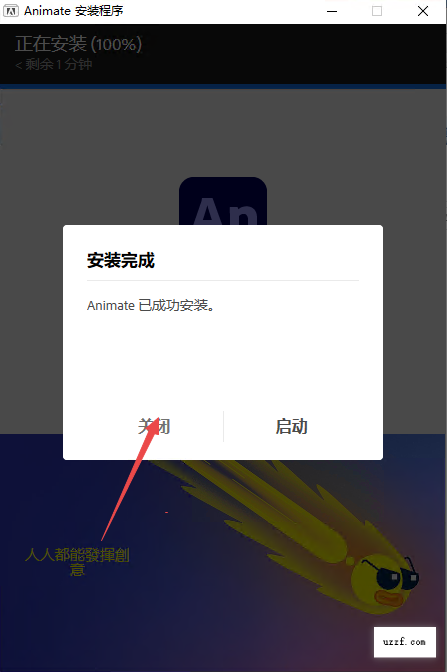
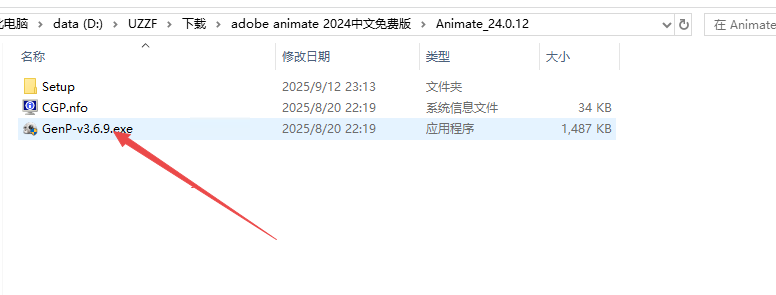
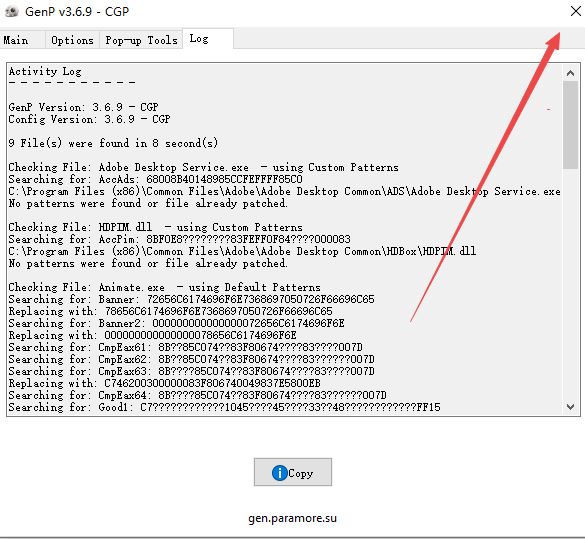
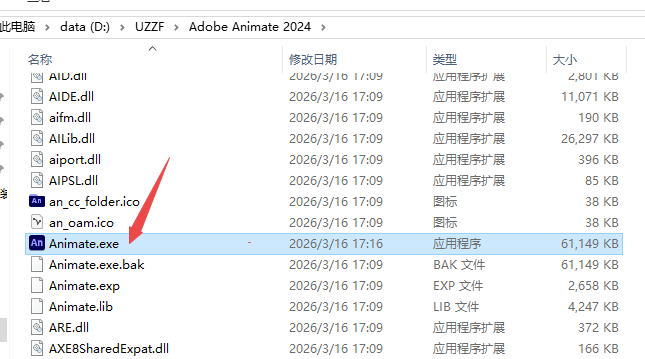
5、回到解压目录,打开激活工具
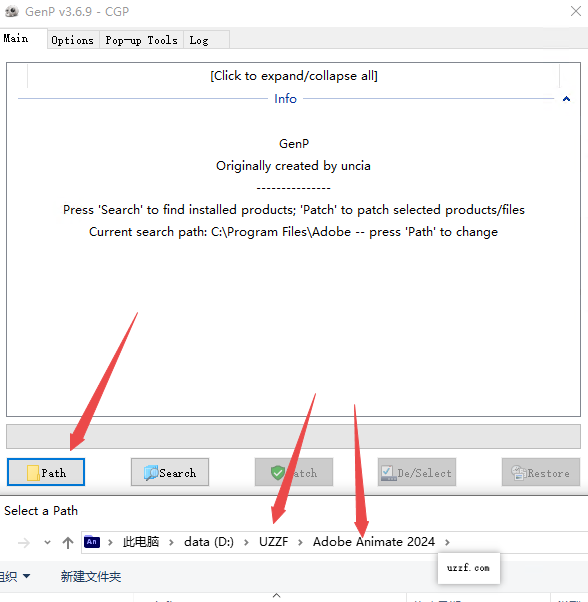
6、点击“path”按钮,定位到软件安装的文件夹
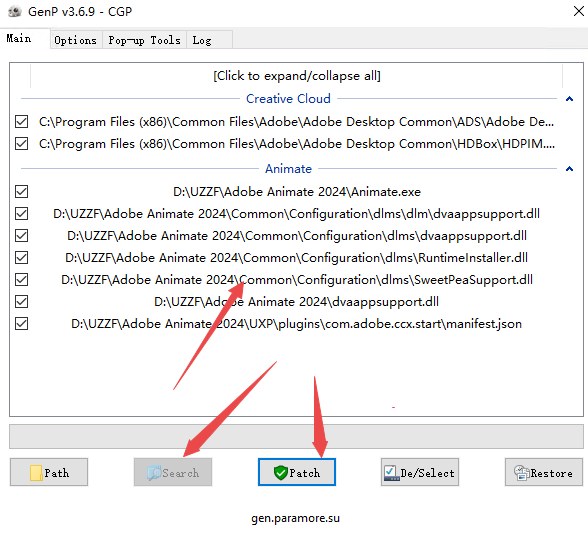
7、点击“search”自动搜索可激活的版本,再点击“patch”完成激活
8、关闭激活工具,打开软件即可正常使用
Adobe Animate 2024避免画面拼接抖动的技巧
画面拼接抖动多由逐帧动画前后帧定位偏差引起,下面提供六种解决方法:
1.开启绘图纸(洋葱皮)
点击时间轴底部的“绘图纸”按钮(重叠方框图标)启用洋葱皮模式,可同时显示前后多帧的半透明轮廓,便于对齐新帧与上一帧的画面位置。
2.建立参考图层辅助定位
先在被拼接的动画图层之下创建参考图层,并于首帧绘制不变的参考标识(例如地平线、角色脚底部位、中心十字线)。把参考图层的轮廓调为淡色,之后每一帧均以这些标识作为对齐依据,全部帧画完后再移除参考图层。
3.将常用元素转换为元件
角色身体等重复部位选中后按F8转为图形元件,之后直接调用并调整位置,避免重新绘制,从根本上减少手绘抖动。
4.使用“对齐对象”吸附功能
请确认工具栏里的“对齐对象”开关(磁铁形状图标)已经打开。当您新建图形时,指针移到现有图形边界附近,便会自动贴合对齐,便于维持位置统一。
5.通过“变形”面板精确设置坐标
挑选要校准的目标,进入【窗口】>【变形】界面,记下此刻目标的X/Y位置。在不同帧里选定同一目标后,直接键入一致的坐标,完成像素精度的对齐。
6.用传统补间代替逐帧拼接
若不需要逐帧动画,可以改为在两个关键帧之间建立传统补间。仅需画出首帧和末帧,其余中间帧由程序自动补全,从而完全避免手绘时的抖动现象。
Adobe Animate 2024绘制自然线条的方法
设置平滑参数:先在工具栏里选“画笔工具”(Brush Tool,快捷键 B)或“铅笔工具”(Pencil Tool,快捷键 N)。接着看上方属性栏,找到“平滑”(Smoothness)调节滑块,它一般以百分比或 0 到 100 的数值呈现。把数值加大(推荐 50% 到 80%),程序会自动处理因手抖造成的边缘不平整,让笔迹更顺滑。
启用压力感应:使用数位板时,勾选属性面板中的“压力”选项(图标为笔尖粗细变化),线条粗细会随下笔力度改变,模拟真实手绘效果。
调用矢量画笔资源:从菜单栏进入“窗口”>“画笔库”(Brush Libraries),挑选“艺术效果”或“书法”分组。这些内置笔刷已带有天然质感和运笔粗细差异,比基础的圆形笔刷更富有表现力。
完成线稿绘制后,如果还有不满意的地方,可以选用“平滑工具”(Smooth Tool,位于铅笔或画笔工具组内),在不够顺滑的线条上多次拖动,以优化路径的节点。
Adobe Animate 2024制作太阳动画的流程
参考Animate/Flash动画制作资料,下面列出实现太阳升起或旋转效果的六个操作环节:
1.创建文档并绘制背景
启动 Animate 2024,创建一个 ActionScript 3.0 文档。在第一个图层里,利用矩形工具与钢笔工具画出地面或者山脉形状,接着用颜料桶工具上色,比如给山坡涂绿色、给天空涂蓝色。
2.添加太阳图层
点击时间轴左下角“新建图层”按钮,创建图层2,并将其拖至图层1下方,让太阳从山脉后升起。
3.绘制太阳形状
进入第2个图层,选用椭圆工具,并长按Shift键拉出一个圆形。通过【窗口】>【颜色】调出面板,将填充类型改为径向渐变,把中心设为亮黄色、边缘设为橙红色。去掉描边,或改用浅黄色的细描边。
4.将所选对象转为图形元件
将整个太阳形状选中,按下F8弹出“转换为元件”窗口,名称填写“太阳”,类型选“图形”,再点确定。转换后能反复利用,还能做出更丰富的动画。
5.延长帧并配置动画
在第60帧位置,对两个图层执行右键菜单中的“插入帧”(或使用F5键),使动画总时长扩展到60帧。在太阳图层的第60帧处,通过右键菜单选择“插入关键帧”(或按F6)。
6.制作传统补间动画
选取太阳图层的第1帧,将太阳拖到画面底部(低于地平线)。选择第60帧,把太阳移到画面上方合适的位置。在第1帧和第60帧之间的任意帧上点击右键,选择“创建传统补间”。预览影片就能看到太阳升起的动画。若要让太阳旋转,可在属性面板里找到“旋转”选项,然后设定旋转的方向和圈数。