软件信息
软件介绍
Adobe Character Animator 2025 中文直装版是 Adobe 推出的实时二维角色动画制作软件,能够借助摄像头和麦克风准确捕捉使用者的面部表情与声音,适用于虚拟主播、短视频制作、教学课件、游戏交互内容等场合,制作步骤简单快捷,几分钟内就能生成专业水准的动画。
Adobe Character Animator 2025 的安装与使用指南
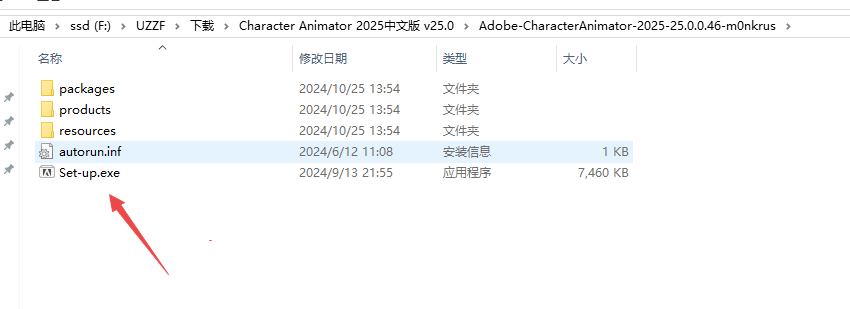
1、下载压缩包后,双击其中的 exe 文件开始安装。
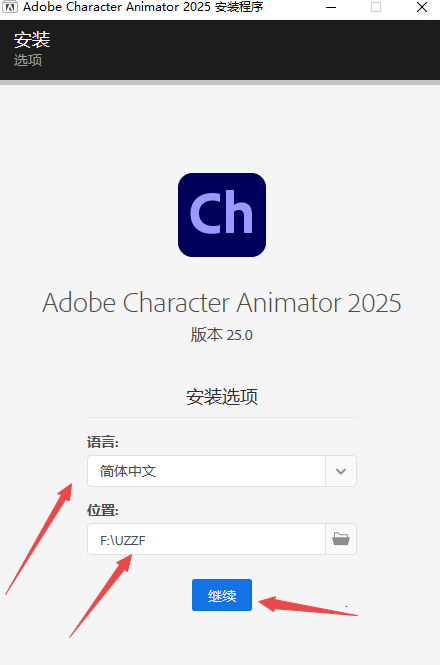
2、继续安装流程,指定安装目录位置,然后选择中文界面。
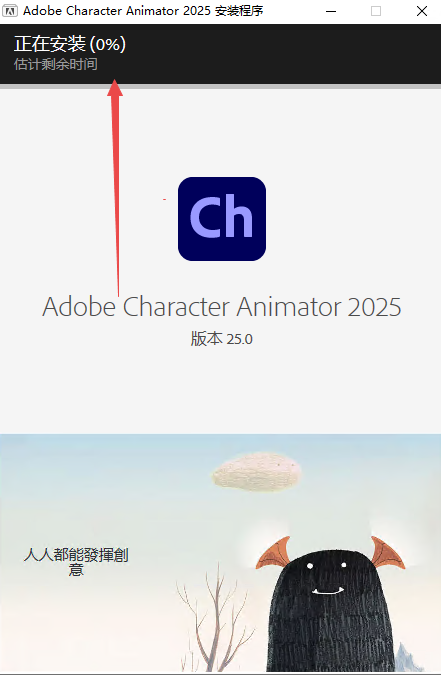
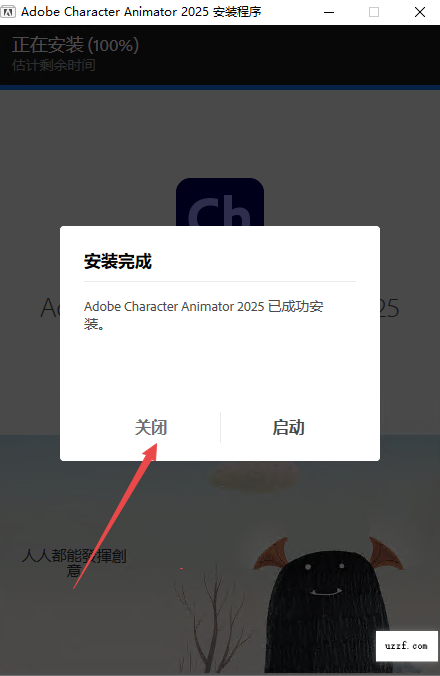
3、等待程序完成安装,大约需要 1 分钟。
4、安装完成后点击“关闭”。
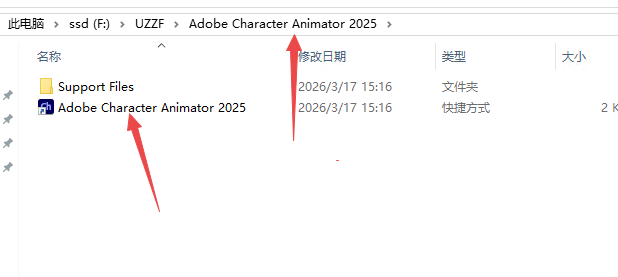
5、找到软件安装目录,打开主程序即可免费使用。
Adobe Character Animator 2025怎么导入人偶
打开程序后,在初始界面上选择“新建项目(NewProject)”。
于左侧区域中定位“导入(Import)”按键。
在电脑上查看目录,找到你的 .puppet 文件,也可以挑选分层的 .psd(Photoshop)或 .ai(Illustrator)格式文件。
提醒:遇到 PSD 或 AI 格式时,请检查各图层的名称是否满足 CA 的命名标准(例如 "Head"、"+LeftEye"、"Mouth" 等),这样程序才能自动把它们解析为可用的木偶。
在选取文件后按下“打开”,角色模型将直接显示在“项目(Project)”区域里。
在项目面板里对人偶图标连点两下,或者把它拉到下面的“场景(Scene)”面板中,就能着手编辑。
Adobe Character Animator 2025 添加录音的方法
硬件预备步骤:确认麦克风已插入,且在操作系统配置里被指定为主输入装置。
在“场景(Scene)”面板里,用鼠标点选准备录制音频的角色对应轨道,让该轨道进入高亮状态(显示为蓝色边框)。
激活录音能力
在底部时间轴右边,有一个红色圆形图标,即“录制(Record)”按钮。
请确认“麦克风”图示(一般位于属性栏或时间轴上方)已启用,且没有被斜线划去。
启动录制功能。
按下红色的录屏键,或在键盘上同时按 Ctrl+R 或 Cmd+R。
对着麦克风说话或表演,时间轴上会显示绿色音频波形,角色的嘴巴会根据声音实时开合。
终止并浏览
如需结束,请再按一次录制键,或者敲击空格键。
一旦完成录制,时间轴中对应角色的轨道下方会创建一个绿色的“音频剪辑”以及配套的“口型同步信息”。
后期修改:操作方式类似视频剪辑,拖动音频块两端即可裁剪,也可通过右键菜单中的“重新计算口型同步”来改善同步质量。
(若要使用现成的音频,可点击文件>导入,把MP3或WAV格式的文件拖进角色轨道的音频区。)
Adobe Character Animator 2025 的入门操作指南
首先创建工程,然后把人偶加载进来。
启动该程序,接着创建一个项目,为其指定名称并保存。
加载自带的模型文件,或者导入PSD与AI格式的分层素材,再将其放入画面中。
步骤二:进行设备校准,包括摄像头和麦克风。
在顶部设备设置处选定摄像头和麦克风。
启用面部追踪功能,然后面对摄像头并调节光线。
测试:说话观察角色口型是否同步
第三步:进行表演录制(关键环节)
启动表演模式(Perform)
选择录制后,可以做出表情、发出声音或敲击键盘来启动操作。
录制结束后,动画剪辑会依据时间轴自行产生。
步骤4:对时间轴进行精细调整
拖拽音频或动画片段来重新排列播放顺序
剪掉不需要的段落,然后改变播放速度
通过控件面板细致调节角色的表情与身体动作
步骤5:输出成视频文件
点击顶部“文件”菜单,选“快速导出”,再选MP4格式
设定视频规格为1080p分辨率、设置帧率,然后执行导出
也可以借助 Adobe Media Encoder 输出质量更好的视频。
初学者容易遇到的情况
角色没有反应:查看人偶是否已启用、面部跟踪功能是否开启
嘴唇动作与声音对不上:重新运行唇形同步,或调整麦克风输入音量
导出过程失败:确认磁盘剩余空间充足,并关闭其他高占用程序