软件信息
软件介绍
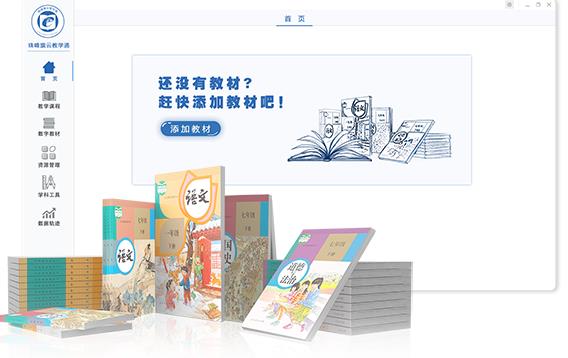
珠峰旗云教学通属于线上教学类软件,它按照国家标准课程设置,紧扣中小学教材内容,提供与教材高度对应的优质资源,并配有贯穿教学各环节的工具和应用。
账号获取途径
本平台目前并未开放用户自行注册的通道;若需开设账号,可前往珠峰旗云平台完成注册,或者登录教育管理平台补充完善相关信息。
珠峰旗云教学通客户端功能特色
数字教材资源涵盖全部学科与各个学段
具备离线模式,教师使用更便利
支持校内群组之间共享
个人资源管理简单方便
教学课程
1 我参与的课程
教师可以在“我的课程”中创建并管理自己的课程。
1.1 查找课程
在“我的课程”栏目中,用户能根据课程对应的教材章节或关键字查找课程。
1.2 创建课程
点按“新建课程”按钮后会出现新建课程信息框,点按“选择”按钮会弹出章节信息选择框;点按“取消”或关闭该信息框即可放弃新建,点按“确定”则进入课程编辑页面。
1.3 课程内容编辑
教师进入课程编辑界面后,既能上传自己保存的文件,也能从平台资源中心挑选内容加入课程。该中心的资源涵盖人教资源、教材资源、我的资源以及共享资源四类。对于已经放入课程的资源,教师可以执行浏览、下载、撰写备注、删除以及更改排序等操作。
1.3.1 新增个人资源功能
按下该按钮后,资源上传组件会弹出,教师能够把存放在个人电脑本地的资源加入课程中,并且这些资源也将同步保存至平台的“我的资源”里。
位于该栏目里面。
1.3.2 通过资源中心导入资源
课程编辑界面中设有资源中心通道,教师能够从中挑选需要的素材,从而高效地完成备课工作。资源中心涵盖教材配套资源、教材资源、我的资源以及共享资源这几类,各类资源的具体来源如下:
数字教材中的多媒体资源即教材资源,涵盖音频、视频、图片、动画等格式;
人教社为教材配置的资源涵盖教学设计、教学课件、微课视频以及课后习题等多种类别。
我的资源指用户在平台上上传过的资源;
共享资源指其他用户分享出来的资源。
资源中心支持通过章节信息、资源名称关键词、类型及格式来筛选资源;章节信息初始与课程信息保持一致,也可自行选取其他章节的资源。
单击资源名称即可打开其详情页;按“添加至课程”按钮后,该资源将被归入对应课程;此外,还能通过拖拽方式把资源放到课程下面。
1.3.3 版本新增了资源管理功能
设置一个备注名称
在“画笔”按钮上单击即可为资源设置别名,编辑结束后点一下灰色空白处即可保存。
请提供需要改写的软件介绍文字,我会按你的要求处理后输出 JSON。
点按资源名称即可查看资源详情。
请提供需要改写的软件介绍原文,我会按要求输出 JSON。
ppt、word、excel、txt 这几种格式的资源支持二次编辑,但需要电脑中已安装 office 或 wps 软件才行。
该软件介绍未提供具体内容(用户仅输入“移除”),因此无可改写的事实信息。
点按“移除”按钮即可移除资源。
排序
授课时默认打开排在顶部的资源,可通过上下移按钮或拖动资源来调整顺序。
1.3.4 修改课程基础资料
单击“ ”这一按钮后,会弹出用于管理课程基本信息的窗口,
在该窗口中能调整课程所在的章节以及课程名称,具体效果见下图
1.3.5 存储
单击“保存”按钮即可完成对课程的保存,效果如下图所示
若切换到其他模块菜单,正在编辑的内容同样会被自动保存。
1.3.6 课堂模式
单击“上课”会进入授课页面,并默认展示创建课程时排在首位的资源;上课界面里除了备课资源列表,还附带了若干常用授13
课工具,具体功能见下文
1.4 课程管理功能
在“我的课程”栏目中,教师能够对自己已创建的课程执行以下管理操作1.4.1 上课
单击“上课”会进入授课页面,并默认展示创建课程时排在首位的资源;上课界面里除了备课资源列表,还附带了若干常用授课工具,具体功能见下文
仅收到“PPT 播放”四个字,没有可供改写的软件介绍内容。请补充完整的原始介绍文字(含版本、功能名、路径、按钮名、数字等),我再按要求改写。
您好,您提供的原文只有“n PPT 动画播放”这几个字,内容过短,无法在保留全部事实的前提下进行有效改写(改写后必然与原文连续相同或无法保持事实完整)。请提供完整的软件介绍文字,我将按要求改写并以 JSON 输出。
按下上一步或下一步按钮,在页面范围内点按鼠标,或触碰触摸屏,即可让页面中的动画播放完毕。
“n”用于跳转到指定页面。
在当前的播放页处填写想跳转到的页码,按下回车键就能完成跳转到指定页面的操作。
请使用这台电脑上安装的 Office 来打开。
由于学校教室电脑上 office 版本各不相同,为增强 PPT 文件的兼容性,平台已将 PPT 文件转换为 H5 格式;若转换后的文件存在缺失,则可切换回本机 office 软件打开。
按下 n 键可将当前窗口缩小至最小化状态。
单击最小化按钮后,PPT 文件会收进底部任务栏;此时点击电脑任务栏的 按钮,会弹出已打开资源的选取窗口,选中要打开的资源即可恢复全屏播放。
很抱歉,您这条消息只有“n 关闭 ppt”几个字,信息不足,无法据此改写软件介绍。请把需要改写的完整介绍文字发来,我会按要求保留全部事实、换用不同说法,并以 JSON 格式输出。
单击关闭按钮,就能关掉这个 PPT 文件。
请提供那段软件介绍文字,我会在保留全部事实(版本、功能名、路径、按钮名、数字)的前提下换一种说法改写,长度相当、语气平实,并只输出 JSON。
授课时按下“鼠标”按钮,屏幕上的指针便会恢复为鼠标状态。
“画笔工具”在原文中仅作为一个功能名称出现,由于缺少完整的软件介绍段落,无法进行改写。请提供包含版本、功能、路径、按钮名和数字等信息的完整原文,以便按要求重写。
单击“画笔”工具后,可在弹窗中选择画笔类型、粗细、颜色、形状,也能使用橡皮、清空笔迹等功能。
“聚光灯工具”是一款聚焦特定区域显示的工具,适合在演示或录屏时突出关键内容。
单击“聚光灯”即可启用该功能,拖选区域后可以执行以下操作
1.灯光开关控件:关闭灯光后,周围范围会变暗,使框选部分更加醒目。2. 局部放大控件:可将选定的框选范围放大呈现。
3.退出按键
“黑板工具”是一款面向教学与演示场景的软件,可在电脑上模拟黑板书写效果,方便用户随时记录和展示内容。
单击“黑板”按钮后,系统会弹出黑板框,用户可以在其中书写、擦除以及保存。