软件信息
软件介绍
腾讯课堂学生极速版由腾讯公司推出,面向青少年群体,是一个在线学习平台。如今网络普及,通过网课学习已逐渐成为常态,老师和学生可以在线上完成教学任务。该平台汇集了大量优质教学资源,有名校老师、授课视频等内容,学生可依据自身对各学科的学习需求进行挑选,在家即可上课,有助于提升成绩。腾讯课堂学生版覆盖小升初、初升高、高考模拟的全部试题,适合现阶段居家学习的孩子使用,有需要的用户可下载体验。
操作指南
先完成软件安装,整个安装过程耗时较短
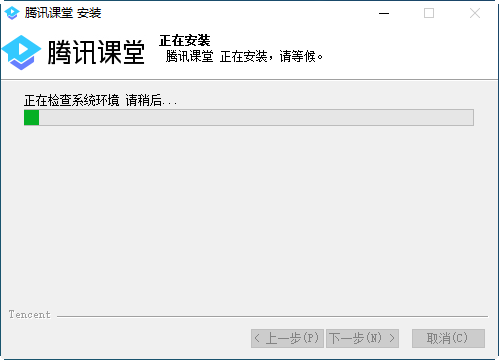
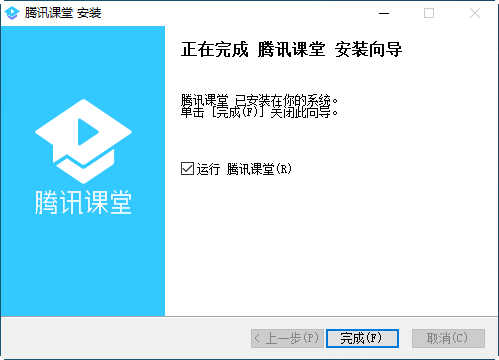
安装结束
可用qq或微信直接登录

主要功能介绍
【精选推荐】
【留学考试】包含雅思、托福、GMAT、GRE等考试内容;此外,还有不少知名教师加入,例如雅思哥、环球颜王团的杨鑫与杨程老师等。
【IT互联网】包含C、C++、Ruby、JAVA、C#、python、Perl、SQL、Lua、Flash AS3.0、PHP这类编程语言,以及移动开发、运维、测试、软件研发、大数据、互联网营销与产品经理的在线课程等,另外还有不少优质资源,比如人人都是产品经理、动脑学院、学神IT教育、零檬班、课工场等。
该板块面向参加公考和求职的人群,内容涉及公务员、事业单位、教师资格及会计职称等考试项目,同时收录尚政公考、晴教育、诚真教育等知名培训机构。
该板块覆盖研究生入学考试多个科目的教学内容,包括英语、政治、数学的线上课程以及历年真题解析等;此外还有肖秀荣、陈正康、林健、吕建刚等知名讲师辅导,帮助考生顺利通过首次考试。
【设计】相关课程包括UI、平面、室内、游戏美术、影视后期、服装、环境艺术、插画动漫等方向,并涉及设计软件教学;此外还汇集了BIGD大梦想远程培训、H2学院、拓者设计学院等大型机构。
【职业能力板块】包括人力资源、心理辅导、计算机等级考核、办公软件应用、技工技术、企业内训、创业教育、营养师以及测绘师等内容。
腾讯课堂学生端使用教程
点击老师从腾讯课堂教师端发来的链接,填写姓名,再点播放就能听课。
为了更顺畅地运用举手连麦、互动答题等特性,并降低网络延迟对上课效果的干扰,推荐安装腾讯课堂极速版学生端。
下载并安装完成后,再次点击老师发来的链接,点“打开”,出现如图提示时,点“允许”。
用qq或微信号登录均可。
例如这里使用qq号登录,出现授权提示后,点“登录”。
系统会弹出绑定手机的提示,用户既能够进行绑定操作,也能直接选择跳过该步骤。
至此,配置工作已完成。学生端各项功能对应的按钮可参见配图。
这是一款叫“注意事项”的工具。请提供需要改写的软件介绍文字全文,我会按要求保留全部事实(版本、功能名、路径、按钮名、数字),换一种说法重写,并只输出 JSON。
教师端开启举手功能后,学生端界面左下方会显示“举手”图标,点击即可与老师通话。
腾讯课堂学生极速版亮点
仅需10秒即可快速启动授课
仅需两步操作,就能创建你的专属在线课堂
十五种教学辅助功能齐备的软件
幻灯片演示、手写批注、屏幕分享、线上作答……
可契合您多样化的教学需要
上课流畅,不再卡顿
画质更清晰,让上课体验更“爽”
多设备之间可实现无间隙衔接,
使用QQ或微信账号都能进行学习
可在手机、电脑及iPad上进行学习,并且能够登录多个账号。
带来最便捷的学习体验
用户常见问题解答
在腾讯课堂里,学生开启麦克风的步骤是:先进入正在进行的课堂,在界面下方找到麦克风图标并点击,若弹出权限请求则选择允许;老师开启发言权限后,该图标才可正常使用。若无法开麦,可检查系统麦克风权限是否已授予客户端,以及设备是否被正确识别。
1、第一步是开启设备授权,在手机里进入【设置】中的【隐私】选项,把【麦克风】旁边的开关打开(各品牌手机的【麦克风】设置入口并不一致);
2、打开腾讯课堂之后,按下【举手】按钮,待老师批准,便能打开麦克风发言。
3、通常情形下,仅教师可按下【麦克风】按钮自行开启语音,学生则不能自行直接开麦。
腾讯课堂学生实名认证操作方法
1、先启动手机端腾讯课堂应用,进入登录页面后,可用QQ帐号或者微信账号完成登录;
2、登录成功即进入软件主界面,新用户第一次使用要绑定手机号码,软件会同步该手机号已有的实名认证资料,因此进入后无需重复实名认证;
3、腾讯课堂里的用户昵称和头像均跟随登录账号同步,若想更换昵称或头像,只要在登录账号中修改对应信息,软件内便会一并更新。
腾讯课堂学生如何分享屏幕
1、先在电脑上启动腾讯课堂,并打开自己要学习的课程
2、腾讯课堂启动后的主界面提供四项功能,分别是演示PPT、分享屏幕、播放视频和摄像头,此时需点选分享屏幕这一项
3、接着要选定准备分享的屏幕范围大小
4、屏幕大小选定后,具体界面如下图所示
5、点按红框之外的“退出分享”,屏幕分享即可结束
腾讯课堂学生怎样加入课堂
第一步是下载并安装腾讯课堂
随后登录账号(微信和QQ账号均可登录,最好固定使用其中一个)
打开主界面,在左上角位置找到头像旁的下拉箭头图标并点击它
接着在弹出的菜单中点击更多
在右侧弹出的菜单里选择上课ID,进入课堂
输入老师提供的ID。通常老师会发来网址,该网址支持在线观看,但在线观看存在一些限制(比如弹窗、互动等方面),需要从网址里取出ID,也就是网址中ID后面跟着的那串数字
最后点击确定,就能进入课堂了。