软件信息
软件介绍
春节临近,不少玩家手头有Realtek(瑞昱)RTL螃蟹系列网卡或较老的Intel网卡,都知道ESXi 7.0之后不再支持螃蟹卡,近期8.0和9.0也只是有限支持四款核心螃蟹网卡。若手头的卡属于这四款,可翻看博主之前的文章获取相关内容。否则想玩虚拟化只能指望ESXi 6.7。现在正值春节假期,大家有时间折腾,本文将提供ESXi 6.0最新集成驱动文件、部署教程和集成驱动教程,一站式解决相关问题,既给鱼也给渔,学会自己封装驱动一起动手。
一、 版本更新动态
ESXi 6.7官方早已停止更新,仅偶尔发布维护更新,最新版本应为2025年3月左右发布的ESXi 6.7u3v。
ESXi 6.7 Update 3v 是 6.7 系列后期发布的维护型更新,以提升稳定性和安全性为主要目标。该版本集中修复了大量安全漏洞,包括 CPU 微码更新和 Spectre/Meltdown 等侧信道攻击的缓解措施,同时解决了部分存储和网络驱动异常,增强了在老服务器平台上的运行可靠性。在功能方面几乎没有新增内容,更像是对 vSphere 6.7 生态的收尾完善。鉴于 6.7 已进入生命周期末期,Update 3v 更适合现有环境的维护或老硬件兼容场景,不建议用于新部署。详细更新信息可查阅官方文档。
二、 集成驱动包下载
许多用户已经升级到9.0,注意到该版本采用订阅收费模式,仅提供90天免费试用,之后没有其他方法,除非卸载后重装,但这并不值得。不少用户转而使用8.0,这是一个不错的选择,目前支持四款蟹卡,但支持的数量仍然偏少。如果手上有其他蟹卡并希望使用虚拟化功能,则只能选择6.7版本。对于想自行集成驱动的用户,可以继续阅读;如果不会集成相关驱动,需要ESXi6.0集成驱动版本,可以查看以下驱动包:【https://www.2na.com/virtualization/6.html?code=5035】
该驱动包集成了以下驱动
esxcli-shell
net55-r8168 驱动适用于多种 Realtek 网卡芯片,包括 RTL8111B / RTL8168B / RTL8111/RTL8168 / RTL8111C / RTL8111CP / RTL8111D(L) / RTL8168C / RTL8111DP / RTL8111E / RTL8168E / RTL8111F / RTL8411 / RTL8111G / RTL8111GUS / RTL8411B(N) / RTL8118AS,以及 D-Link DGE-528T 网卡。
net-igb 支持多种 Intel 网卡设备,包括 8086:0438、8086:043a、8086:043c、8086:0440、8086:10a7、8086:10a9、8086:10c9、8086:10d6、8086:10e6、8086:10e7、8086:10e8、8086:150a、8086:150d、8086:150e、8086:150f、8086:1510、8086:1511、8086:1516、8086:1518、8086:1521、8086:1522、8086:1523、8086:1524、8086:1526、8086:1527、8086:1533、8086:1536、8086:1538、8086:1539、8086:157b、8086:157c、8086:1f40、8086:1f41、8086:1f45 等型号。
该驱动适用于以下控制器ID:sata-xahci,涵盖设备ID列表:1b21:0612、1b21:0611、1b4b:9123、1b4b:9172、1b4b:9120、1b4b:9230、1002:4380、197b:2363、8086:9c03、15ad:07e0、1002:4391、1b4b:9130、1b4b:9128、10de:0584、1b4b:9182、1b4b:9215、1b4b:9125、10de:0ab8、10de:07f4、10de:0554、10de:0ab9、1022:7801、1b4b:9183、197b:2360、1b4b:9220、197b:2362、1c28:0122、8086:8c82、8086:8c83、8086:9c02、1b4b:9235、10de:044c、10de:044d、10de:044e、10de:044f、11ab:6145、144d:a800、197b:2361、1b4b:9480、1b4b:9485、11ab:7042、1b21:0625、8086:9c83、2646:0010、144d:a801、2646:0010、1106:3349、1b21:0622、8086:22a3、8086:0f22、8086:0f23、1039:1185、1b4b:9170、11ab:6440、11ab:6485、144d:a802、8086:5ae3、8086:a282、8086:31e3、1022:7901、8086:a352、1022:43c8。
m.2 nvme
一、 安装步骤
ESXi 6.0系列的部署步骤与其他版本基本相同,下面是详细介绍。
插入安装介质,从镜像引导启动。
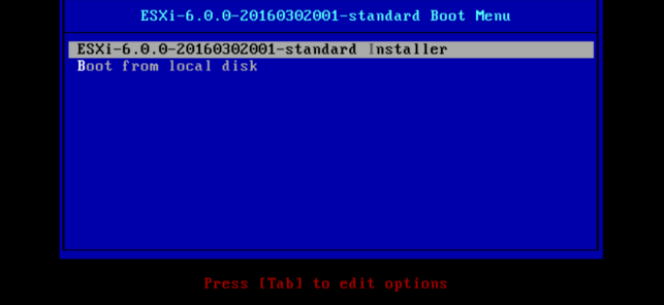
1、运行安装向导
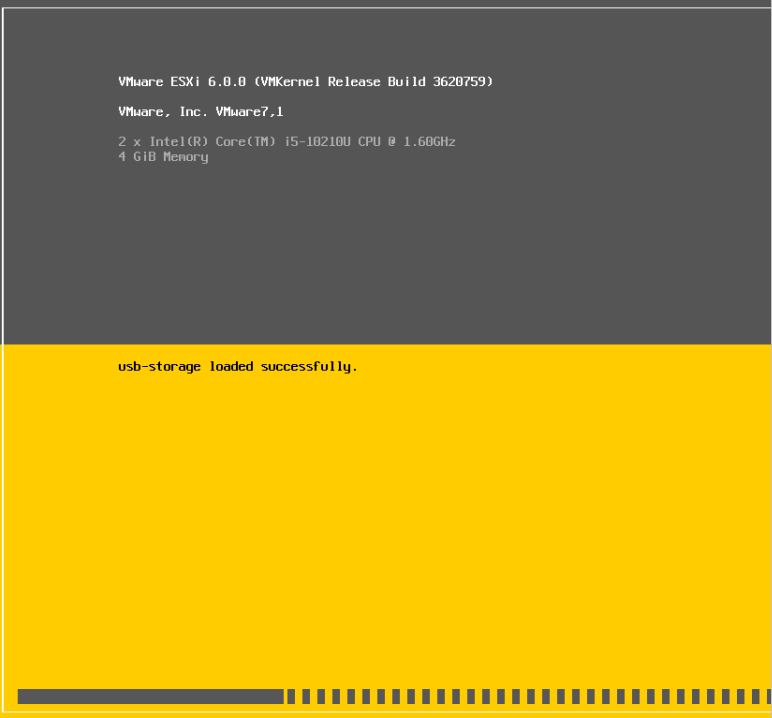
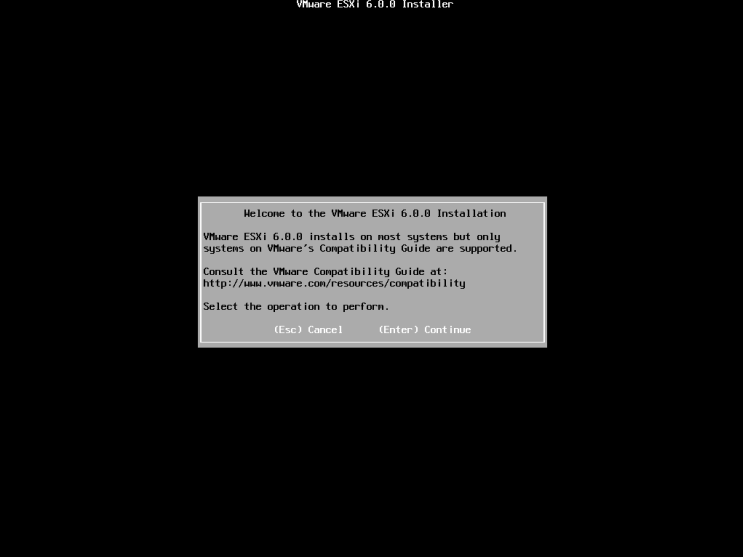
2、显示欢迎界面后,按回车键继续。
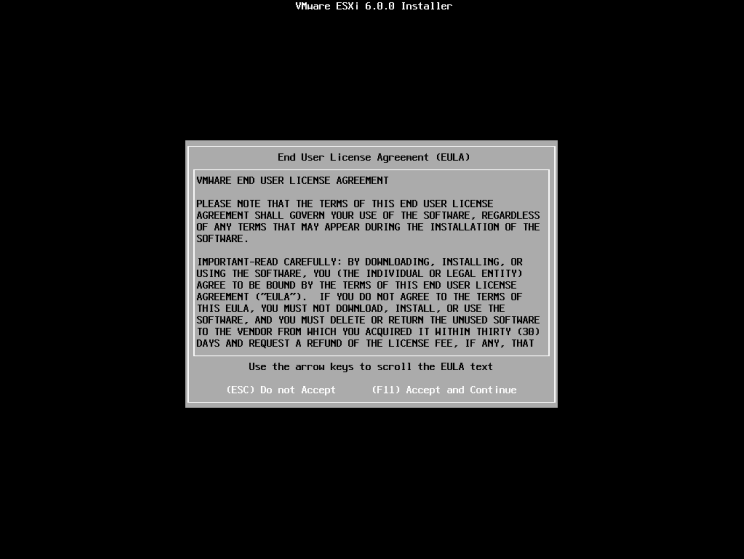
3、按下 F11 键以同意许可条款。
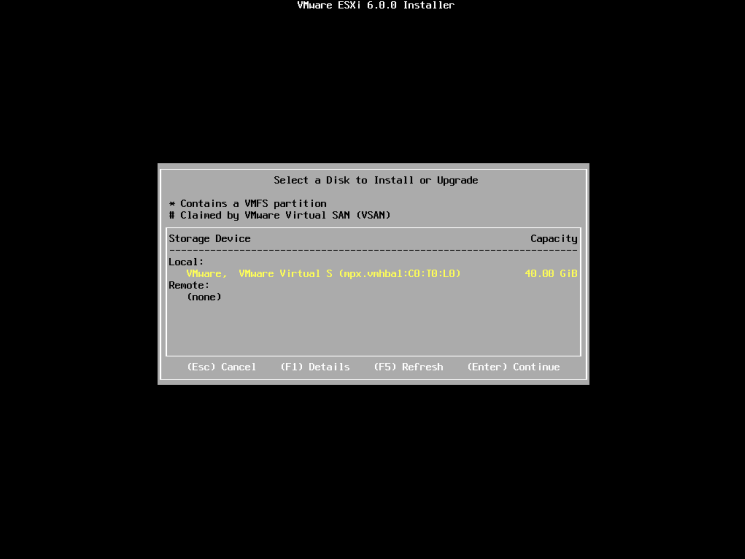
4、选择安装位置,安装程序会自动检测本地硬盘,按回车键确认在该盘安装。
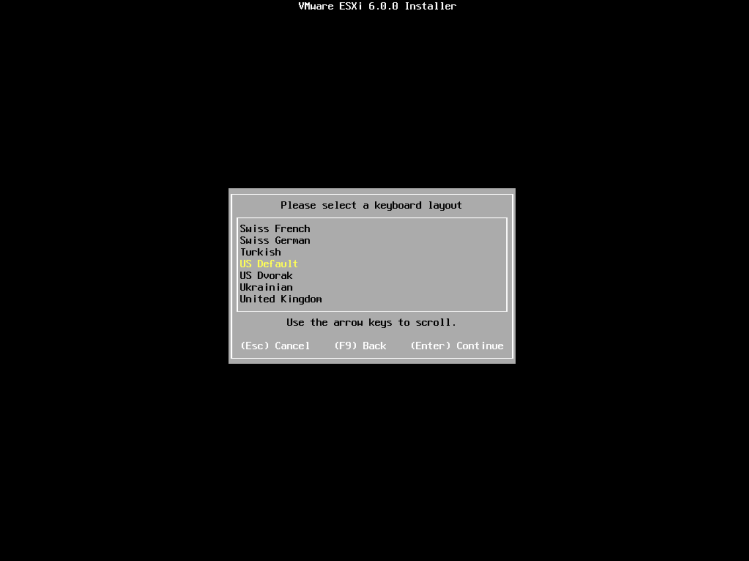
5、挑选键盘排布方案,此处采用预设的“US Default”设置,然后敲击回车键进入下一步。
6、设置“root”账户密码,按回车键继续。
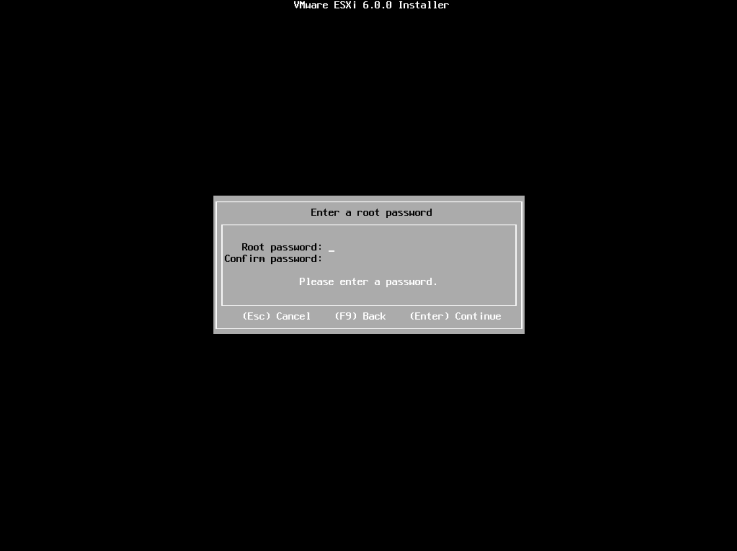
7、核对安装设置,点击“F11”按键以启动安装。
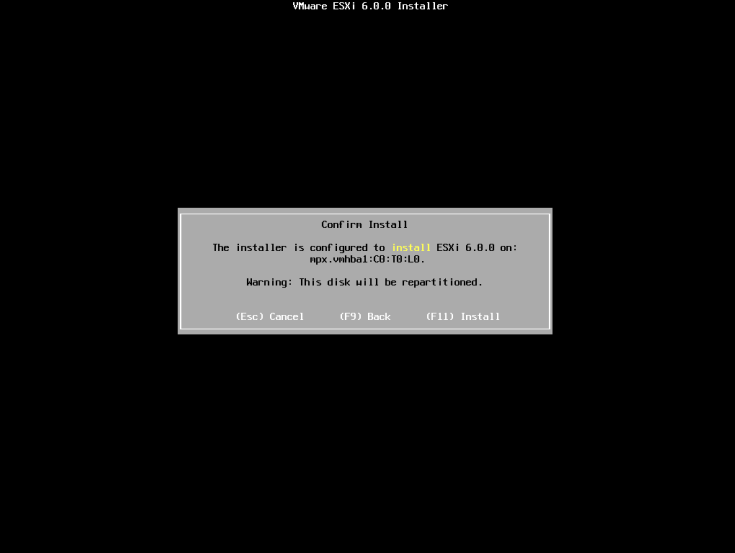
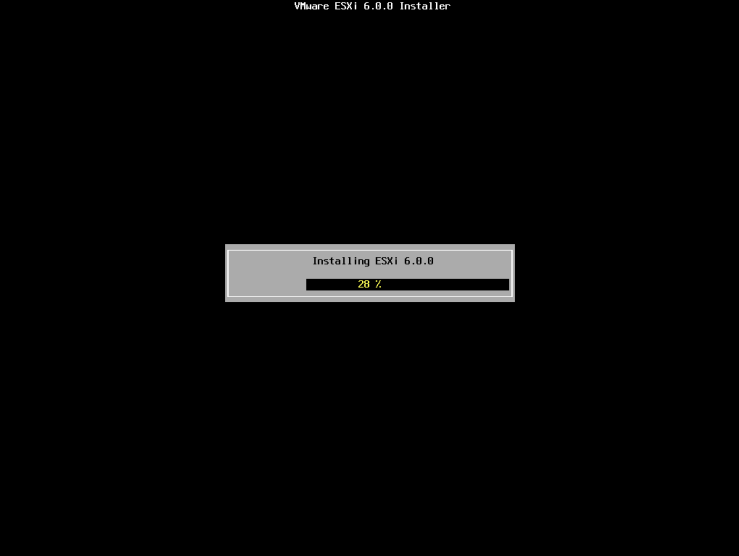
8、安装过程开始。
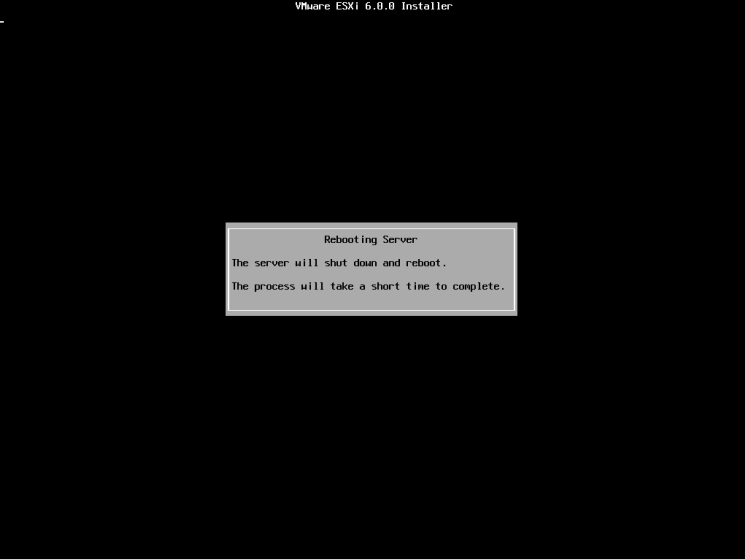
9、看到如下界面表示安装完成,按回车键重新启动。
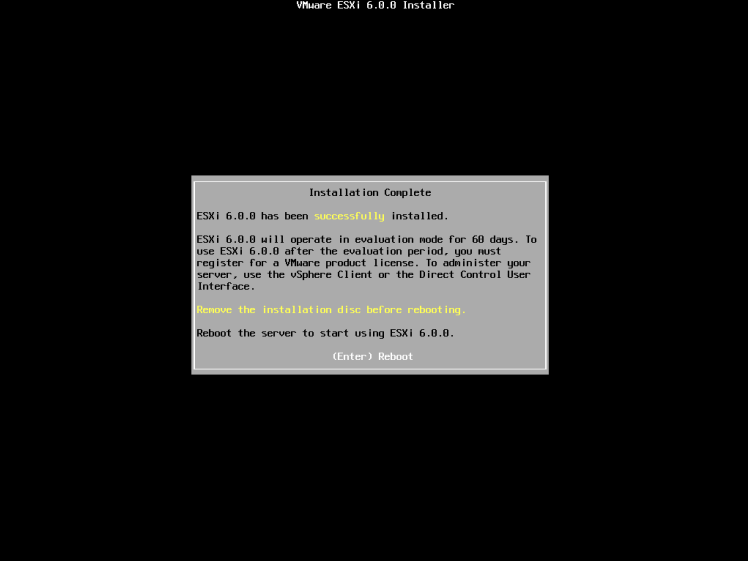
10、正在重启系统
11、在VMware ESXI正常引导之后,屏幕上会呈现它的管理控制台,画面如下。
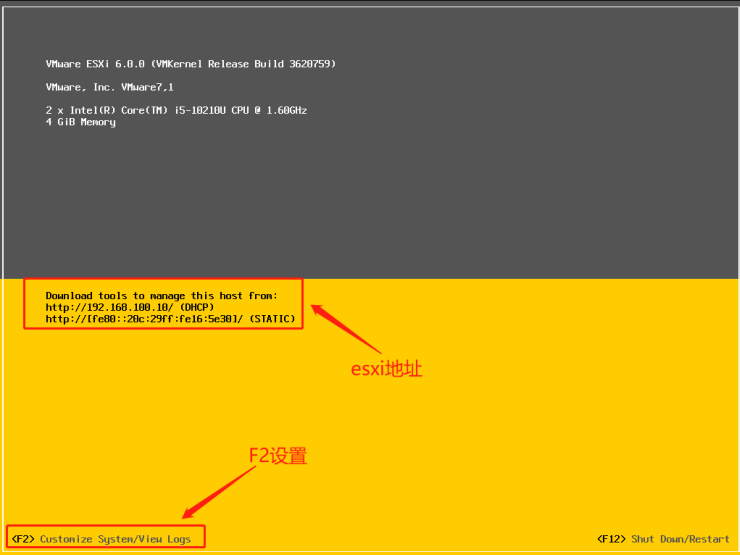
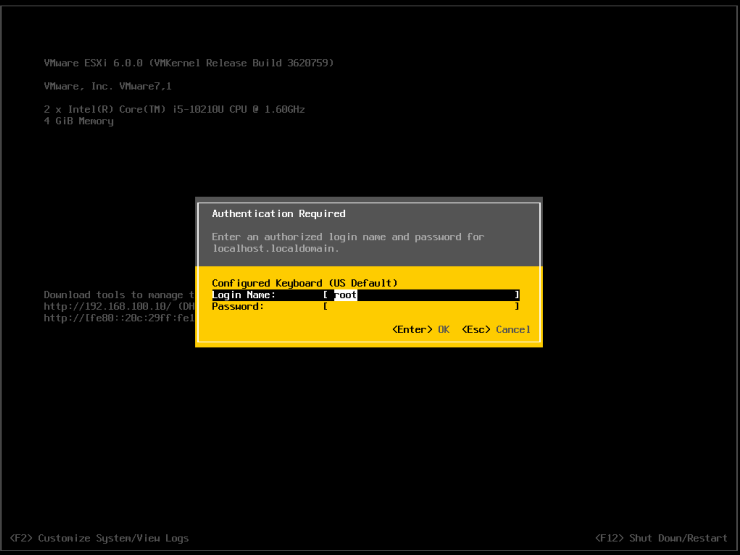
12、进入系统配置界面,按“F2”进入,输入正确的root密码,进行各项设置。
13、给VMware ESXi设置IP。选取“Configure Management Network”并按下回车,见下图。
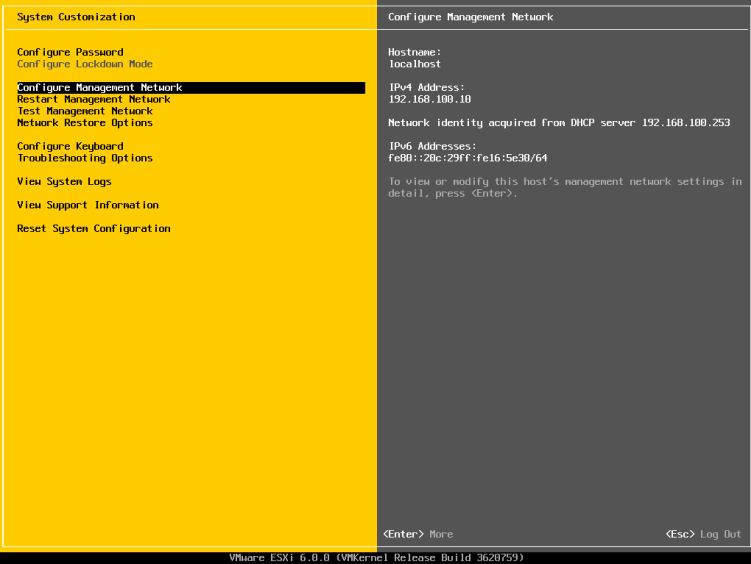
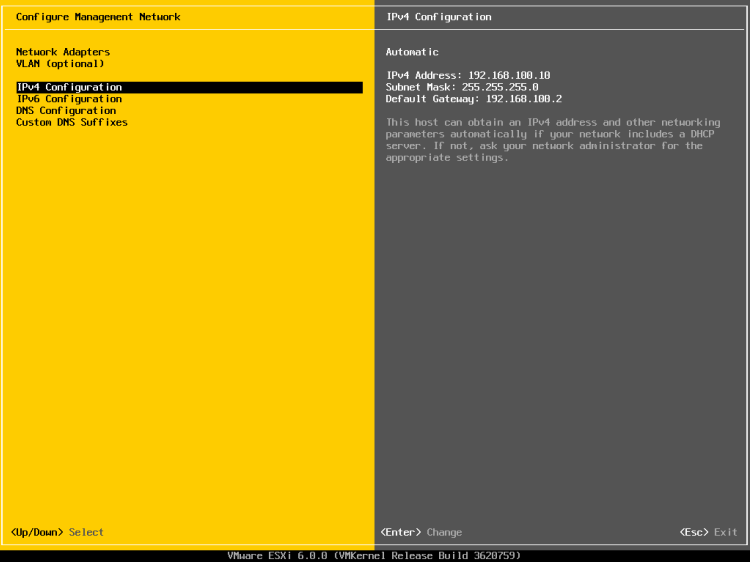
14、打开“Configure Management Network”菜单,再选中“IPV4 Configuration”项目来设置对应的 IP 地址。可参考下方图示。
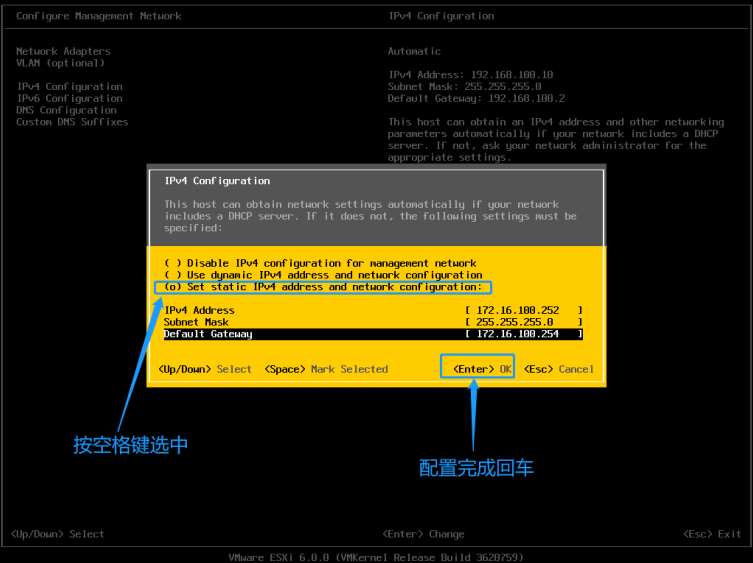
15、将光标移到第三项,按空格键进行勾选,即可着手设置 VMware ESXi 的 IP 地址,设置完毕后按回车键加以确认。见下图。
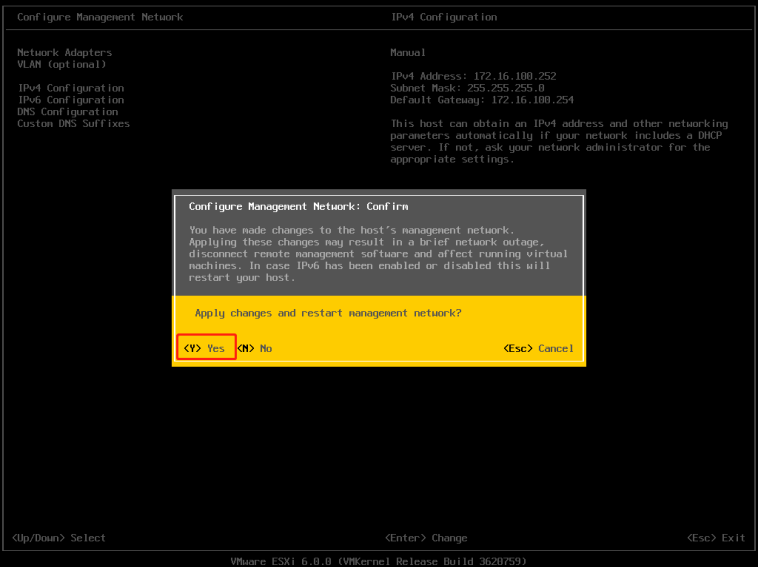
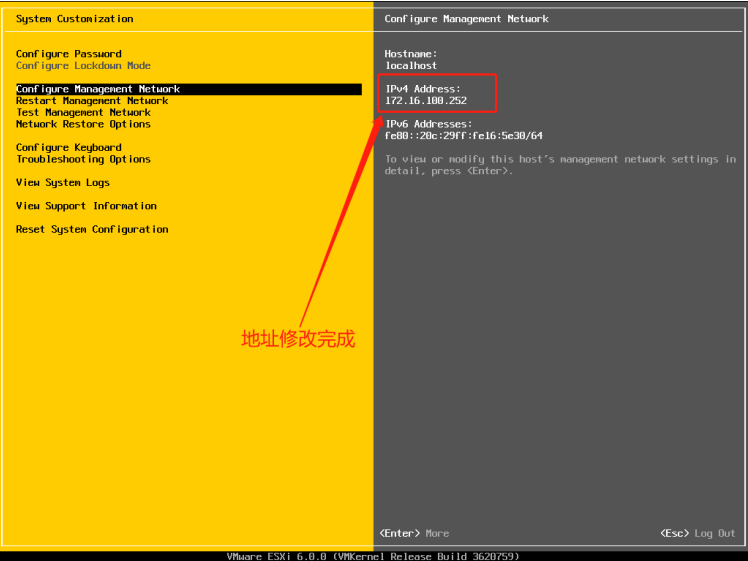
16、IP地址配置完成后返回,提示是否保存设置,按“Y”确认保存。保存后可见IP地址已更新,如下图所示。
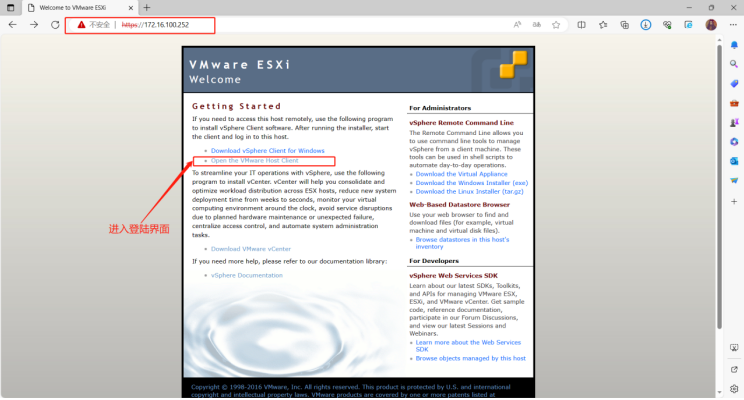
17、借助浏览器以网页方式连接 VMware ESXi 时,先在地址栏键入设备对应的 IP 地址,形式为“https://x.x.x.x”,按回车后就能打开网页界面。接着点击“Open the VMware Host Client”这一项,便会跳转到网页登录页面。具体可参考下方图示。
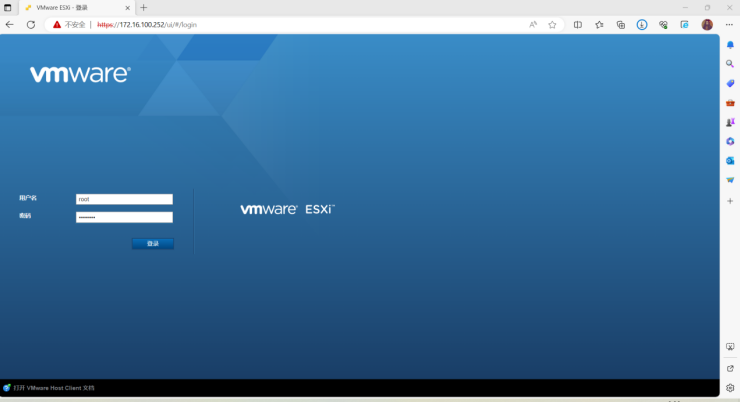
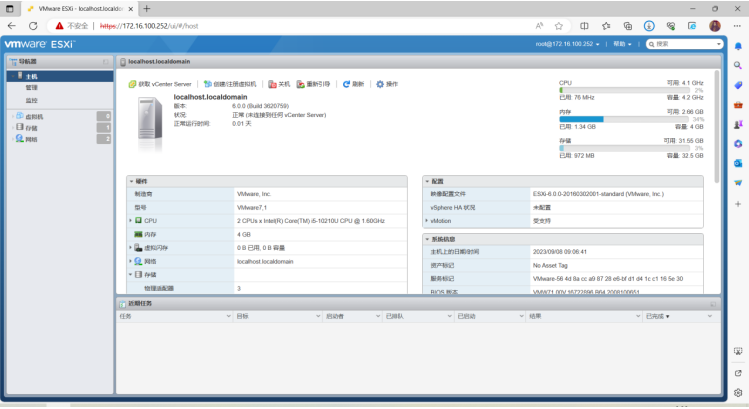
18、登录成功后显示如下界面。
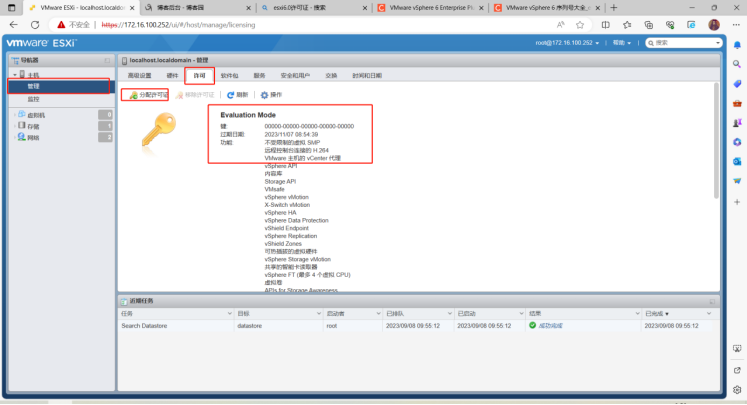
19、为 VMware ESXi 添加授权并激活:进入“管理”,选择“许可”,点击“分配许可证”,填写有效的许可证 ID 完成激活。激活成功后,过期日期会显示为“从未”,可参考下图。
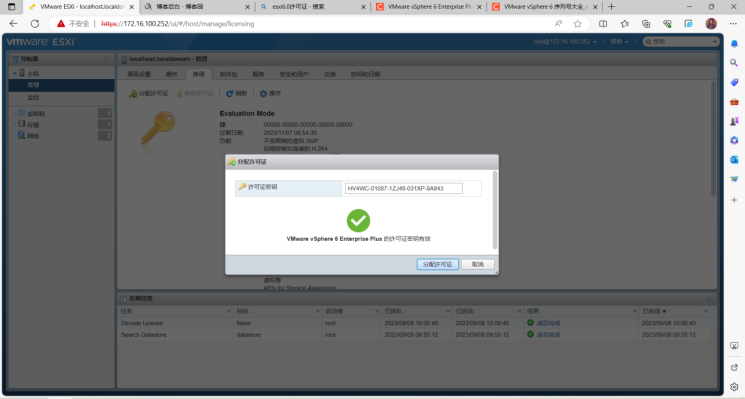
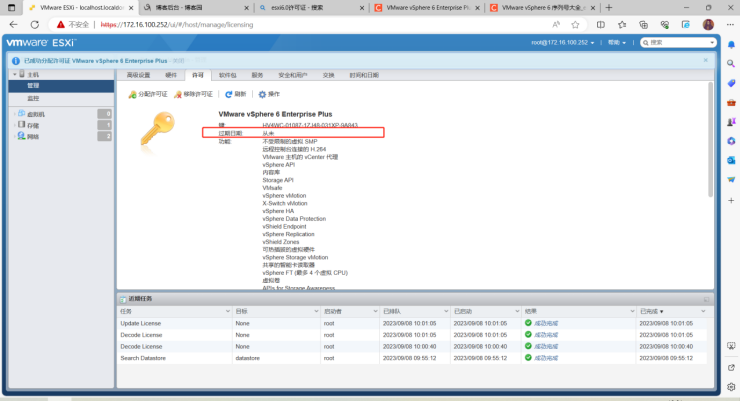
安装步骤全部完成。
一、驱动集成方法说明
下面以在ESXi 6.0中封装瑞昱r8168网卡驱动为例,采用离线封装方式,无需网络环境。
1、获取VMware-PowerCLI-6.5.0以及ESXi-Customizer-PS打包工具。
2、获取 ESXI6.7 安装文件及 net55-r8168 网络适配器驱动程序
该文件的获取链接为:https://www.2na.com/virtualization/16.html
net55-r8168驱动可支持以下网卡芯片型号:Realtek RTL8111B、RTL8168B、RTL8111/RTL8168、RTL8111C、RTL8111CP、RTL8111D(L)、RTL8168C、RTL8111DP、RTL8111E、RTL8168E、RTL8111F、RTL8411、RTL8111G、RTL8111GUS、RTL8411B(N)、RTL8118AS,以及 D-Link DGE-528T。
如需查找其他网卡驱动,可访问 https://vibsdepot.v-front.de/wiki/index.php/List_of_currently_available_ESXi_packages。
请注意,下载的驱动文件为vib格式。
3、目前在 win7x64 系统中,先装好 VMware-PowerCLI-6.5.0
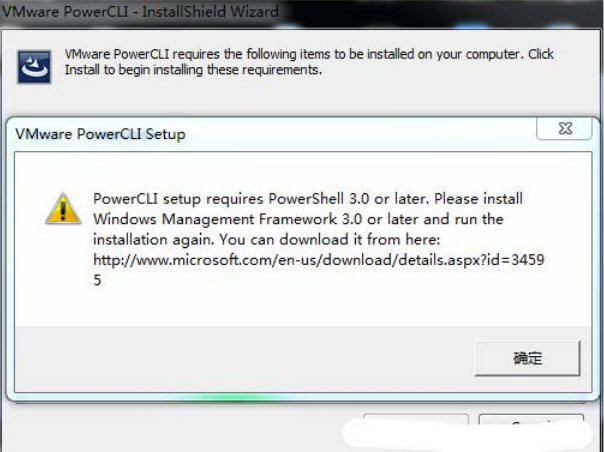
系统可能显示通知,要求获取 PowerShell 3.0,获取链接为:
该更新包用于 Windows 7 和 Windows Server 2008 R2 的 64 位系统,文件可从 download.microsoft.com 获取,具体下载地址为 https://download.microsoft.com/download/E/7/6/E76850B8-DA6E-4FF5-8CCE-A24FC513FD16/Windows6.1-KB2506143-x64.msu。
若缺少其他依赖项,请自行下载补齐。
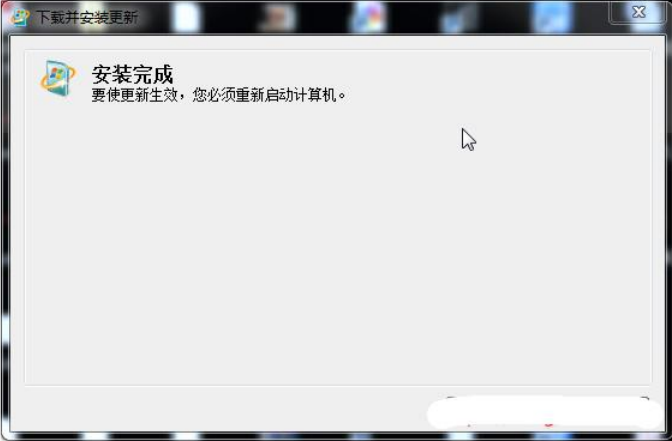
重新启动系统。
接着再次执行 VMware-PowerCLI-6.5.0 的安装程序。
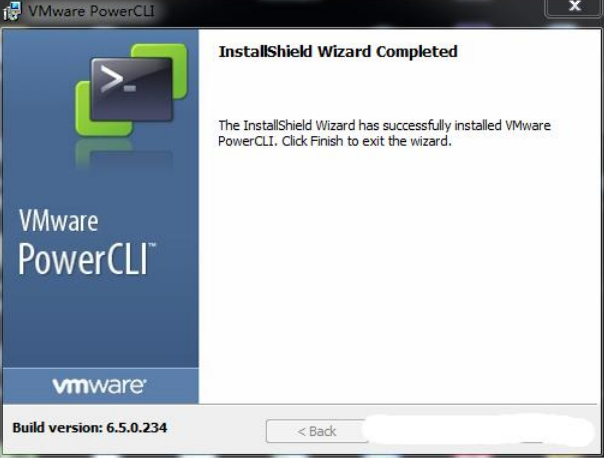
4、装好后,桌面会出现一个 VMware PowerCLI 快捷方式。右键以管理员身份打开,若弹出下方错误提示(无论有没有错误,都需运行 Set-ExecutionPolicy Unrestricted)。
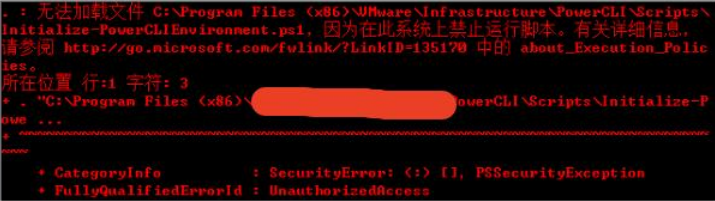
若需处理,请打开开始菜单,进入所有程序,找到附件里的Windows PowerShell,并以管理员权限启动,再键入命令。
1.运行命令 Set-ExecutionPolicy Unrestricted
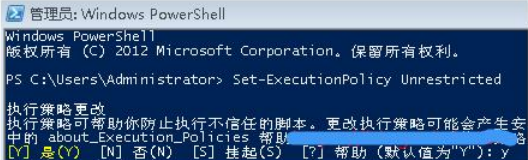
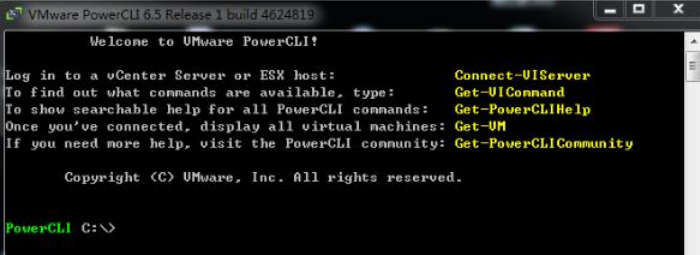
之后再次运行 VMware PowerCLI,会看到默认配置,按回车确认,第二次打开后出现以下界面,表示 VMware PowerCLI 已安装完毕。
5、完成驱动打包操作
将 ESXi-Customizer-PS-v2.6.0.ps1 与 ESXi670-201905001.zip 拷贝到 C 盘根目录,并在 C 盘新建 whsir 文件夹,把 net55-r8168-8.045a-napi.x86_64.vib 放入该文件夹中。
请在 VMware PowerCLI 里运行如下指令:
1.运行命令 .\ESXi-Customizer-PS-v2.6.0.ps1,参数 -izip 指向文件 .\ESXi670-201905001.zip,同时用 -pkgDir 指定目录 c:\whsir\。
创建时会自动从 C 盘 whsir 目录中检索 vib 驱动,最终生成的 ESXI6.7.iso 镜像文件会保存在 C 盘根目录下。
若一切顺利,会显示以下内容
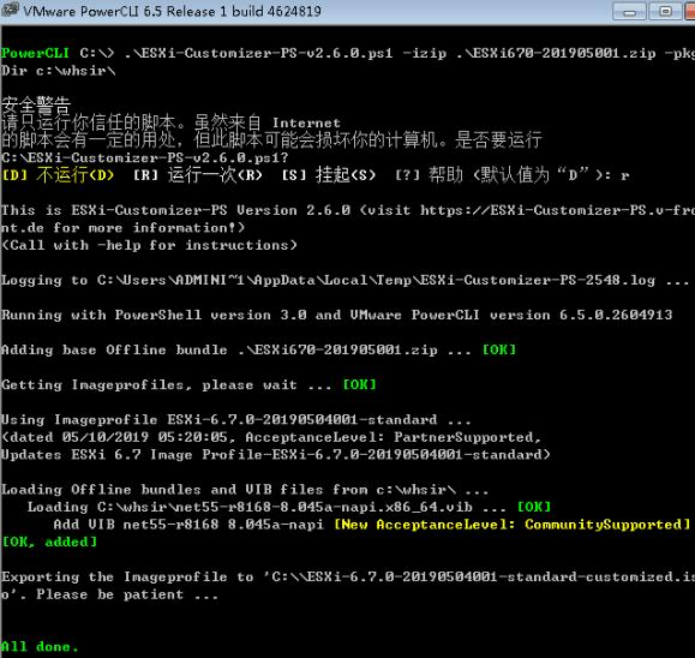
当界面显示 All done 时,表示封包步骤已结束。接着把镜像写入 U 盘,然后在物理机上通过 U 盘启动进行安装。
整个过程相当简单,大家可以自己动手尝试,自己动手丰衣足食。
一、 常见疑问说明
一、安装时界面出现“No Network Adapters were detected”的提示
在 Word 调用 MathType 时,工具栏按钮失效,点击后无反应。
在进入 ESXi 6.7 的安装流程时,系统显示没有找到任何网络适配器,导致安装无法进行。
分析问题产生的原因
ESXi 6.7 在消费级网卡上的兼容性非常糟糕,特别是
针对Realtek RTL8111、8168、8125系列网卡的驱动程序。
一些较新的 Intel I219 / I225 网络适配器型号
处理办法
定制镜像内已内置 Realtek 与 Intel 驱动。
包含 net55-r8168(Realtek)驱动。
或 ne1000 / igbn(英特尔)
建议采用 ESXi-Customizer-PS 或 PowerCLI 进行整合。
如果条件允许,可直接换上 Intel I350、X520、X540 等服务器专用网卡。
二、安装过程中出现“No storage devices were detected”的提示
出现的情况是:开机后用户会看到黑屏,只有白色的鼠标指针能移动。操作系统中任务管理器无法开启,explorer.exe 进程也没有启动,这样一来就无法进入桌面。
在安装过程中,系统不能检测到 SATA、NVMe 或 RAID 磁盘。
原因分析
将主板 SATA 模式设为 RAID / RST。
全新的 NVMe 控制器在 6.7 版本中缺少原生支持
Intel VMD / RST 功能处于启用状态
解决办法如下:
BIOS 中的相关配置:
将 SATA 模式更改为 AHCI
停用 Intel VMD / RST 选项
针对 NVMe 磁盘:
采用 ESXi 6.7U3(对 NVMe 的原生支持更加完善)
如果是 RAID 卡:
切换到 HBA / IT 模式
也可以整合硬件厂商提供的驱动程序,例如 LSI 或 MegaRAID 的驱动。
三、安装过程中出现紫屏(PSOD)
故障现象
在模块载入阶段,机器立刻出现紫色屏幕,错误提示通常指向 CPU、ACPI 或 IOMMU。
可能原因
新处理器(第 10、11、12、13 代)和 6.7 存在部分不兼容情况
BIOS 微码或 ACPI 表不匹配
VT-d / IOMMU 工作异常
解决办法:
BIOS 中的调整:
禁用 VT-d 选项
禁用C-States与C1E功能。
6.7U3 官方最终版已发布。
通过启动参数临时规避
ignoreHeadless=TRUE
如果仍不行,则放弃 6.7 并升级到 7.0
四、安装成功但重启后无法进入 DCUI
故障现象:
安装完成后重新启动,系统停留在加载模块阶段或出现黑屏。
可能原因
显卡兼容性问题(核显或新款独显导致)
UEFI 与 Legacy 模式不匹配
解决办法:
BIOS 中显卡配置:
主显示器输出切换至集成显卡或VGA接口。
统一启动模式
全部采用 UEFI
或者全部采用 Legacy
移除多余的显卡,仅保留一张
五、U 盘可以启动,但安装后无法从硬盘引导
故障现象:
ESXi 已经装好,但把 U 盘拔掉后,系统启动项就消失了。
可能的原因
主板仅在 UEFI 模式下才会写入 EFI 启动信息
ESP 分区没有成功写入
解决办法:
安装之前需要确认:
BIOS 设置为 UEFI Only
安装目标磁盘容量不小于 8GB
装好之后在 BIOS 里手动添加启动项:
位于\EFI\BOOT\路径下的BOOTX64.EFI文件。
六、集成驱动后安装界面卡住或出现异常
具体表现
自己做的 ISO 能启动安装程序,但安装过程会卡住或弹错。
可能的原因
驱动版本与 ESXi Build 不兼容
若同一类型的驱动程序之间产生冲突(例如 r8168 与 r8169 同时存在)
解决办法
仅集成必需的驱动
使用这款工具,可清除系统中多余的 Realtek 音频驱动,仅留下一个。它能扫描并列出全部 Realtek 驱动,让您选择保留其中一个,其余将被卸载。
建议用 net55-r8168
通过指令查询版本冲突情况
使用命令 esxcli software vib list 可查看已安装的 VIB 包。
七、装完网卡能识别但连不上网
具体表现
vmnic0 存在,但拿不到 IP 地址。
可能的原因
交换机划分了 VLAN
网卡协商速率不对
Realtek 驱动本身有 Bug
解决办法:
在 DCUI 里手动配置静态 IP
强制指定速率:
执行 esxcli network nic set 命令,指定网卡名为 vmnic0,将速率设为 1000,双工模式设为 full。
换成服务器级别的网卡
八、安装成功但 USB 网卡不识别
具体表现:
插上 USB 网卡,ESXi 6.7 完全没有反应。
可能的原因
ESXi 6.7 本身没有对 USB 网卡提供支持。
解决办法
此程序包含 Community USB NIC 驱动。
仅兼容一部分芯片型号。
这是一款适用于 ASIX AX88179 芯片的驱动程序。
RTL8153 是 Realtek 推出的一款 USB 3.0 转千兆以太网控制器芯片,支持 10/100/1000Mbps 自适应传输速率。它常用于 USB 网卡、扩展坞等设备,具备低功耗和良好的兼容性。
只可用于临时场景,不建议在正式环境运行。
第九条,装好之后发现处理器的核心数量或工作频率显示不正常。
用户在启动某软件时遇到错误,提示无法找到 VCOMP140.DLL 文件,导致程序无法运行。该问题通常与 Microsoft Visual C++ 2015 运行库缺失或损坏有关。解决方法包括重新安装 Visual C++ 2015 Redistributable,或从其他正常电脑复制该文件到系统目录,并执行 regsvr32 VCOMP140.DLL 命令注册。若问题依旧,建议使用系统文件检查工具(sfc /scannow)修复系统文件。
处理器未被完整辨识,工作主频较正常值明显下降。
分析其产生的原因
调整 BIOS 中的超频选项以及 E-Core、P-Core 相关设置。
新的 CPU 微码未兼容 6.7 版本。
解决方法
BIOS(基本输入/输出系统)是固化在计算机主板上的程序,负责硬件初始化和启动引导。
停用超频功能。
可关闭第12、13代处理器的能效核(E-Core)。
更新计算机的基本输入输出系统(BIOS)。
若仍无法解决,请改用 ESXi 7.x 版本。
十、在安装结束之后,由于 ESXi 的版本过于陈旧,会导致工具链出现不兼容的情况。
该问题表现为,当用户尝试登录时,系统没有给出任何错误提示,但登录未能成功。
vCenter 无法正常连通,并且所用工具的版本过于陈旧。
原因剖析
ESXi 6.7 已进入生命周期终止阶段,相关生态系统正被全面弃用。
下载并安装本软件,完成安装后关闭自动更新功能。运行程序,点击“激活”按钮,在弹窗里粘贴注册码,即可获得永久使用权限。
装好后马上进行升级
6.这是 6.7U3 的最后一个修补程序。
明确定位
适合老设备的版本 6.7
全新的硬件设备可以直接运行 7.0 或 8.0 版本。
总结一句话
VMware ESXi 6.7 被称为“老硬件神器,新硬件噩梦”,它在较旧的服务器和桌面平台上运行稳定高效,但在新一代硬件上却面临兼容性差、驱动缺失等问题。
对于喜欢折腾的用户、黑苹果搭配环境以及旧款服务器来说,版本 6.7 仍然具备可用性。
然而,对于第10代及之后的CPU,搭配新型NVMe硬盘与消费级主板时,几乎都会遇到问题。
若有其他疑问,欢迎共同探讨学习。