软件信息
软件介绍
微软的SQL Server 2000能够部署在xp等系统上,适合开发者进行调试。这次提供的是SQL Server 2000个人版。
sql2000个人版安装步骤
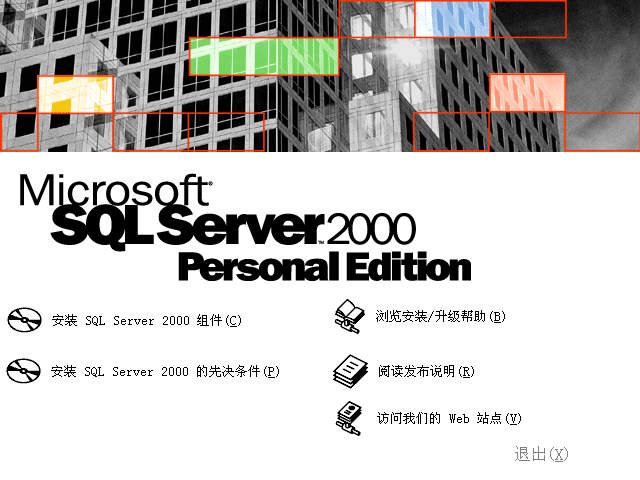
1、获取压缩包后,将其解压,接着启动包内的autorun.exe,并选择安装SQL Server 2000组件。
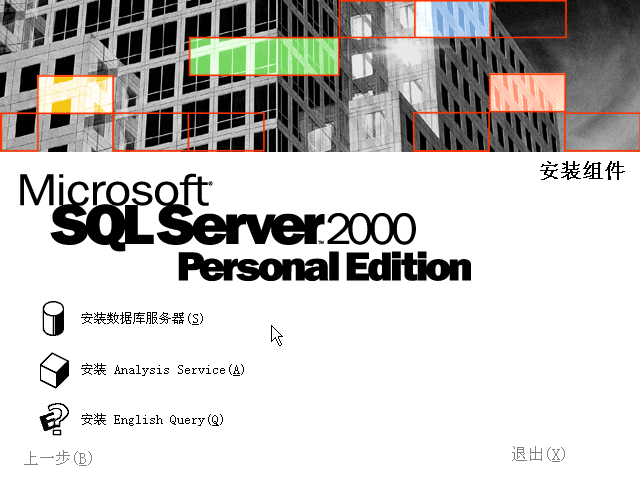
2、按下数据库服务器的安装按钮。
3、按下继续按钮;
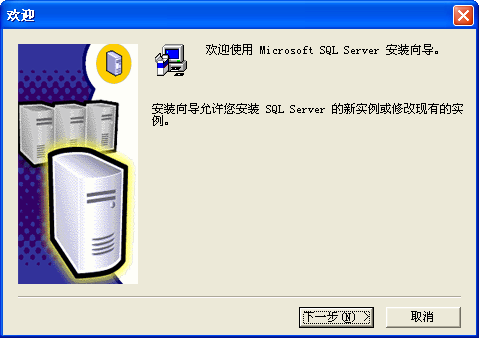
4、选中“本地计算机”,再点击“下一步”;
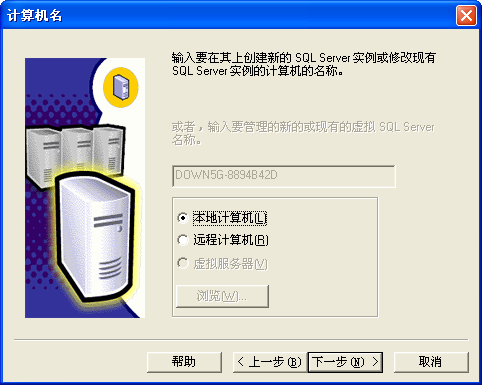
5、选取新建一个SQL Server实例的选项。
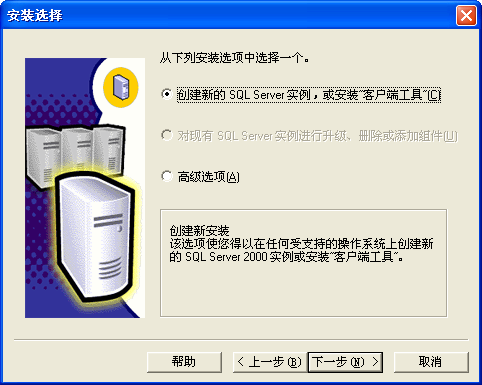
6、填写姓名和公司信息;
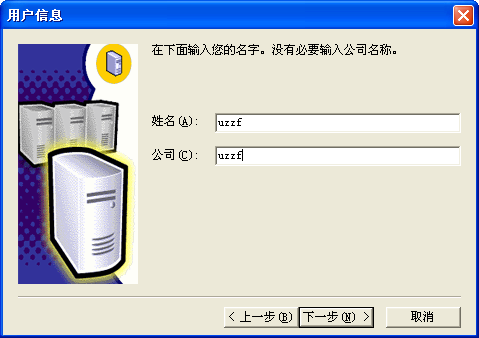
7、按下“是”按钮。
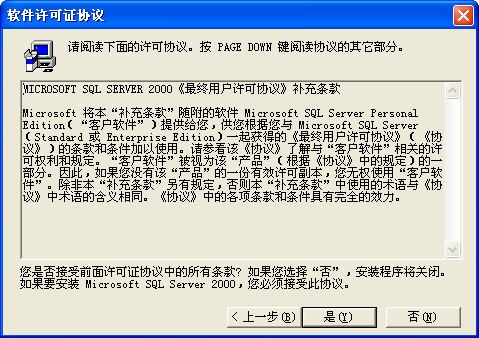
8、挑选服务器与客户端所用的工具。
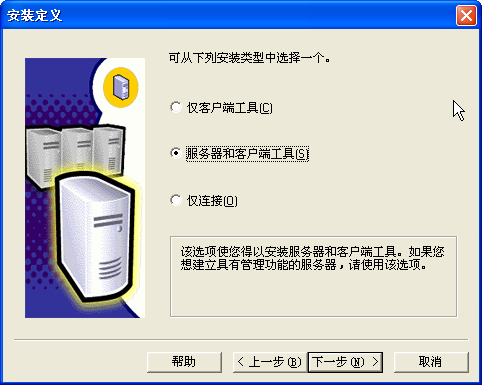
9、保持默认选项,点击“下一步”;
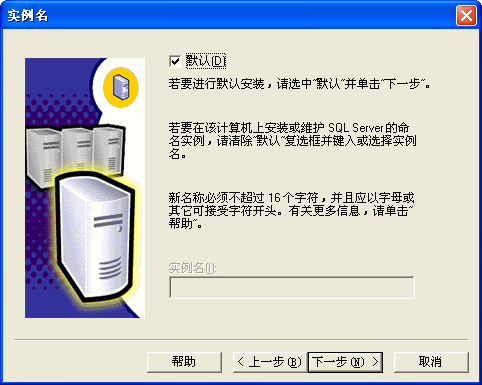
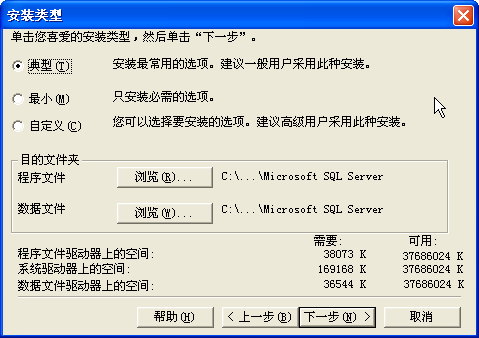
10、十、选取具有代表性的样本。
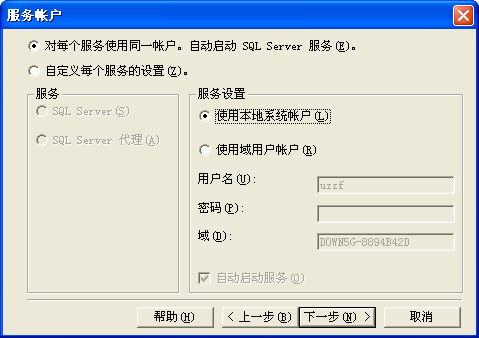
11、决定采用本机系统账号。
12、使用Windows身份验证方式。
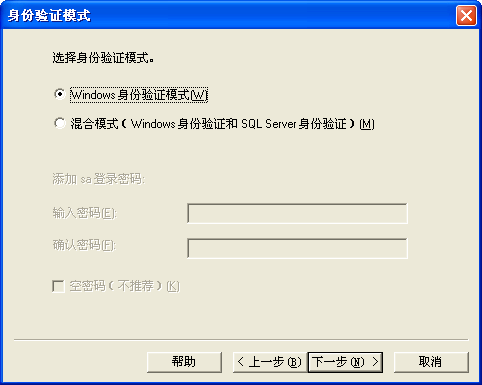
13、按下一步,继续安装;
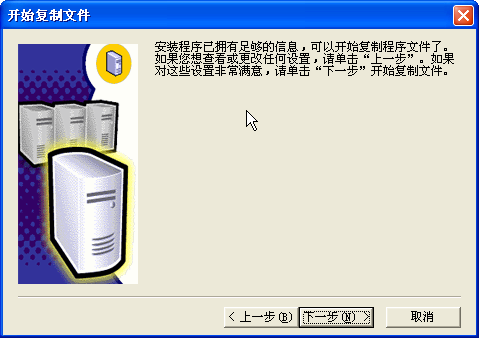
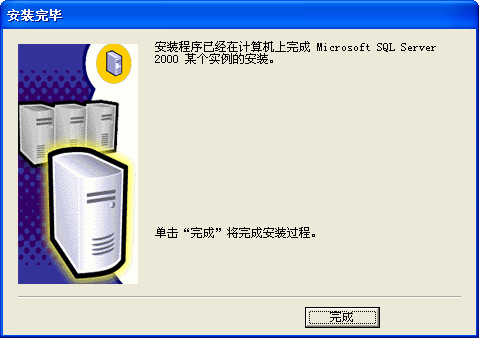
14、安装结束
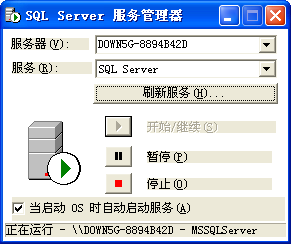
15、进入SQL Server服务管理器,按下开始按钮就能开启SQL服务。
Microsoft SQL Server 2000各版本差异
SQL Server 2000 提供四种版本:企业版、标准版、个人版和开发版。
企业版与标准版须部署于服务器环境,例如 Windows NT Server、Windows 2000 Server 以及 Windows Server 2003 等平台。
个人版须部署于个人计算机操作环境,例如Windows98、Windows 2000 Professional、Windows XP Home以及Windows XP Professional等系统。
开发版可以安装在所有微软操作系统上。
SQL Server 2000 企业版用于承担生产数据库服务器角色。它具备该版本全部可用功能,同时能支撑大型 Web 站点及企业级在线事务处理。
Microsoft SQL Server 2000主要特色
1、采用高性能架构,能充分释放 Windows NT 的潜力。
2、具备先进的系统管理能力,兼容Windows图形化管理工具,可进行本地及远程的系统管理与配置。
3、事务处理功能强壮,通过多种方法确保数据完整性。
4、能够支持对称多处理器架构、存储过程以及 ODBC,同时拥有自有的 SQL 语言。 SQLServer 凭借其内建的数据复制能力、完善的管理工具、与互联网的深度整合和开放式的体系架构,为众多用户、开发者及系统集成商提供了一个优秀的数据库平台。
sql server 2000卸载方法
方法一
用于下载的专用卸载软件
方法二
1、将Program files下的SQL安装目录删除(此处如果有重要的数据,请先备份)C:\Program Files\Microsoft SQL Server\80\Tools。 C:\Program Files\Microsoft SQL Server\MSSQL。
2、注册表中的相关信息删除:HKEY_LOCAL_MACHINE\SOFTWARE\Microsoft\MSSQLServer。 HKEY_LOCAL_MACHINE\System\CurrentControlSet\Services\MSDTC。
3、HKEY_LOCAL_MACHINE\SYSTEM\CurrentControlSet\Control\Session Manager中找到PendingFileRenameOperations项目,并删除它。这样就可以清除安装暂挂项目。
4、HKEY_LOCAL_MACHINE\SOFTWARE\Microsoft\Windows\CurrentVersion\setup删除ExceptionComponents这个项目下的内容可能很多,只有在上面几个办法不行的情况下,使用此方法(注意不要全部删除)删除内容前先看下内容说明
5、位于Windows目录下的Sqlstp.log文件,记录了安装过程所进行的各项操作详情,并含有安装阶段出现的所有错误。查看此文件可确切了解安装失败的位置及原因。
6、SQL 安装过程中产生的报错内容会记录在名为 Errorlog 的日志文件里,该文件通常存放在 Program Files 文件夹下的 Microsoft SQL Server\Mssql\Log 路径中。当安装程序尝试运行 SQL-Server 时,日志会列出所碰到的各类故障,借助这些记录可以更准确地分析出错根源。
7、还需检查的另一项是Microsoft数据访问组件(MDAC)的安装过程,该过程由SQL Server 2000的安装程序同时启动。安装SQL Server 2000时会附带安装MDAC 2.6。MDAC的安装过程会单独生成一个名为Dasetup.log的日志文件;您可以查阅这个日志,以确认MDAC安装过程中没有发生错误。
Sqlserver2000备份导入到Sqlserver2008的方法
支持通义千问、GPT系列等主流模型的简单聊天界面。解压后可直接启动桌面程序,或修改规则后打包为安卓应用。支持上下文多轮对话。内置四种发送方式:回车发送、按钮发送、Ctrl+Enter发送、Shift+Enter换行。附带预设提示词和自定义回复、模型选择、深色模式、自动滚动等选项。
以MDF格式存储的数据库备份文件
H-MDF Recovery 100820 1.5 官方最新版是一款用于处理 SQL 数据库碎片问题的工具。