软件信息
软件介绍
SQL Server 2005是一款功能完备的数据库平台,此处提供SQL Server 2005最新企业版下载。它集成了分析、报表、集成与通知能力,让企业能够构建并部署高性价比的BI方案,支持团队借助记分卡、Dashboard、Web services和移动设备,将数据应用推广到业务的各个角落。
sql2005 企业版安装步骤
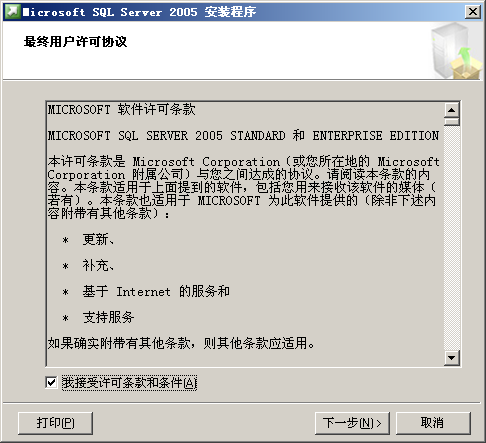
1、获取安装包后打开文件夹,运行 setup.exe,选择接受许可协议;
2、如果系统提示缺少必要组件,请按下安装按钮完成操作。
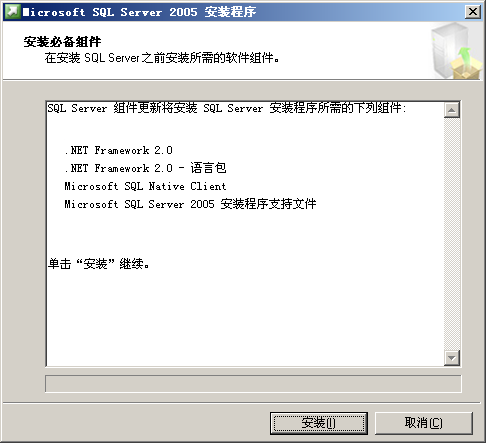
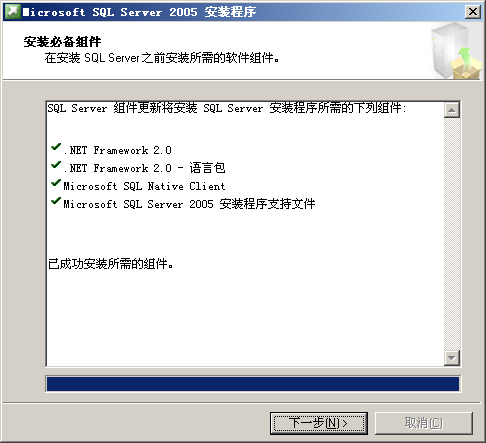
3、必备组件装好后,点击“下一步”;
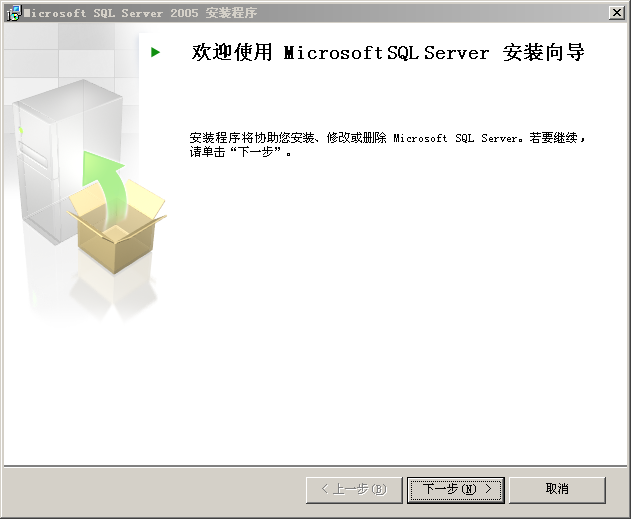
4、进入 SQL Server 安装向导,点击“下一步”;
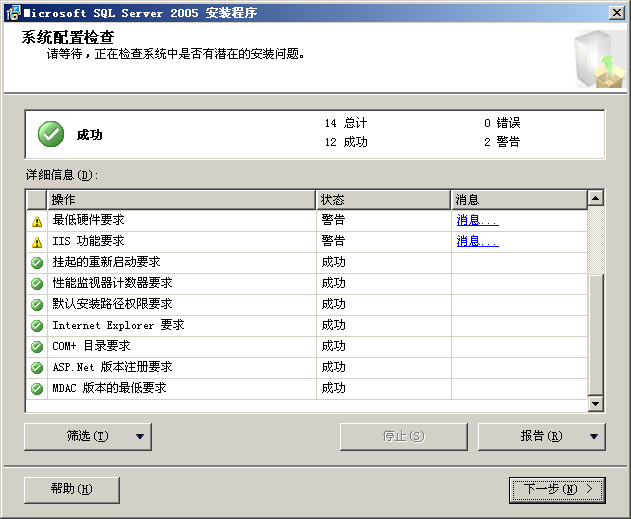
5、系统会自动检查环境,通过后才能继续安装;
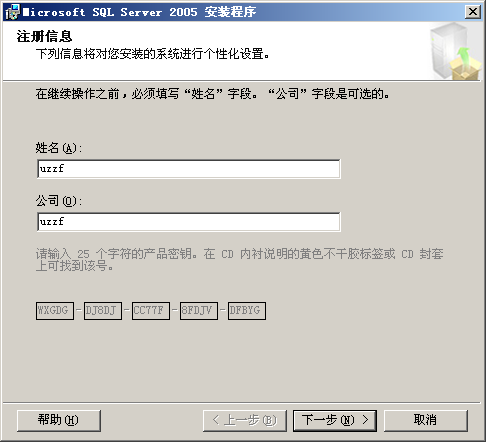
6、填写姓名和公司名称;
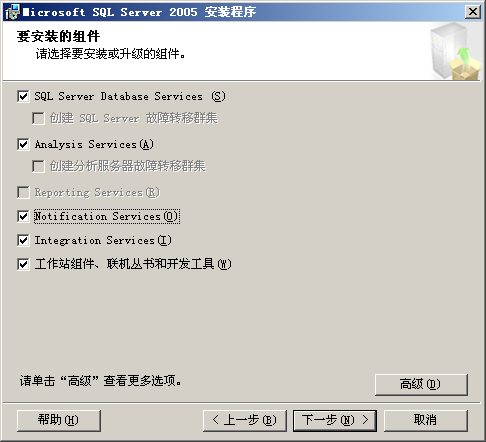
7、挑选需要安装的组件;
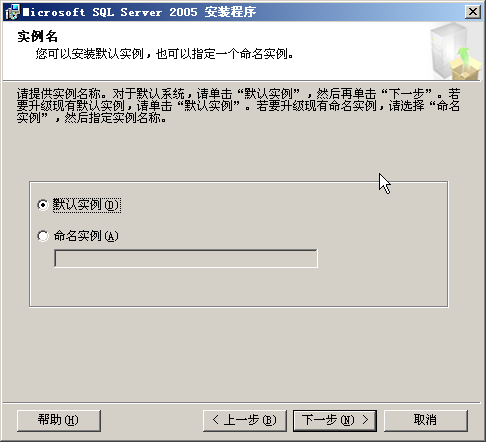
8、指定实例名,也可保持默认;
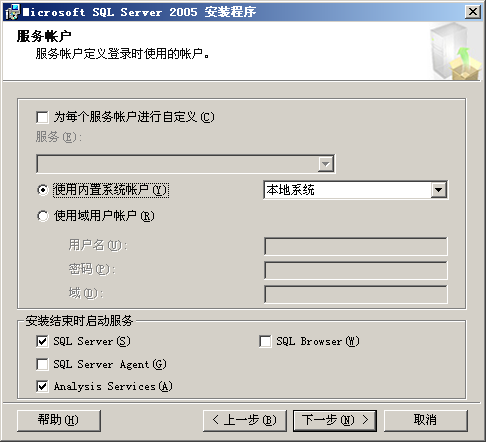
9、第九项,可选用内置系统账户,或自行指定配置。
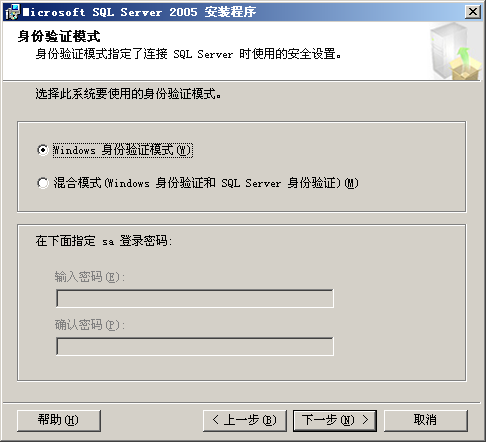
10、可挑选Windows身份验证方式,亦能自行配置sa账户密码。
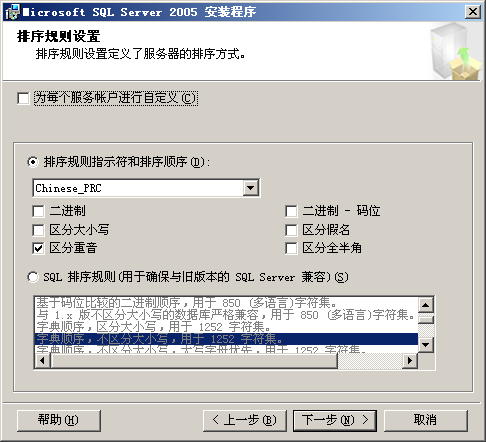
11、按下“下一步”按钮;
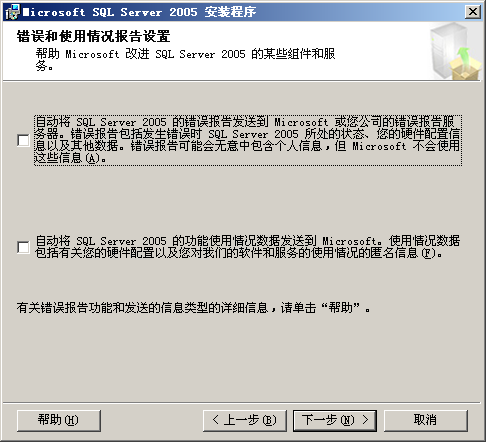
12、继续点击“下一步”,开始安装;
13、按下安装按钮。
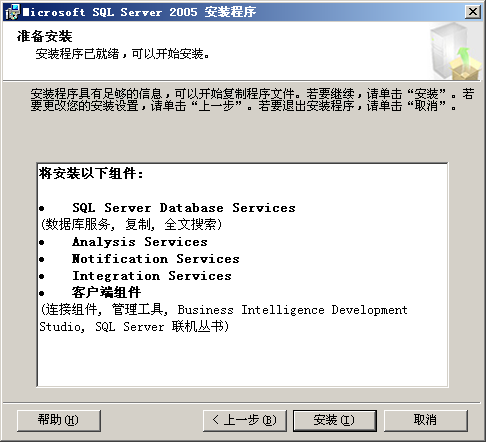
14、安装结束!
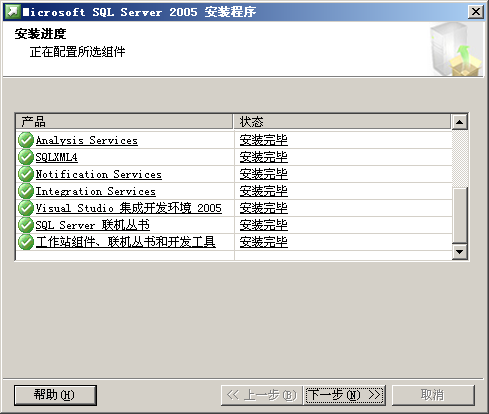
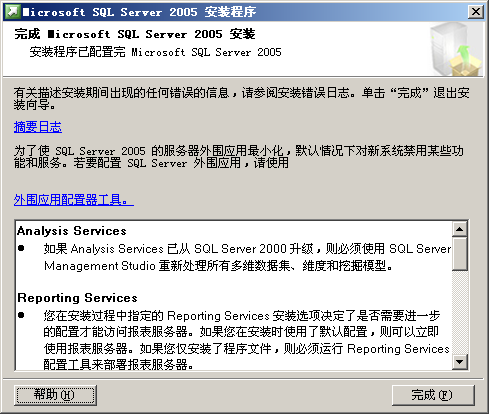
15、点击完成按钮!
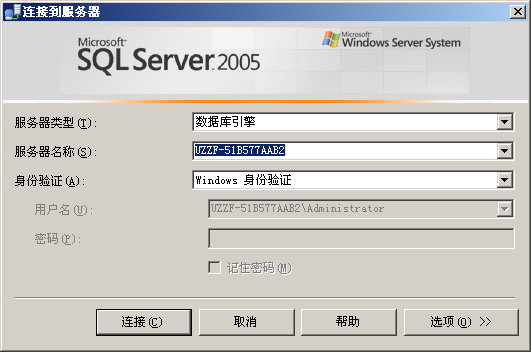
16、打开 SQL Server 2005,即可连接服务器!
sql server 2005 与 2008 的差异
SQL2008 在数据库引擎上的新特性有
1、行与页级压缩
2、表值参数(TVP)
3、Merge 语句
4、第四项:备份与压缩
5、基于文件系统的 LOB 存储(FILESTREAM)
6、第六项:对备份进行加密处理
7、第7项,关于空间数据类型的说明
8、稀疏列
9、对系统资源进行调节与控制的工具
sql server 2005 安装失败的处理方法
1.打开控制面板的“添加或删除程序”,检查是否有残留项。
2.删除 SQL Server 2005 所在的安装文件夹。
3.在 C 盘 Windows 目录下搜索 sql,删除所有找到的文件(包括隐藏的 inf 文件夹里的 sql 文件)。
4.下载 srvinstw.exe,用它移除所有 SQL 相关服务。
5.在控制面板中依次打开管理工具、计算机管理,进入本地用户和组下的组,把与SQL相关的条目全部移除。
6.打开开始菜单,点击运行,键入regedit后回车,即可打开注册表编辑器。
[-HKEY_LOCAL_MACHINE\SOFTWARE\Microsoft\MSSQLServer]
[-HKEY_LOCAL_MACHINE\SOFTWARE\Microsoft\Microsoft SQL Server]
[-HKEY_LOCAL_MACHINE\SOFTWARE\Microsoft\Search]
[-HKEY_LOCAL_MACHINE\SYSTEM\CurrentControlSet\Services\MSSQLSERVER]
[-HKEY_LOCAL_MACHINE\SYSTEM\CurrentControlSet\Services\MSSQLServerADHelper]
[-HKEY_LOCAL_MACHINE\SYSTEM\CurrentControlSet\Services\SQLSERVERAGENT]
[-HKEY_LOCAL_MACHINE\SYSTEM\CurrentControlSet\Services\MSFtpsvc]
[-HKEY_LOCAL_MACHINE\SYSTEM\CurrentControlSet\Services\MSSCNTRS]
[-HKEY_LOCAL_MACHINE\SYSTEM\CurrentControlSet\Services\MSSEARCH]
[-HKEY_LOCAL_MACHINE\SYSTEM\CurrentControlSet\Services\MSSGatherer]
[-HKEY_LOCAL_MACHINE\SYSTEM\CurrentControlSet\Services\MSSGTHRSVC]
[-HKEY_LOCAL_MACHINE\SYSTEM\CurrentControlSet\Services\mssindex]
删除上述注册表项。
7.使用优化工具(如优化大师)清理注册表。
8.重启电脑后重新安装 SQL Server。
sql server 2005 无法连接服务器的解决办法
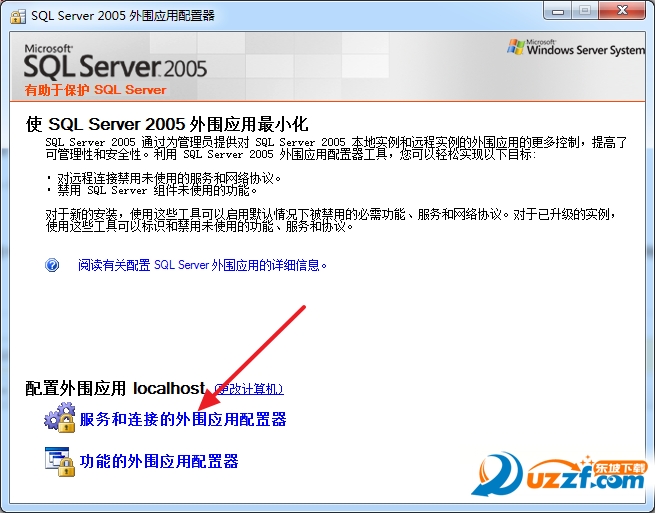
进入开始菜单,找到 Microsoft SQL Server 2005 文件夹,打开其中的配置工具,再启动 SQL Server 外围应用配置器,选择“服务和连接的外围应用配置器”。
1、MSSQLserver(实例名称)—数据库引擎—远程连接—(配置选项)
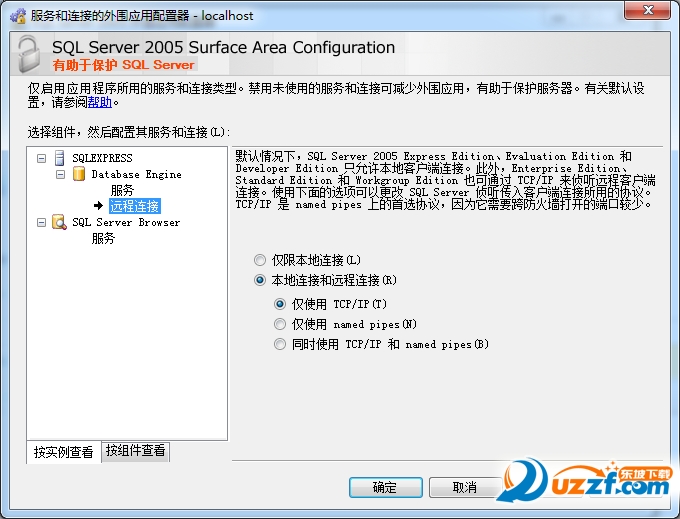
继续在下方选项中配置。
2、选中“SQL Server Browser”,在“服务”中设置,停止时仅允许本机访问。
3、在开始菜单中找到 Microsoft SQL Server 2005 的配置工具,打开其中的 SQL Server Configuration Manager。进入网络连接协议部分,选定与实例匹配的协议,然后将 shard memory、Named Pipes 以及 TCP\IP 这三项设置为启用状态。
注意事项
SQL Server 浏览器以服务方式运行在服务器上,负责监听针对 Microsoft SQL Server 资源的请求,并返回本机已安装的 SQL Server 实例信息。该浏览器支持三种用途:
查看当前可连接的服务器列表
连接至对应的服务实例
与专用管理员连接(DAC)端点建立连接。
数据库引擎与 SSAS 的各个实例的名称及版本编号由 SQL Server Browser 服务(sqlbrowser)负责提供。从 Microsoft SQL Server 7.0 起,该计算机上运行的旧版 SQL Server 也能获得这一服务,因为 SQL Server 浏览器会随 Microsoft SQL Server 2005 一并安装。
--更改登录模式
使用 Windows 验证登录企业管理器,在实例上右键选择“属性”,进入“安全性”选项卡,设置为“混合登录模式”。
在“安全性”下找到“登录”,选择“sa”,打开“属性”,进入“状态”,然后启用该账户。