软件信息
软件介绍
SQL Server 2005 Standard Edition 是该产品系列里的主要发行版本,当下不少人都在寻找它。原因是这一版本才支持多线程处理、多个中央处理器以及超过 2GB 的内存等特性,同时它也是中小企业开展完整数据管理与分析的合适选项。有需要的话可以直接从本站获取。
sql server 2005 标准版安装步骤
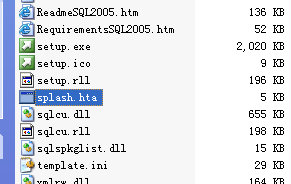
1、获取安装包,根据系统版本选择相应文件夹,进入 cd1 目录,双击运行其中的 splash.hta 文件;
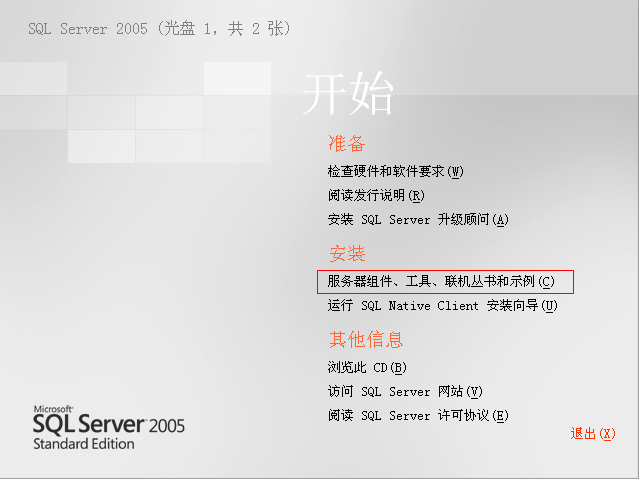
2、选择安装服务器组件、工具等选项。
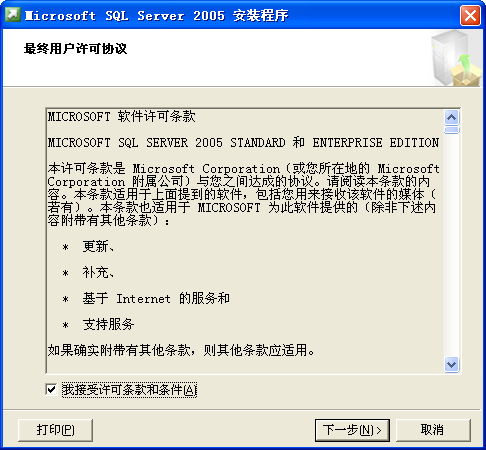
3、接受许可协议。
4、系统会提示安装必需组件,点击“安装”按钮。
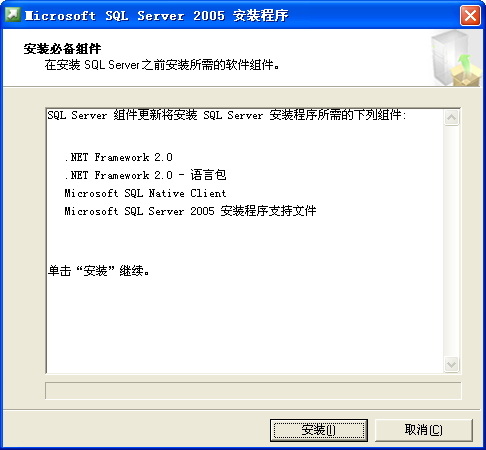
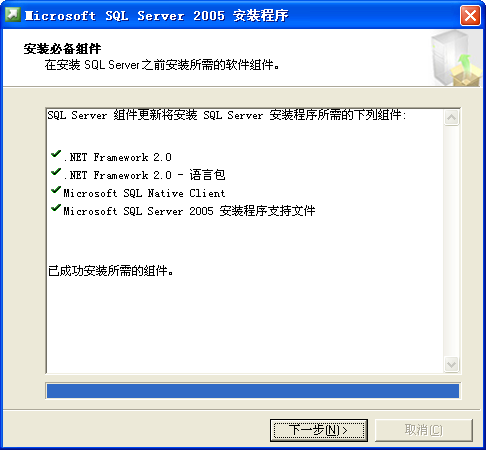
5、所需组件安装完毕,点击“下一步”。
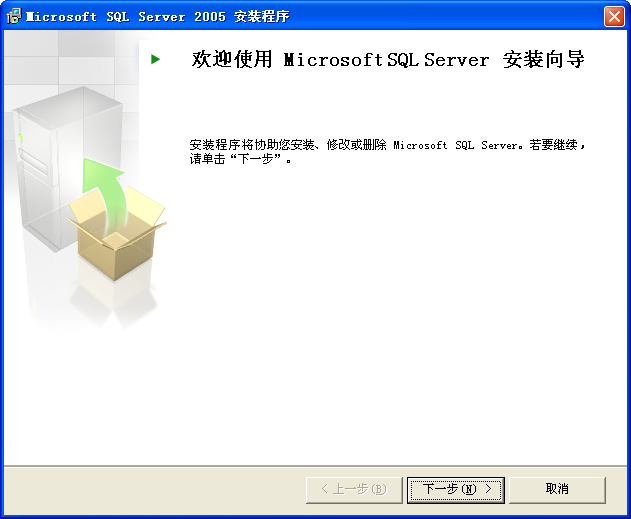
6、继续点击“下一步”。
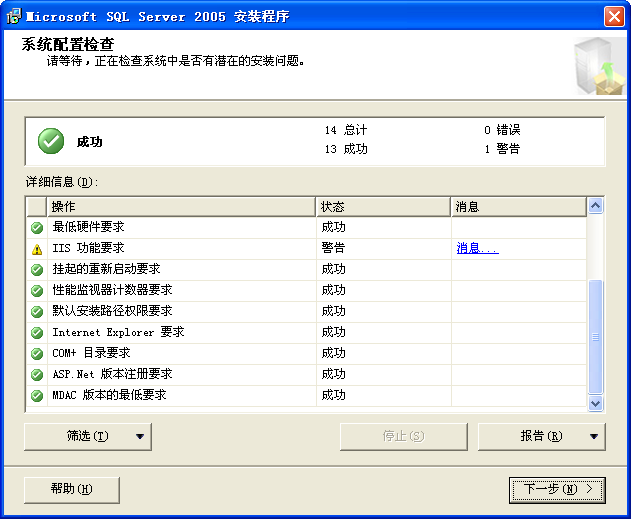
7、安装程序会自动检查系统配置,检查完成后点击“下一步”。
8、填写姓名和公司名称。
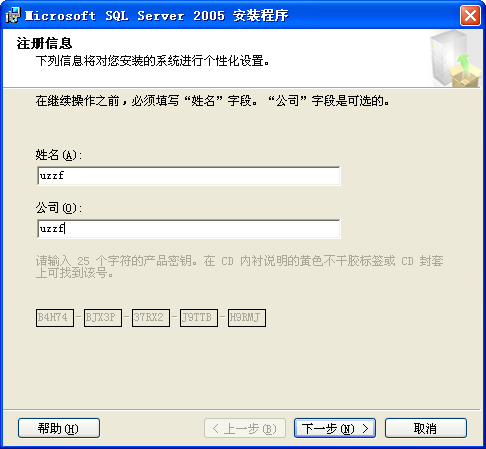
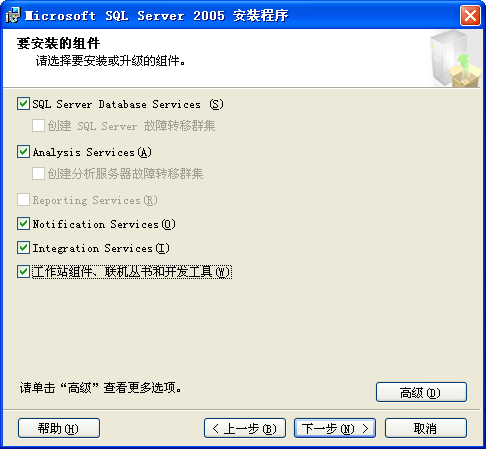
9、选中要安装的组件。
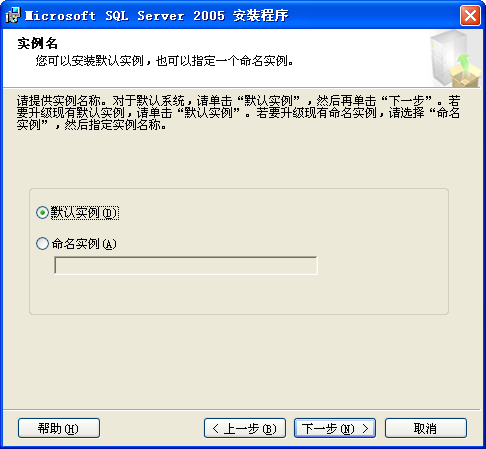
10、配置实例名称,可直接采用默认实例。
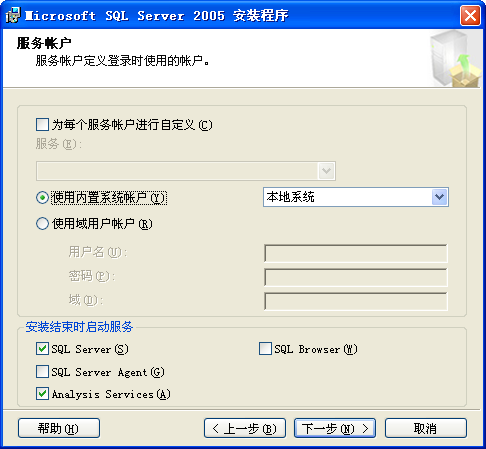
11、选择“使用内置系统账户”。
12、选中“Windows 身份验证模式”。
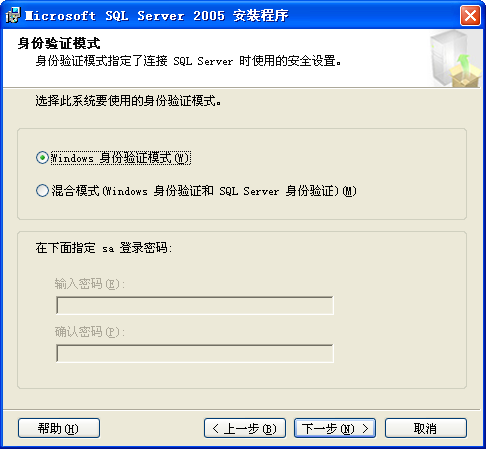
13、接着点击“下一步”。
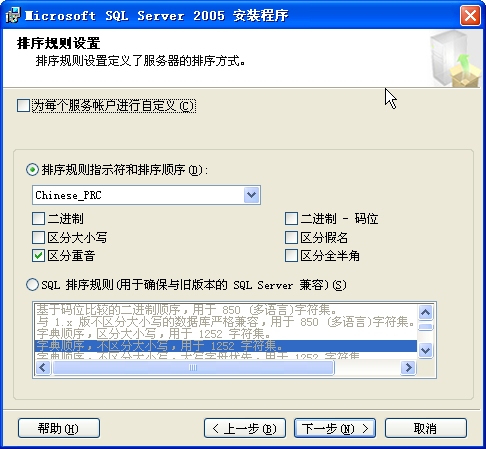
14、再次点击“下一步”。
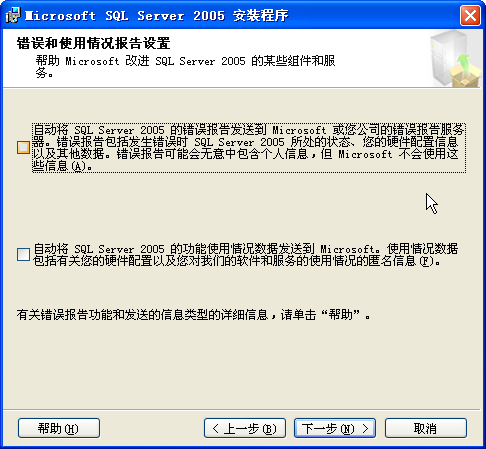
15、点击“安装”开始执行。
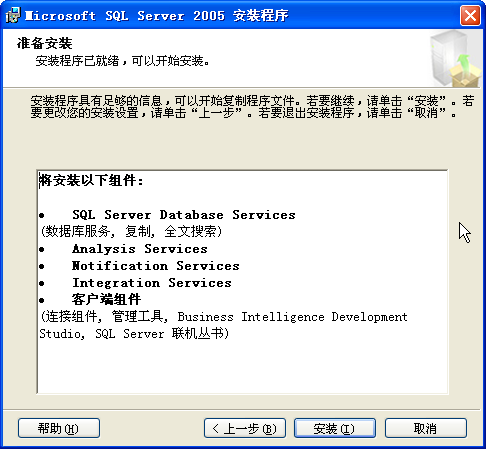
16、安装过程结束。
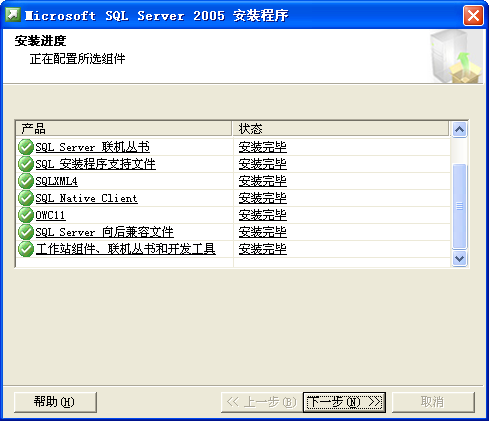
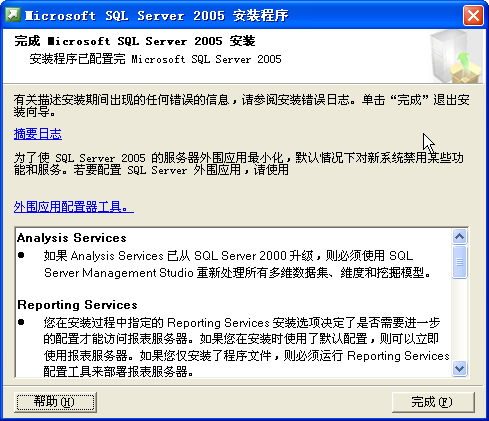
17、点击“完成”,结束整个安装流程。
sql server 2005 标准版自动备份方法
一、备份数据库
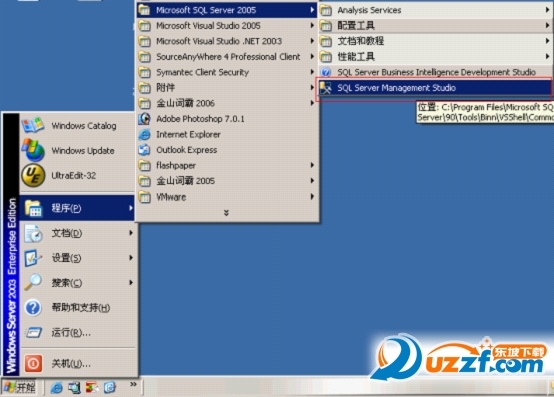
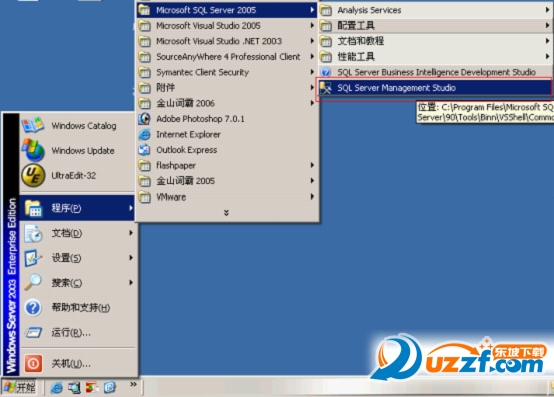
第一步,请先启动 SQL Server 2005。
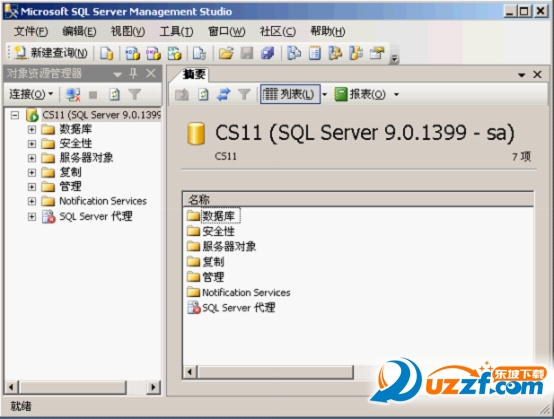
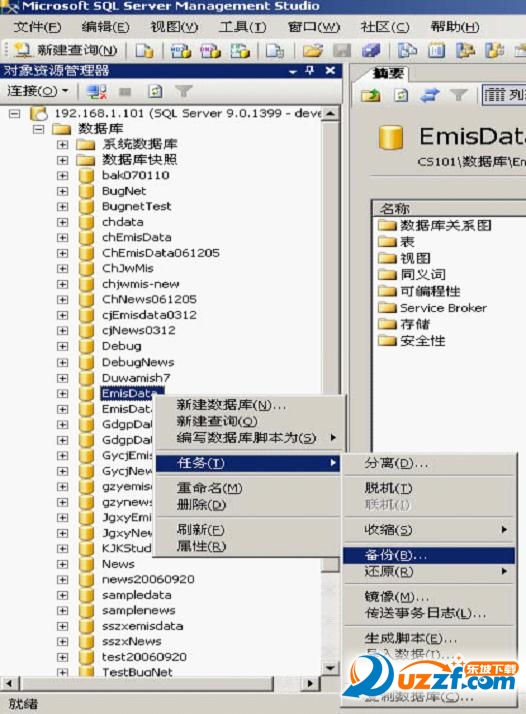
挑选需要备份的资料,在其上点击鼠标右键,从菜单中依次进入“任务”并点击“备份”。
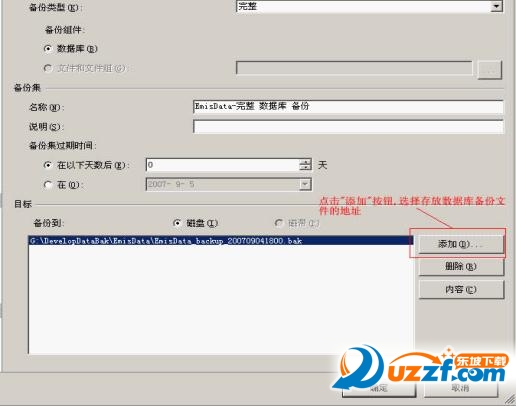
3 点击“添加”,指定数据库备份文件的保存路径。
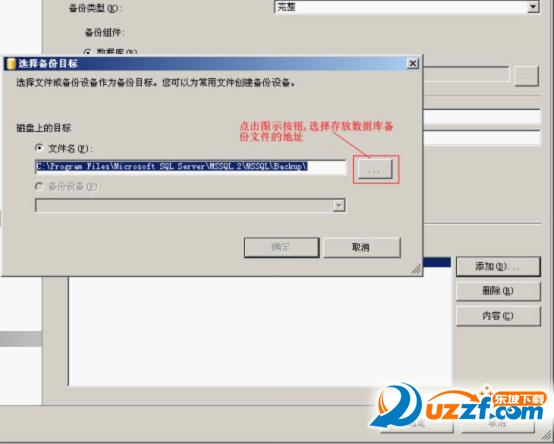
4 在弹出的窗口中,点击图示按钮,选择备份文件的存放位置。
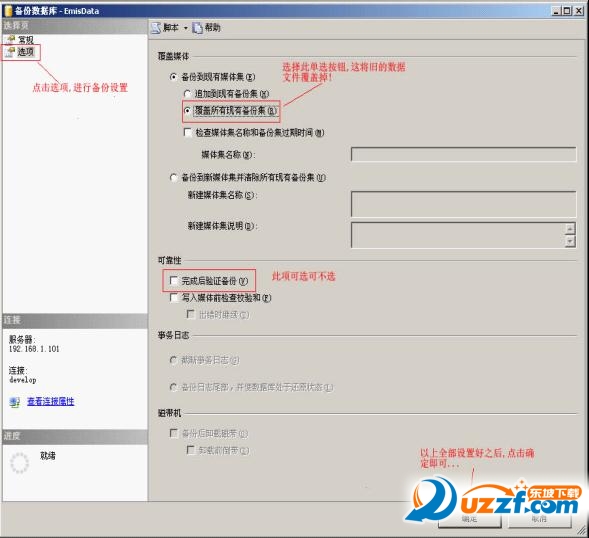
选择对应选项来配置备份,设置结束后按下确定键,即可启动备份。
二、还原数据库
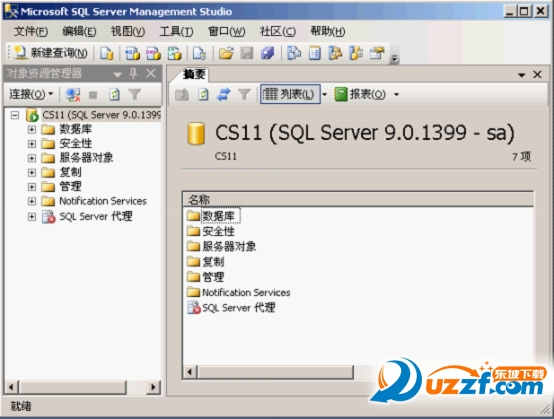
第一步,启动 SQL Server 2005。
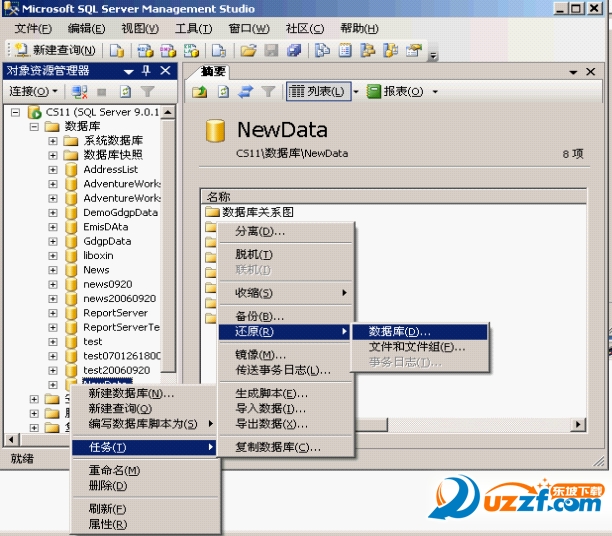
2 右键点击需要还原的数据库,选择“任务”—“还原”。
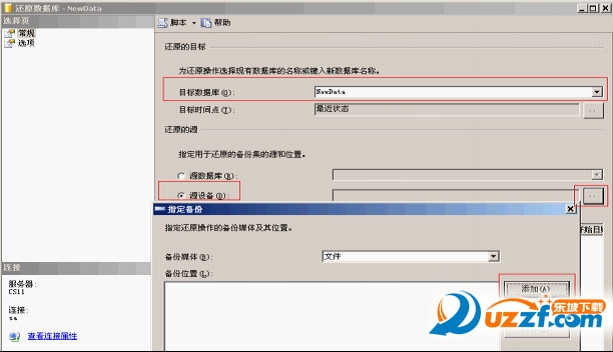
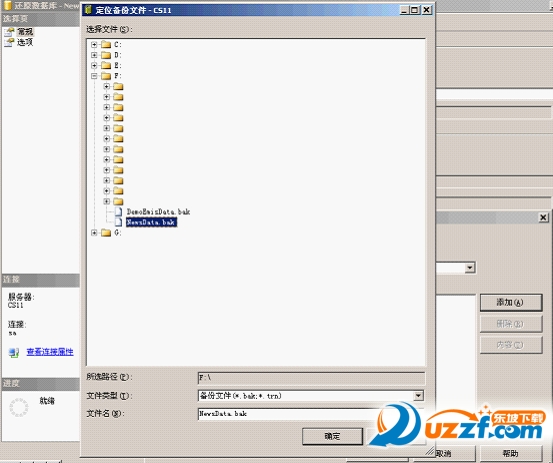
在出现的弹窗里,先选定来源设备,再点它旁边的按钮,会打开“指定备份”窗口。接着按“添加”,挑出扩展名为 .bak 的原始文件,找到后点“确定”。
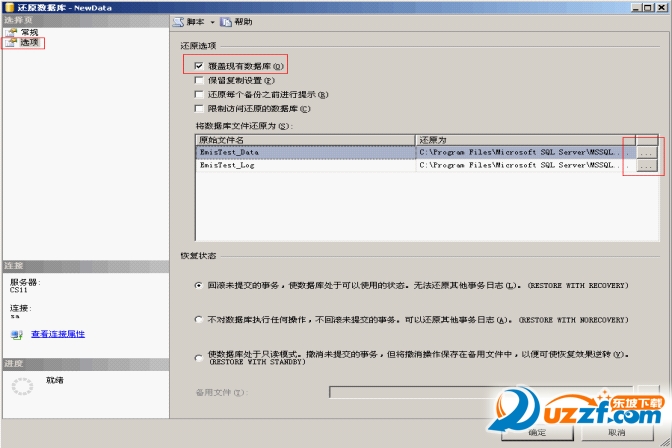
4 切换到“选项”进行还原设置,勾选“覆盖现有数据”前面的复选框;点击“还原为”后面的按钮,选择要还原的数据文件和日志文件。
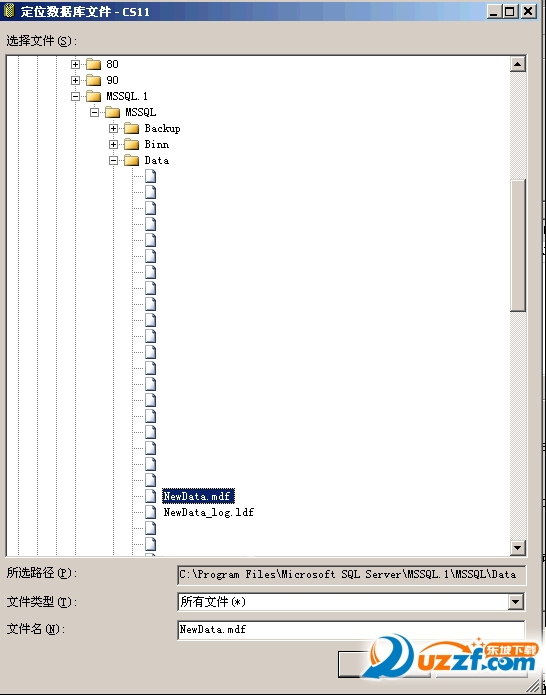
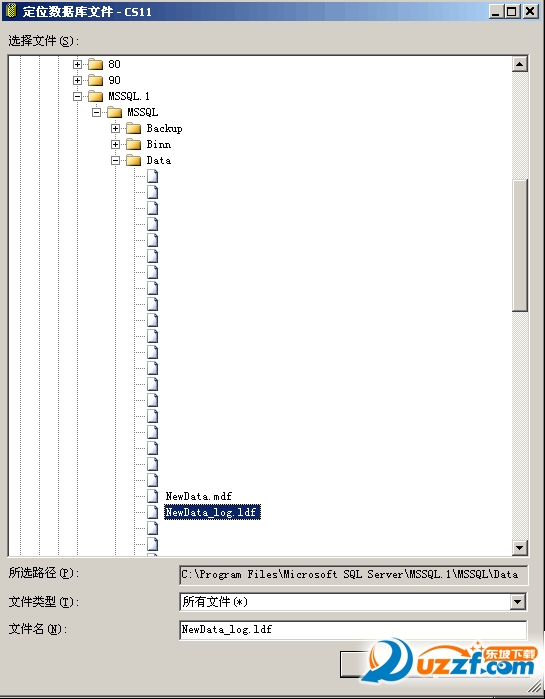
当数据文件与日志文件选择完毕后,按下“确定”键,即可结束数据库恢复。
SQL Server 2005 包含五个版本:
1.SQL Server 2005 Enterprise Edition(提供 32 位与 64 位)——企业版属于功能最齐全的 SQL Server 发行版本,适合规模极大的企业使用,可应对最严苛的需求。
2.SQL Server 2005 标准版提供 32 位和 64 位两种版本。该版本适合那些需要完整的数据管理与分析功能的中小规模企业。
3.SQL Server 2005 Workgroup Edition(只提供32位版本)——工作组版是一种适合起步使用的数据库,具备稳定可靠、性能强劲和维护简便的优势。
4.SQL Server 2005 Developer Edition(支持 32 位与 64 位)——开发版本。该版本面向独立软件供应商(ISV)、顾问以及系统集成人员。
5.SQL Server 2005 Express Edition(仅限 32 位系统)——学习用途版本。该版本适合独立软件供应商、服务器使用者、普通开发者、Web 应用开发人员、网站托管方以及制作客户端程序的编程爱好者。