欢迎来到趣幕下载,找软件、下软件,就上 qoom.cn!
首页 > 编程开发 > 数据库
更新时间:2026-11-19
sql2016开发版(SQL Server 2016 Developer) 中文版

sql2016开发版(SQL Server 2016 Developer) 中文版

数据库 Win10中文免费软件
大小:1.87G 更新:2026-11-19 语言:中文 平台:Win10 授权:免费软件
↓ 立即下载 下载地址在页面底部 ☆ 加入收藏 已有 人浏览 · 次下载

软件信息

大小1.87G
语言中文
平台Win10
更新2021-08-30 09:13
等级--
类型数据库
授权免费软件
厂商微软(中国)有限公司
产地国外软件
网站https://www.microsoft.com/zh-cn/

软件介绍

微软已推出 SQL Server 2016 的正式版本,经常操作数据库的用户可免费获取并部署。SP1 更新带来众多增强功能,在多个方面进行了优化和调整。

sql2016开发版部署指南

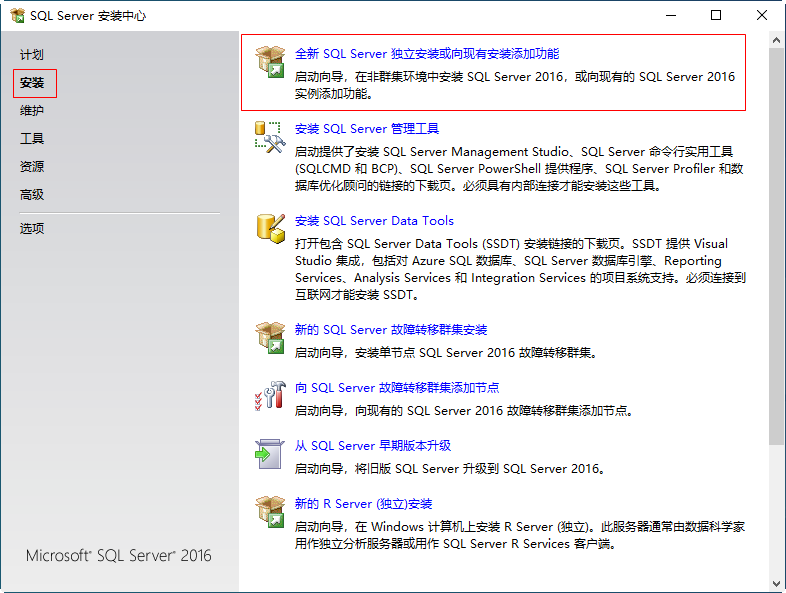
1、获取软件包,运行其中的 setup.exe,选择“安装”,然后点击第一项;
sql2016开发版(SQL Server 2016 Developer)

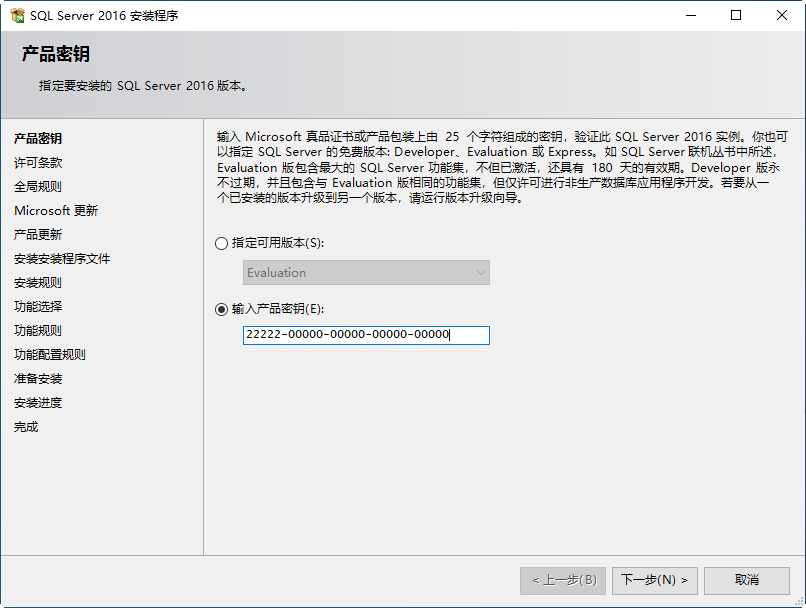
2、配置时请按提示操作:1、选择“使用产品密钥”选项;2、填入序列号:22222-00000-00000-00000-00000
sql2016开发版(SQL Server 2016 Developer)

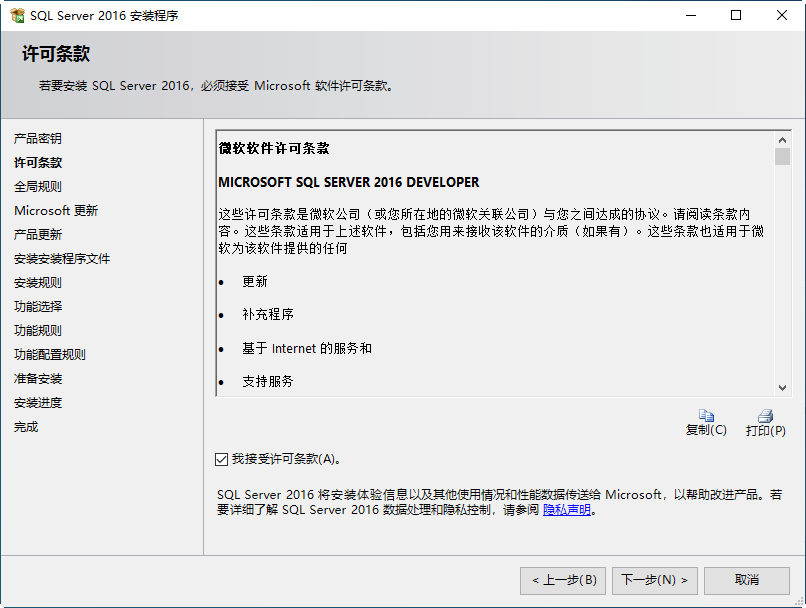
3、勾选“接受许可条款”;

sql2016开发版(SQL Server 2016 Developer)

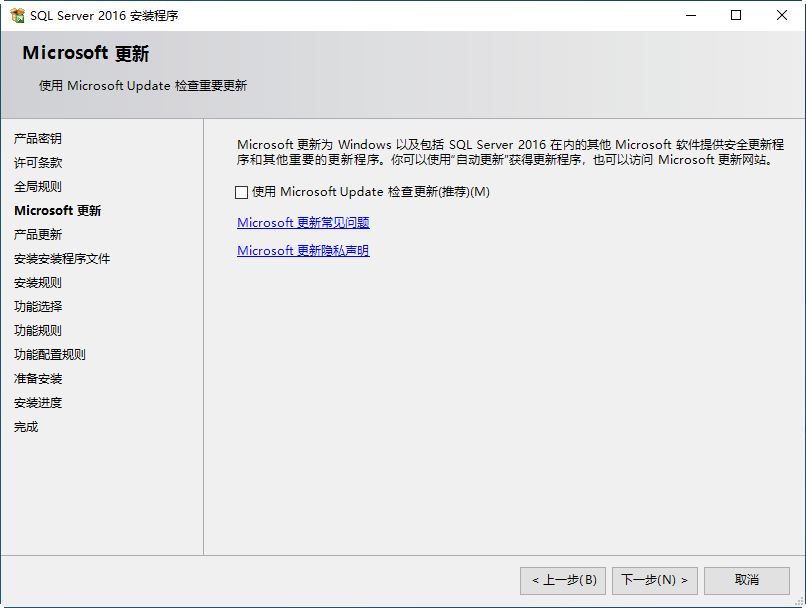
4、按下“下一步”按钮。

sql2016开发版(SQL Server 2016 Developer)

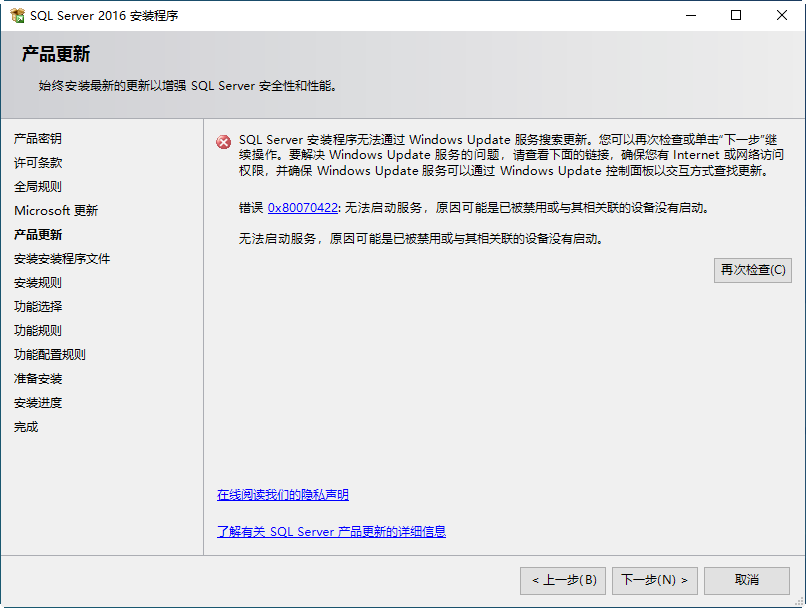
5、出现产品更新错误提示,无需处理,直接点击“下一步”;

sql2016开发版(SQL Server 2016 Developer)

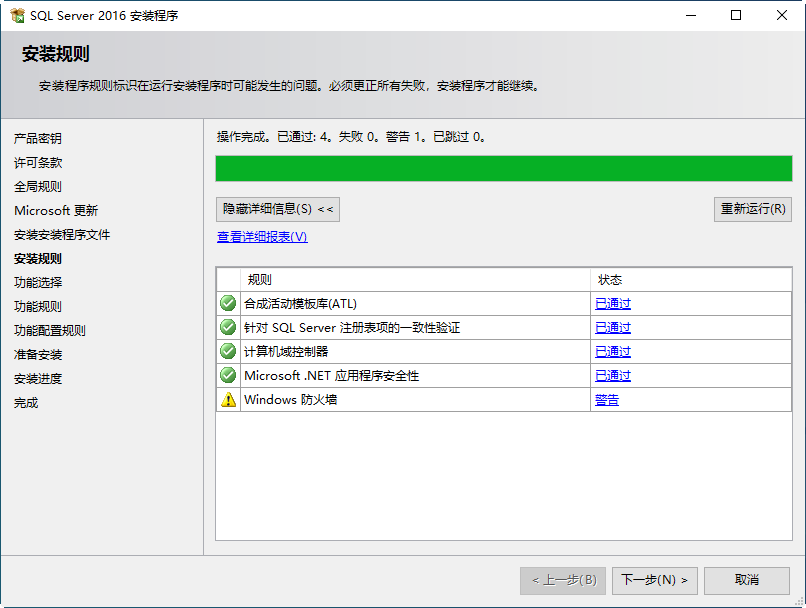
6、安装规则检查通过后,点击“下一步”;

sql2016开发版(SQL Server 2016 Developer)

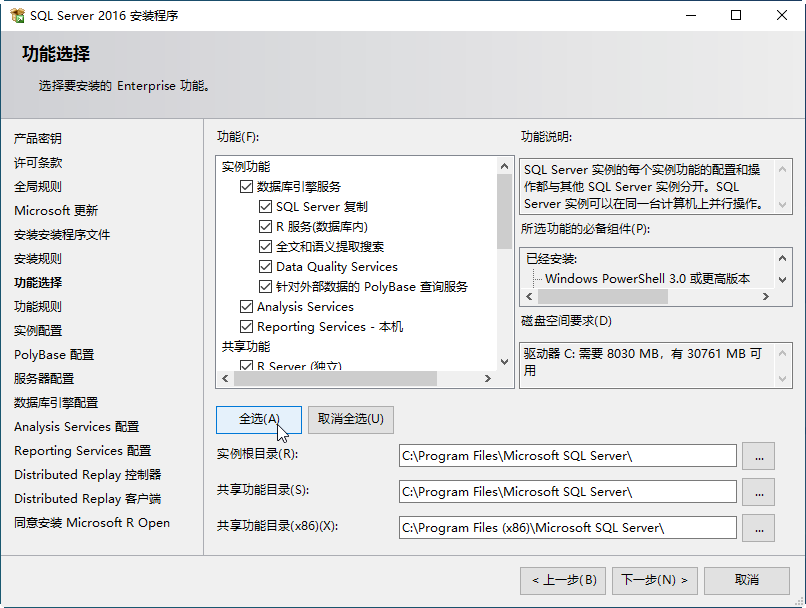
7、勾选全部内容,然后点击“下一步”按钮。

sql2016开发版(SQL Server 2016 Developer)

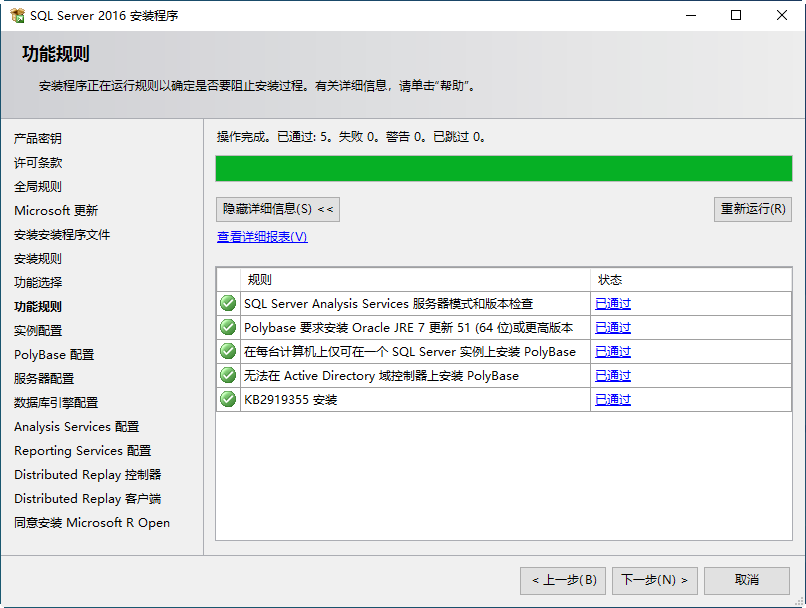
8、功能规则检查全部通过后,方可点击“下一步”;

sql2016开发版(SQL Server 2016 Developer)

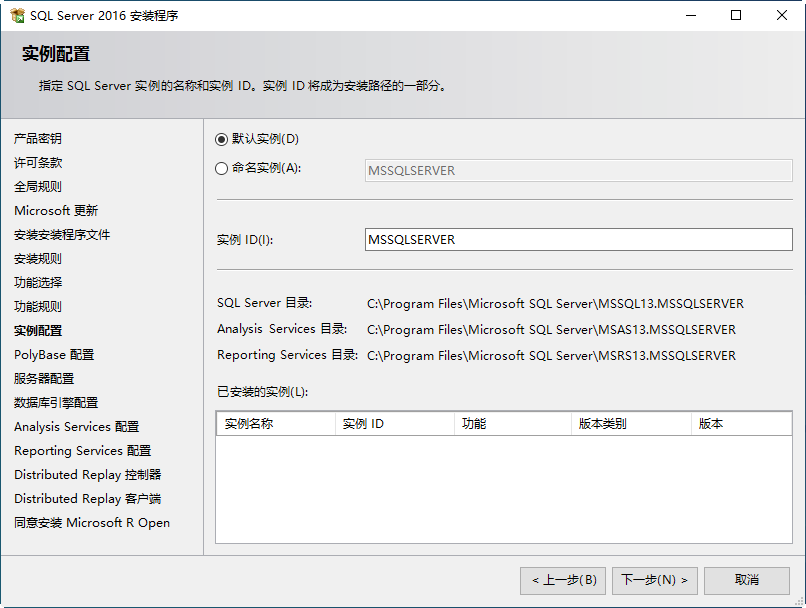
9、在默认实例上作出选择,接着按下“下一步”按钮。

sql2016开发版(SQL Server 2016 Developer)

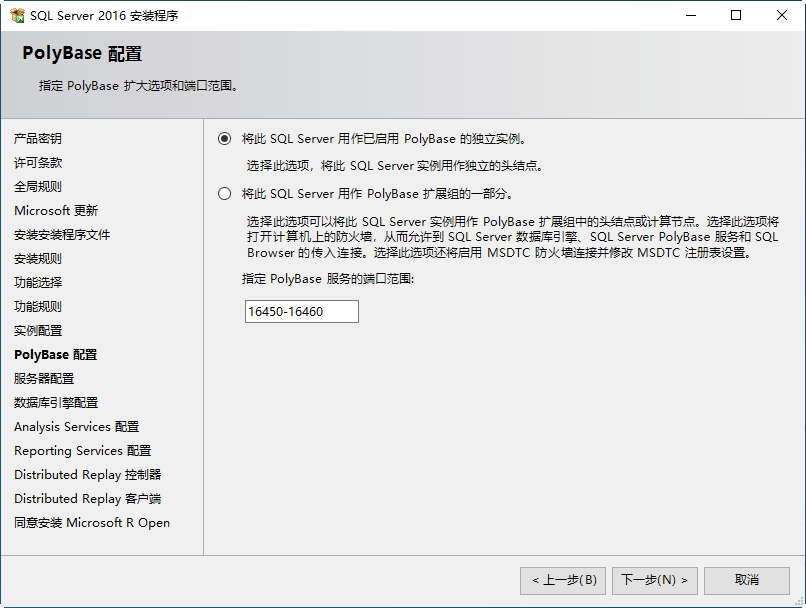
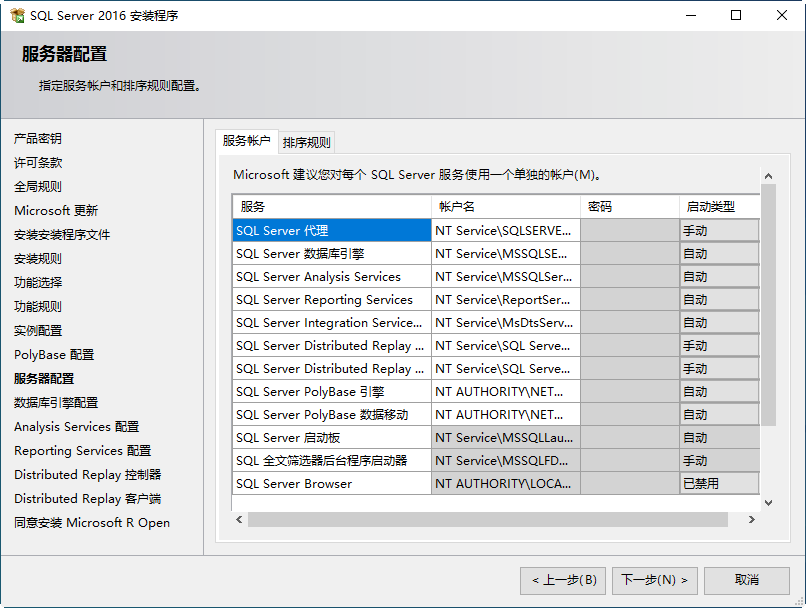
10、按下一步按钮;

sql2016开发版(SQL Server 2016 Developer)

11、选择下一步按钮;

sql2016开发版(SQL Server 2016 Developer)

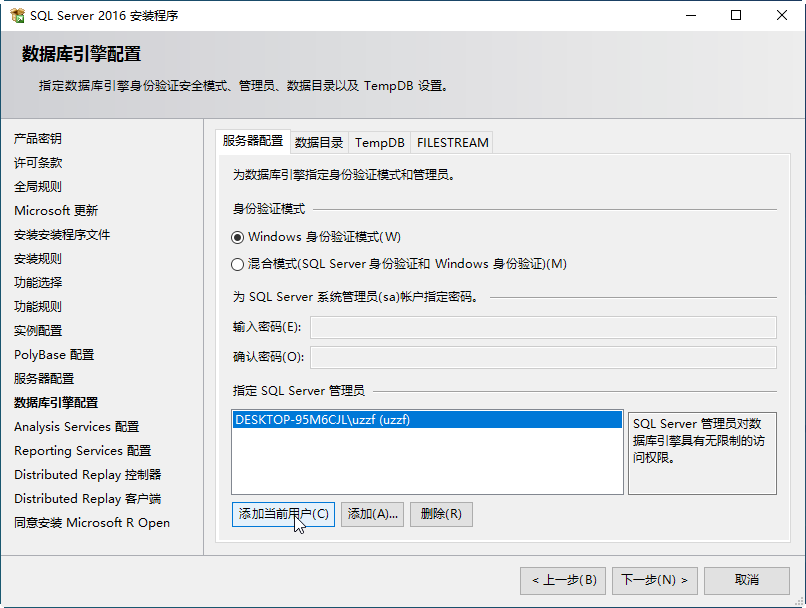
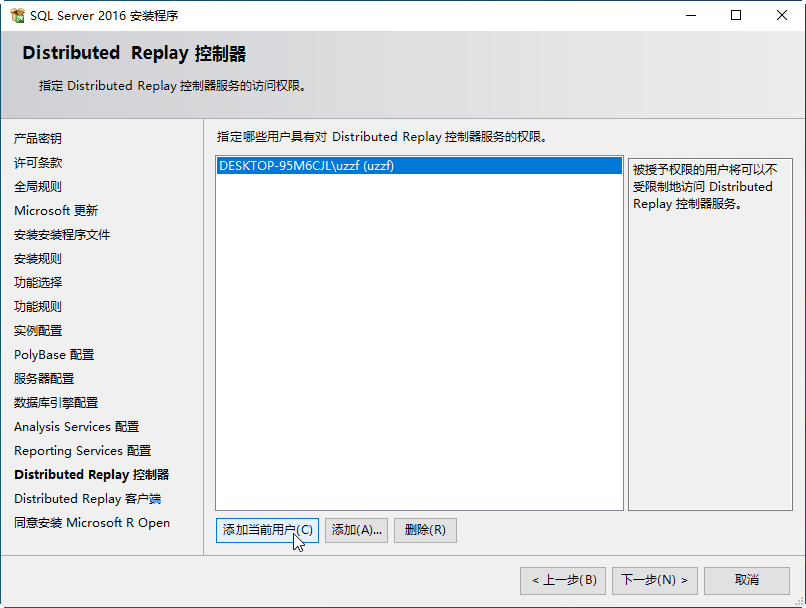
12、执行“添加当前用户”操作后,选择“下一步”继续。

sql2016开发版(SQL Server 2016 Developer)

13、按下“添加当前用户”按钮,再按“下一步”;

sql2016开发版(SQL Server 2016 Developer)

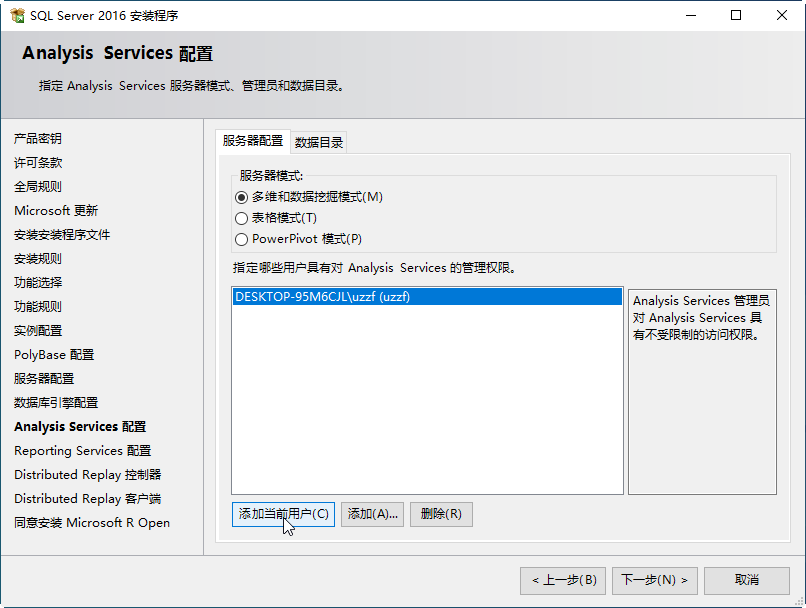
14、进行:选择下一步按钮。

sql2016开发版(SQL Server 2016 Developer)

15、按一下“添加当前用户”按钮;

sql2016开发版(SQL Server 2016 Developer)

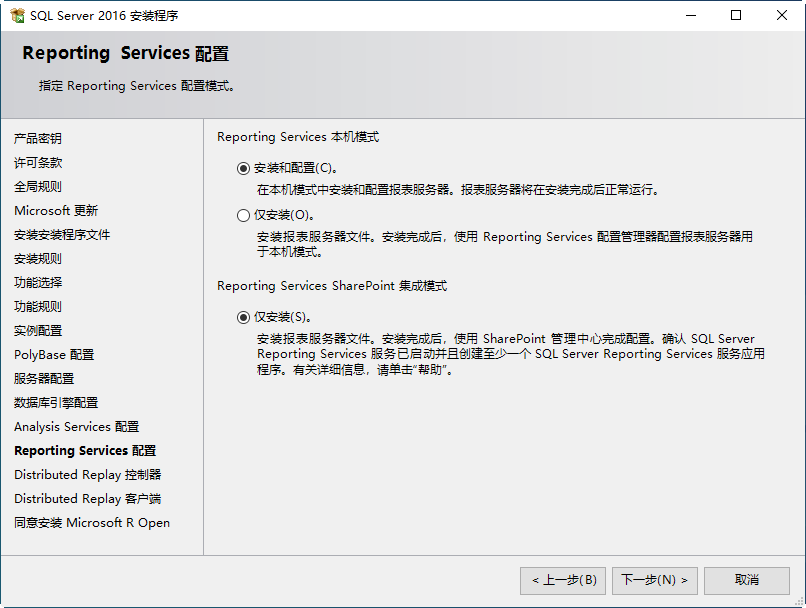
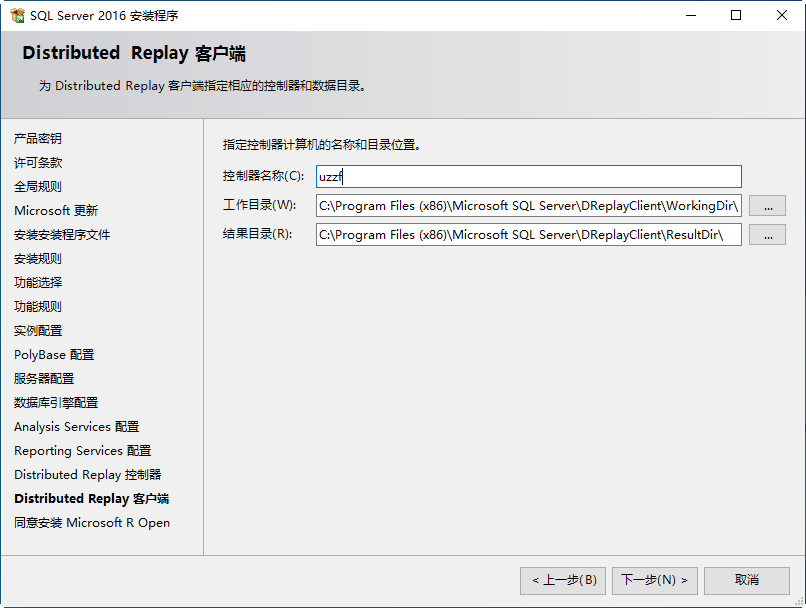
16、为控制器指定名称。

sql2016开发版(SQL Server 2016 Developer)

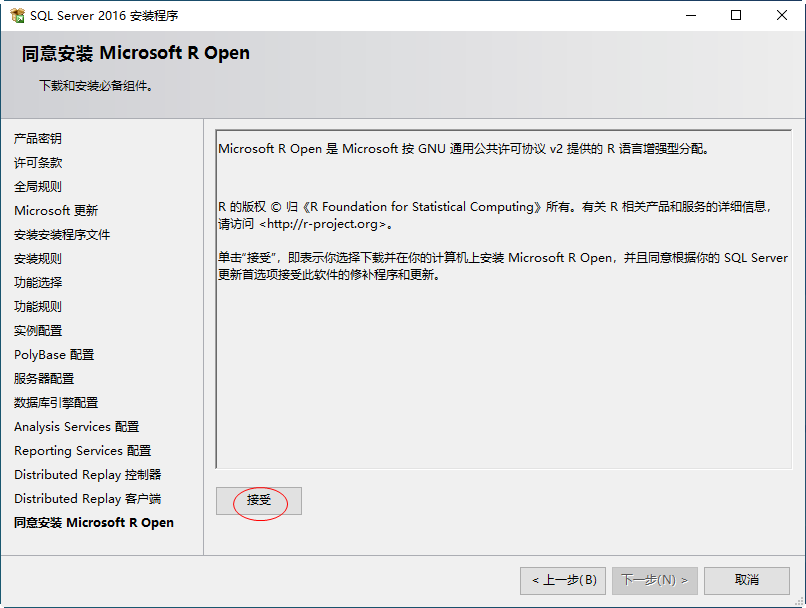
17、按接受,再选下一步。

sql2016开发版(SQL Server 2016 Developer)

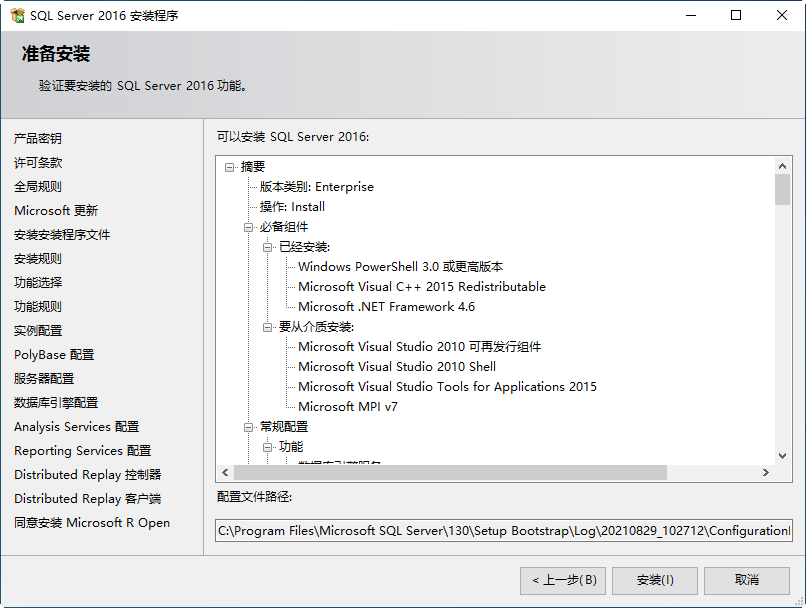
18、按下安装按钮。

sql2016开发版(SQL Server 2016 Developer)

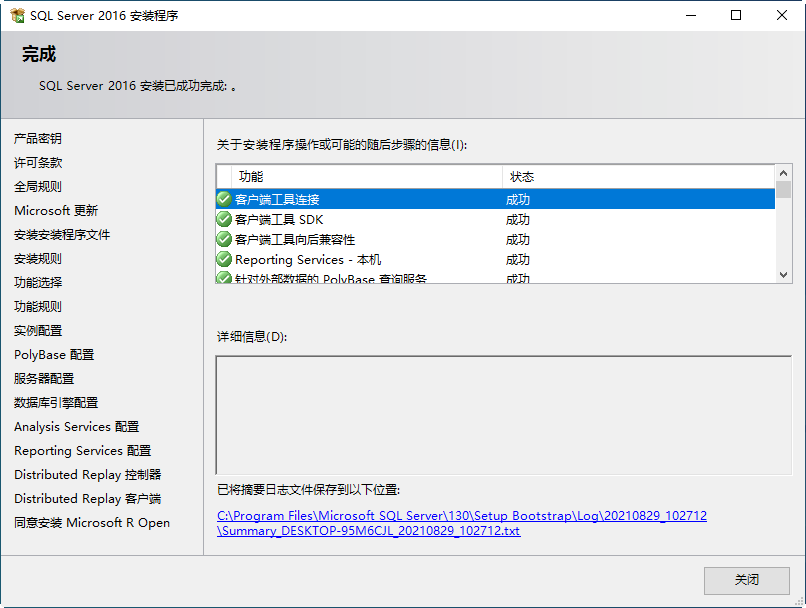
19、程序已装好!

sql2016开发版(SQL Server 2016 Developer)

20、若要连接管理数据库,需要先安装 SSMS 管理工具,本版本安装包不包含该工具,必须单独安装:

用于SQL Server的微软官方管理软件,版本为18.6,安装包编号448393,提供简体中文界面。

下载地址

建议优先使用「本地下载地址」;如遇链接失效,请选择网盘地址。解压密码一般为 www.qoom.cn。
官方网站
下载
↑