软件信息
软件介绍
SQL Server 2019是一款功能强大的数据库软件,助力用户搭建健壮的数据库系统。作为一个全面的数据库平台,它通过集成的商业智能(BI)工具提供企业级数据管理服务。其数据库引擎为关系型和结构化数据提供更安全可靠的存储,使管理人员能够构建和管理高可用、高性能的数据应用程序。
SQL Server 2019安装流程
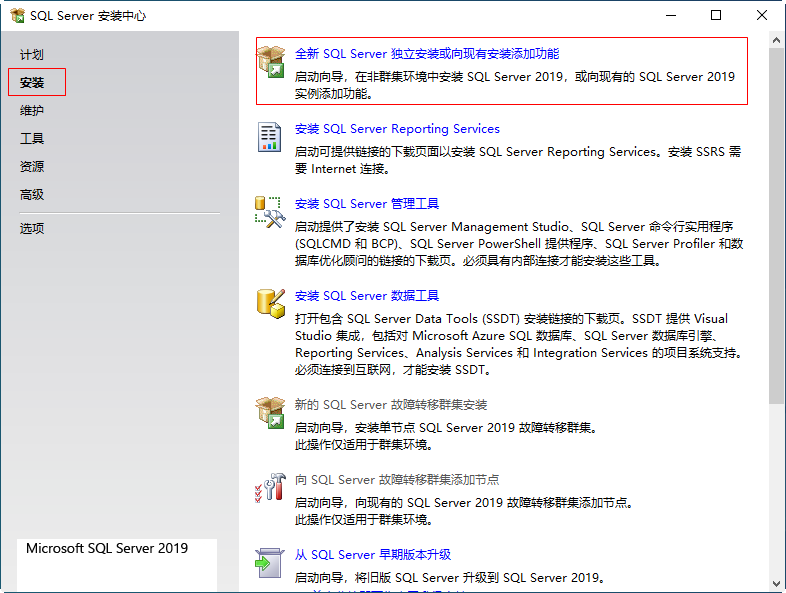
1、双击setup.exe启动安装程序,点击“安装”,再选择第一个选项;
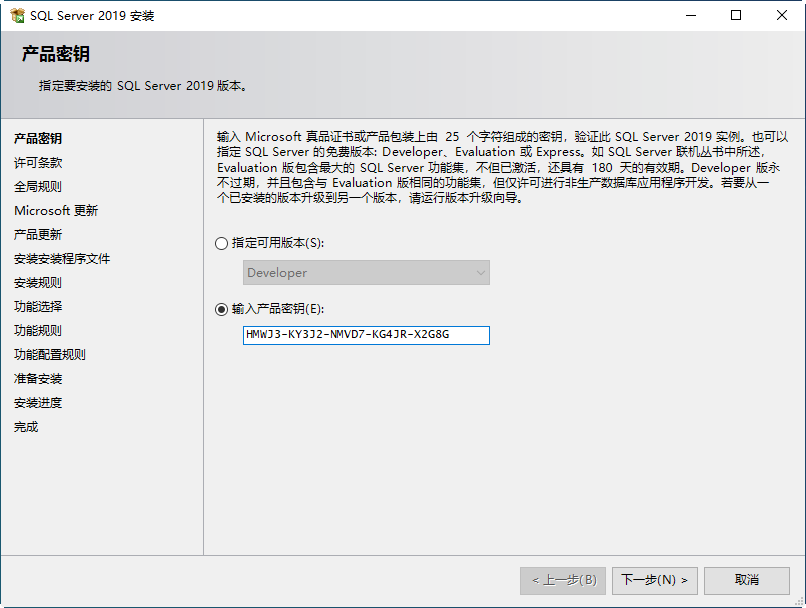
2、填写产品密钥;
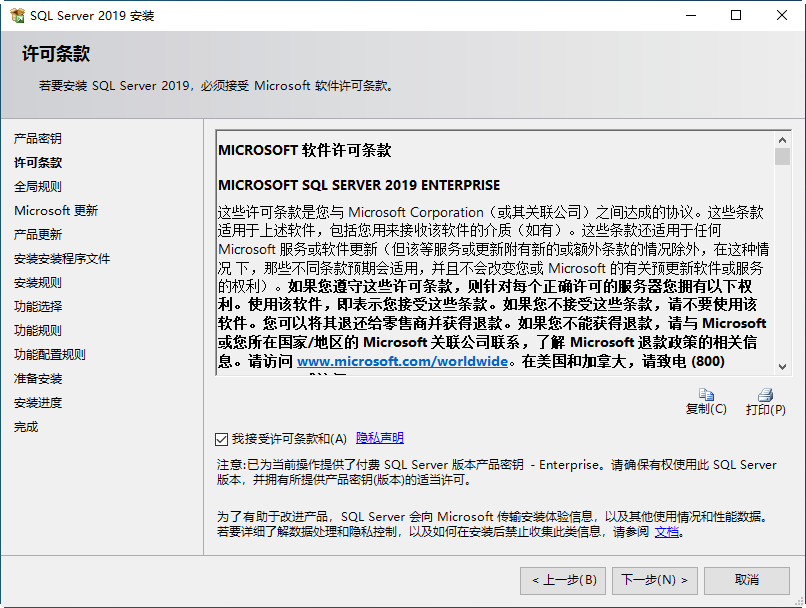
3、勾选“接受许可条款”;
4、请按“下一步”按钮。
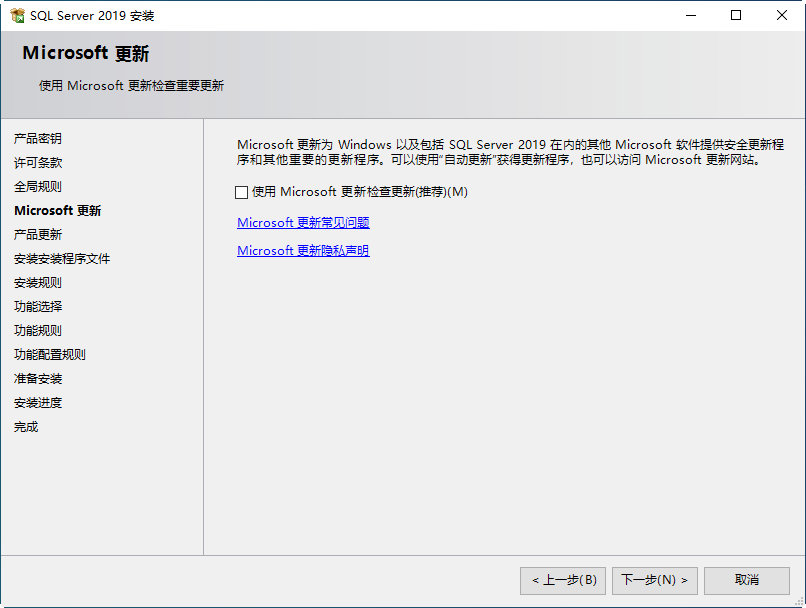
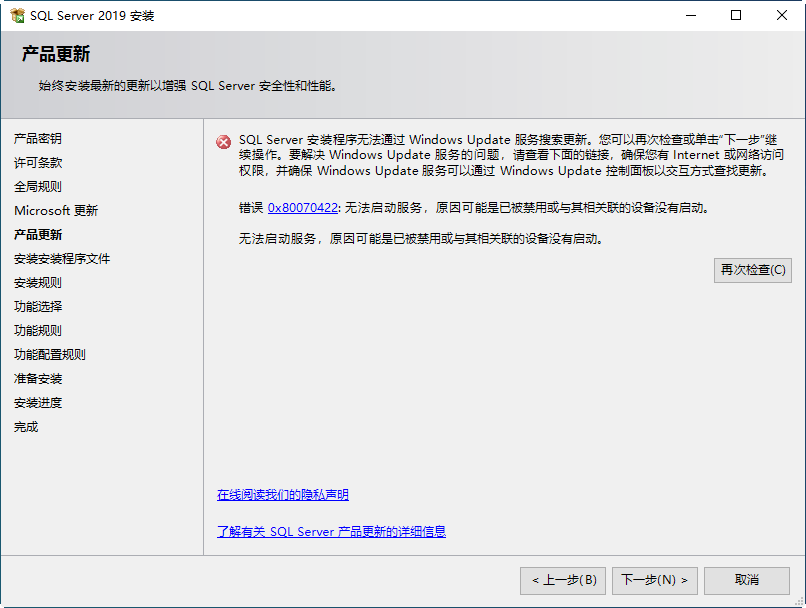
5、产品更新环节出现错误提示,但不影响后续安装,直接点击“下一步”即可;(错误是由于系统关闭了自动更新服务导致)
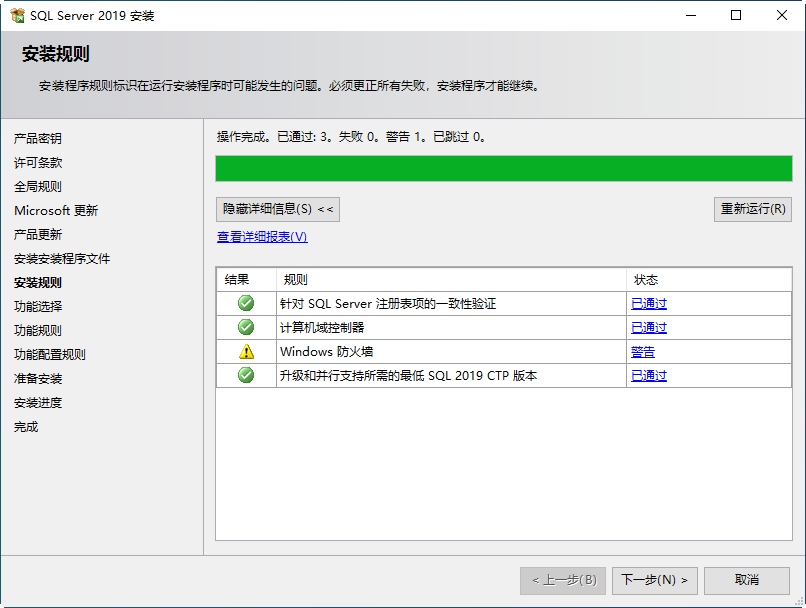
6、安装规则检测通过后,点击“下一步”;
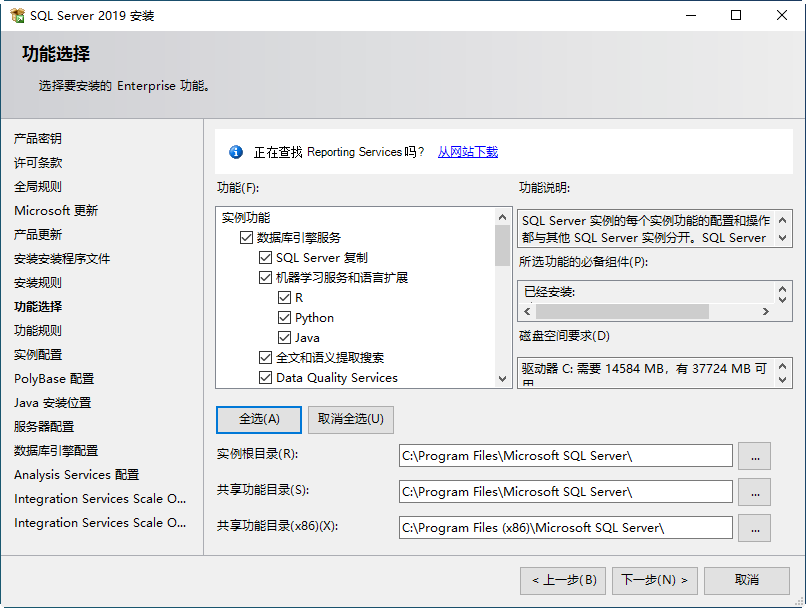
7、选择“全选”,然后点击“下一步”;
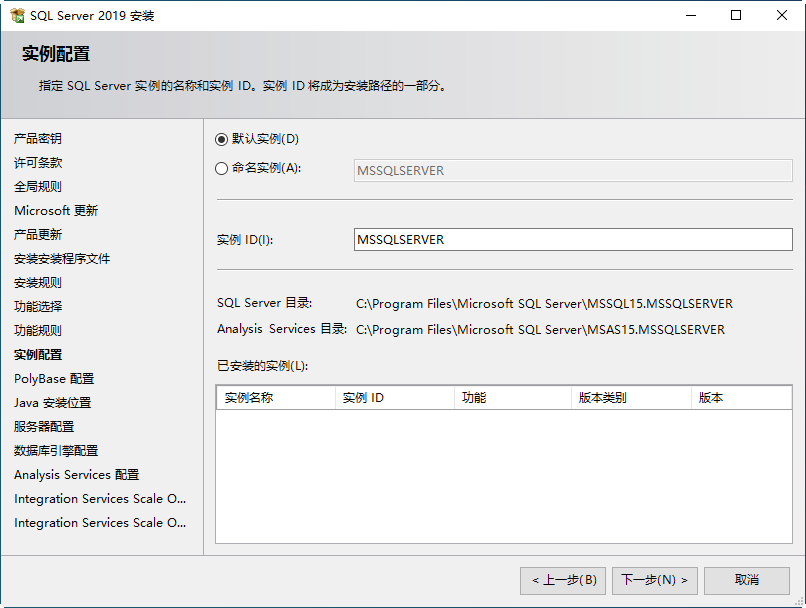
8、使用默认实例,点击“下一步”;
9、不要修改各项默认设置,接着单击“下一步”按钮。
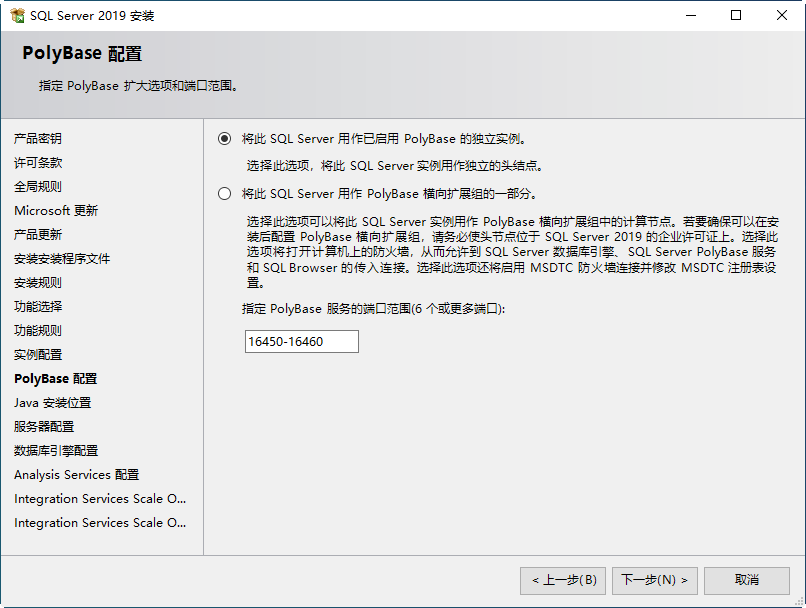
10、在安装选项里挑选本安装包自带的Open JRE 11.0.3,接着按“下一步”继续。
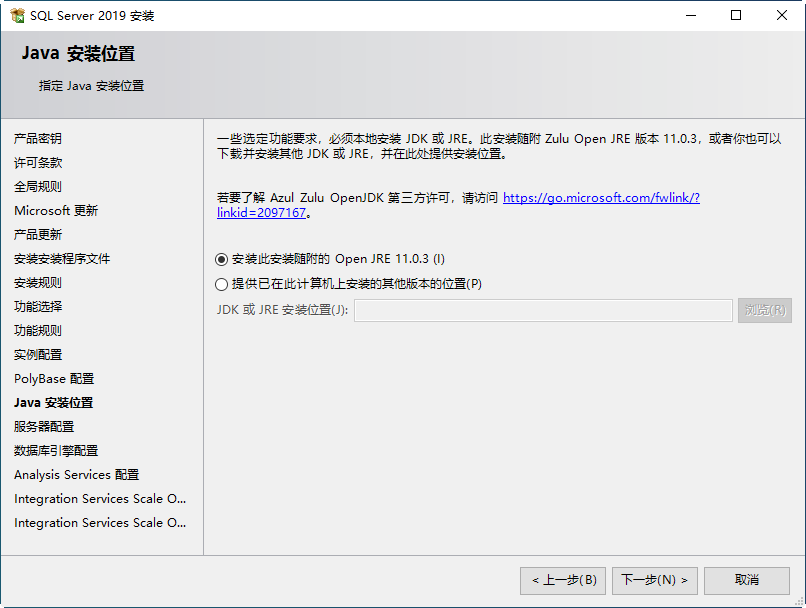
11、服务器设定采用初始值,然后按“下一步”继续。
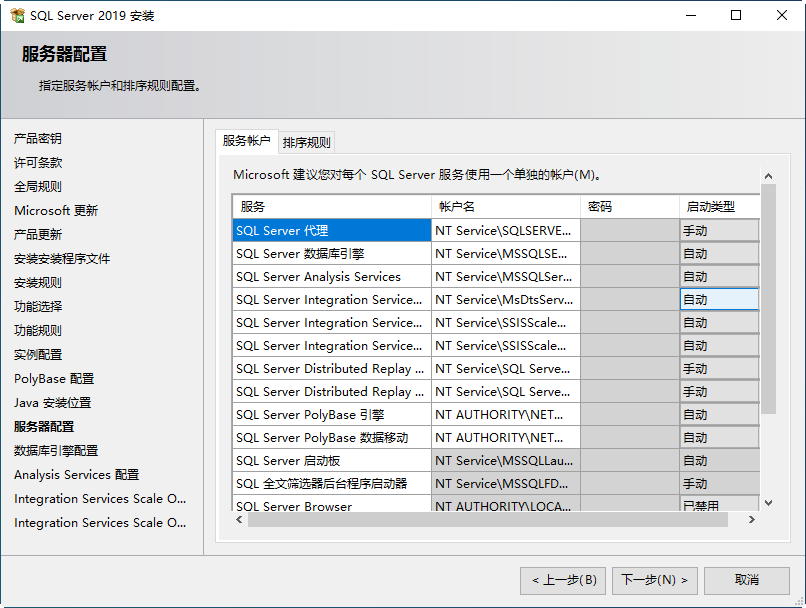
12、选用Windows身份验证方式,然后点击“添加当前用户”按钮。
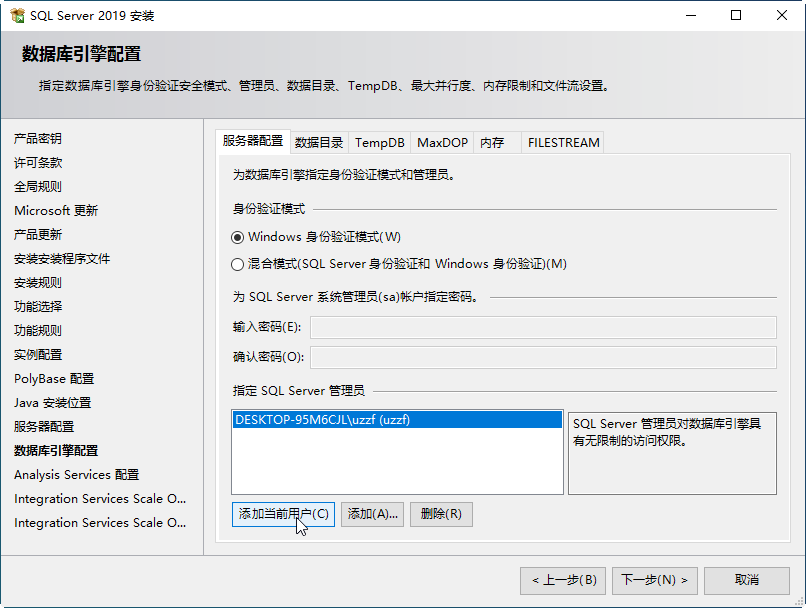
13、再次点击“添加当前用户”;
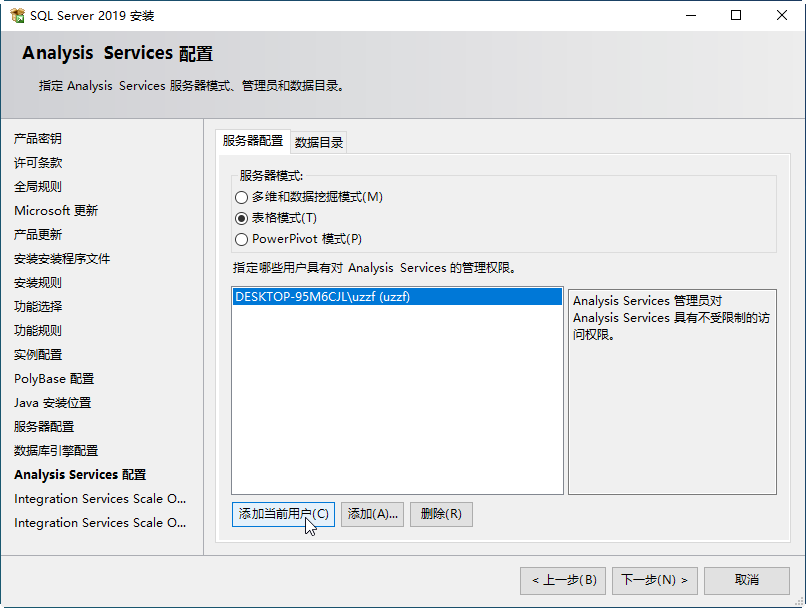
14、默认配置无需修改,点击“下一步”;
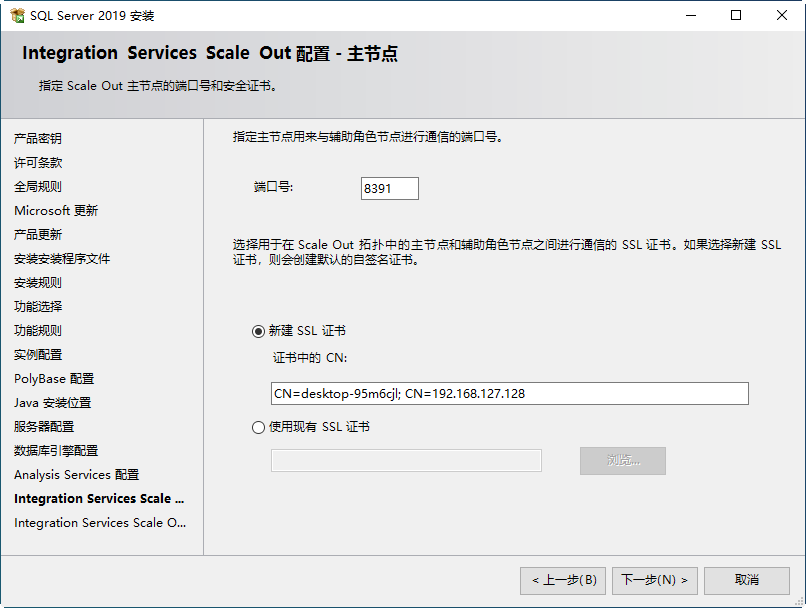
15、按“下一步”按钮。
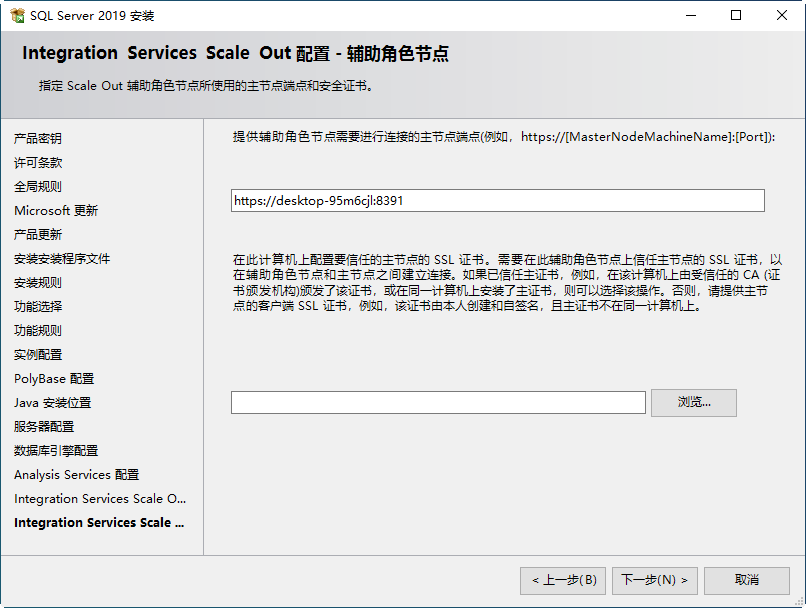
16、按“添加当前用户”按钮,随后点“下一步”;
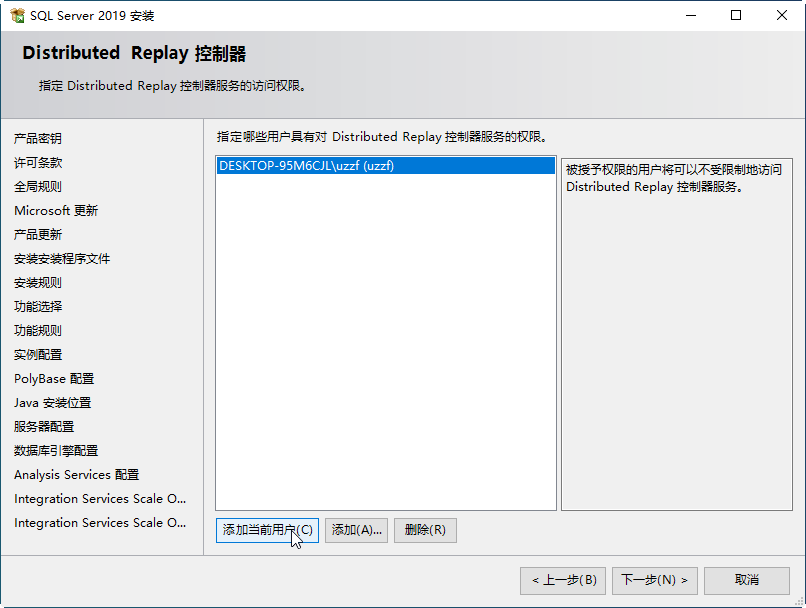
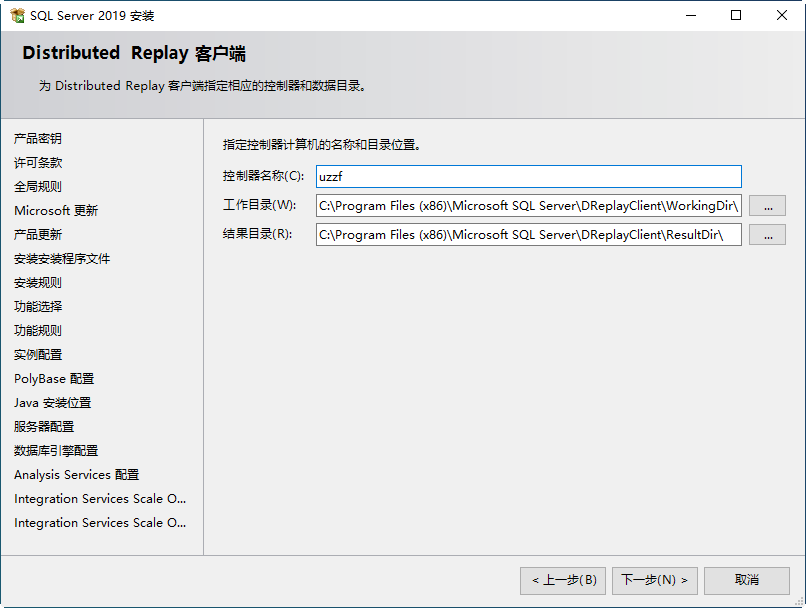
17、步骤 17:为控制器指定名称。
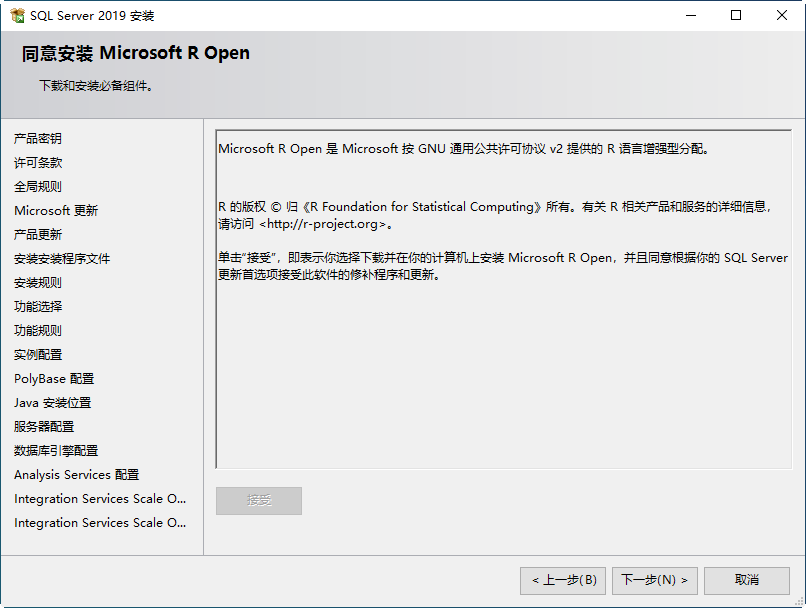
18、对于 Microsoft R Open,请选择同意,然后继续点击“下一步”。
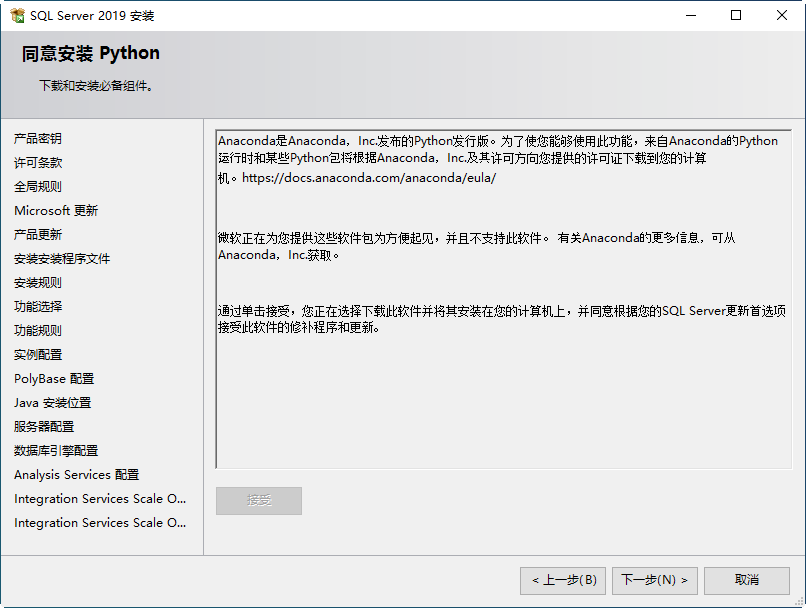
19、安装Python功能;
20、选择并点击“安装”按钮。
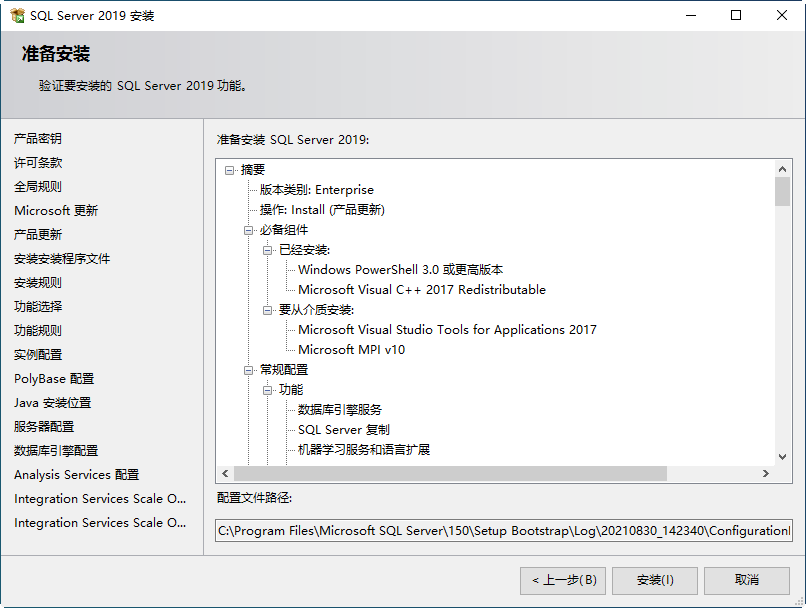
21、等待安装过程完成;
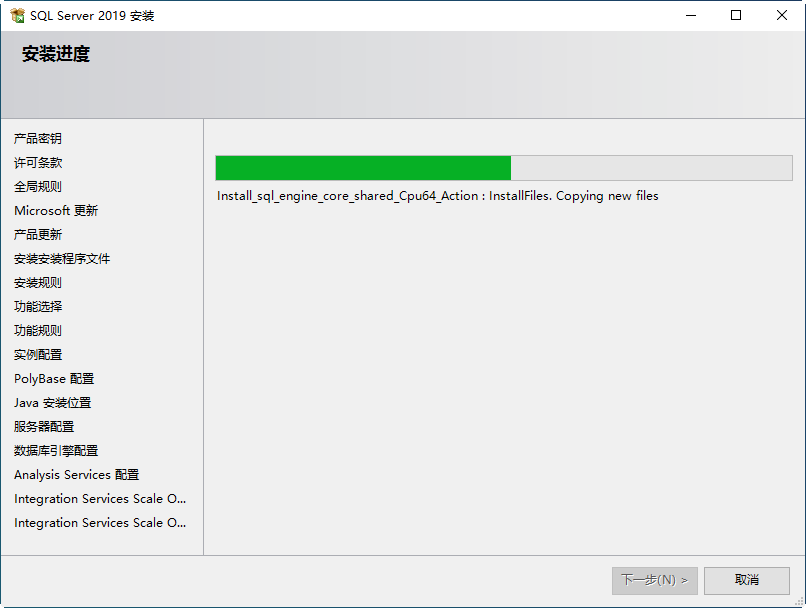
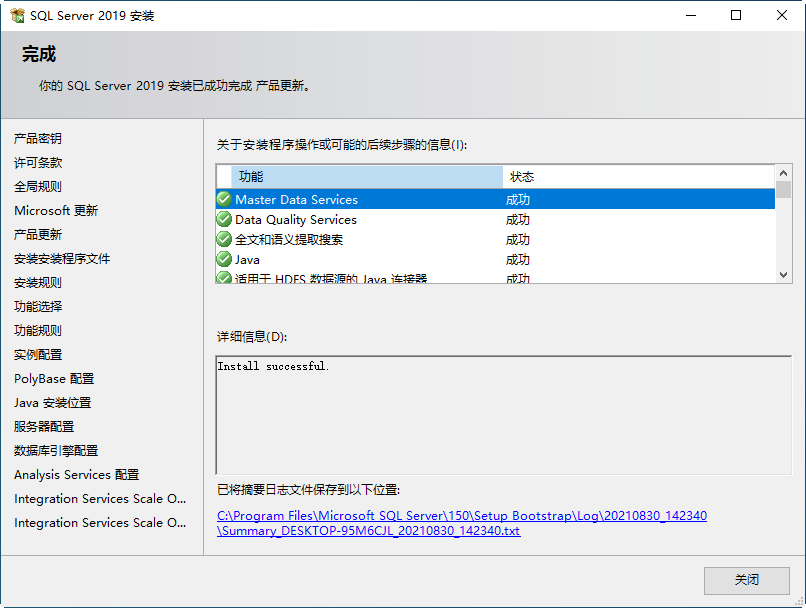
22、安装完毕!
SQL Server 2019核心特性
大数据集群
SQL Server 2019让大数据环境的管理变得更简单。它带来了数据湖的核心组件——Hadoop分布式文件系统(HDFS)、Spark以及分析工具——与SQL Server紧密整合,并由微软全面支持。可通过Kubernetes托管的集群在Linux容器中便捷部署。
关键任务可用性与高可用性
高可用性方面得到增强,包括根据读/写意图自动将连接重定向到主服务器。
可以利用Kubernetes上的Always On可用性组来配置运行在容器中的SQL Server高可用性方案。
可恢复的在线索引支持创建操作,并包含数据库作用域默认值。
性能增强—智能数据管理
智能查询处理系列能力建立在SQL Server 2017的自适应查询处理之上,涵盖行模式内存授予反馈、近似COUNT DISTINCT、行存储批处理模式以及表变量延迟编译。
迁移至 SQL Server 2019 后,用户能够把各类大数据负载统一放在 SQL Server 上运行。在此之前,用户依靠 Cloudera、Map R 等本地平台在 Hadoop 环境中维护其大数据任务。如今,他们可以把已有的大数据负载全部引入 SQL Server 2019。
数据虚拟化功能还支持对外部数据库直接进行查询,这是另一个主要用途。借助内置连接器,无需迁移或复制数据即可访问 Oracle、MongoDB、Teradata、Azure Data Lake 和 HDFS 等系统。
仅将系统更新至SQL Server 2019,业务应用无需修改,就能获得显著的速度改善。该版本内建了智能查询处理能力,并支持数据库的快速恢复机制。
SQL Server 2019产品密钥
公司版对应的激活密钥为:HMWJ3-KY3J2-NMVD7-KG4JR-X2G8G。
针对企业核心版本,可用的产品密钥是 2C9JR-K3RNG-QD4M4-JQ2HR-8468J。
标准版对应的密钥为 PMBDC-FXVM3-T777P-N4FY8-PKFF4。
网页版本:注册码为 33QQK-WWQNB-G6T46-C86YB-TX2PH。
开发者版本使用的密钥为 22222-00000-00000-00000-00000。