软件信息
软件介绍
该插件能让Microsoft Word具备Markdown编辑能力,下载安装后即可直接使用,界面简洁易操作,无需借助其他转换工具,本站免费提供Writage官方最新版本。
Writage主要功能
安装Writage后即可直接使用,但直接运行.md文件时可能仍会提示选择原有编辑器或查找合适软件,此时可从Word中打开文件,或重新设置默认启动程序。
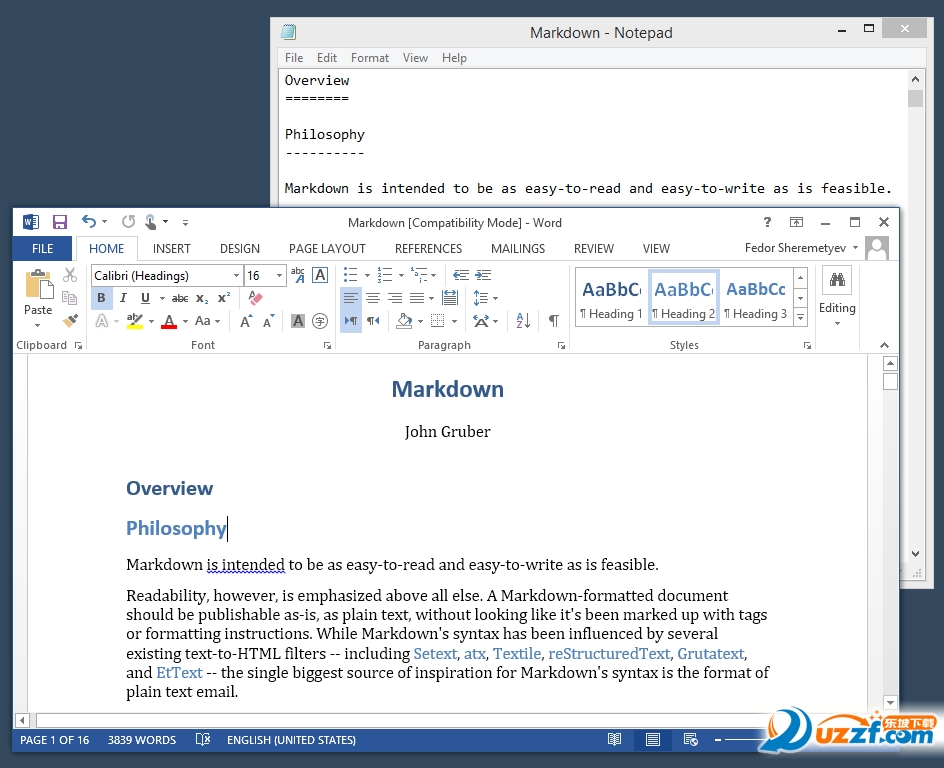
用Word打开.md文件时,它没有像常见Markdown工具那样分成编辑与预览两块,而是直接呈现预览效果,毕竟Word本身就是所见即所得的工具,你照常执行日常的Word操作就行。保存环节,若.md文件已经建好,会自动完成保存;若尚未建好,可点「另存为」,再从中挑选Markdown格式。这样它会自动按Markdown语法帮你存好,再搭配OneDrive及其他第三方云服务,用起来非常顺手。
Writage使用说明
Writage 能把 Word 文档转换成 Markdown 格式,并接入你常用的 Markdown 所见即所得编辑器;这样你就能直接打开 Markdown 文件,像平常处理 Microsoft Word 文档那样进行编辑。此外,它支持把 Word 文档直接存成 Markdown 文件,无需借助其他转换工具。
启动Markdown文件并进入编辑状态
无论是别人发给您的 Markdown 文件,还是从网络获取的,都无需额外安装程序即可将其当作普通文档打开阅读,不会出现那些可能影响阅读体验的格式标记。
打开Microsoft Word
点击“打开”选项,然后挑选您想要使用的Markdown文件。
该文件会以与普通文档相同的方式呈现。
把Word文档以Markdown格式进行保存
倘若你不愿意用Microsoft Word来写作,只需把同事发来的任意Word文档另存为Markdown格式,然后继续用你惯用的Markdown工具即可。
打开 Microsoft Word 程序,随后新建一份示例文档。
点选“另存为...”选项,接着在“保存类型”下拉菜单中选取“Markdown”。
把Markdown格式的文件保存成Word格式的文档
若想利用 Microsoft Word 强大的格式设置能力,或方便与习惯使用 Microsoft Word 的人分享 Markdown 文件,就需要把 Markdown 文件转换成 Word 文档。
打开Microsoft Word软件,然后载入任意一个Markdown格式的文档。
点击“另存为...”选项,接着在保存类型的下拉菜单里选取Word文档格式。
Writage特点
另存为对话框
请提供需要改写的软件介绍原文,我会在保留全部事实的前提下换一种说法进行改写。
使用Writage撰写结构清晰的文档时,并不要求具备深入的Markdown知识。无需背下超链接、脚注的写法,也不必掌握表格的排版方式。
这是一款便捷工具。
Microsoft Word 拥有功能齐全的操作界面,具备文档大纲视图、拼写检查、查找功能以及多项其他关键的写作辅助工具。
熟悉
在保留您惯用且喜爱的工具的同时,也能运用Markdown格式。Writage在功能丰富的编辑环境与纯文本之间搭建了连接。
Writage如何卸载
通过控制面板直接卸载即可。