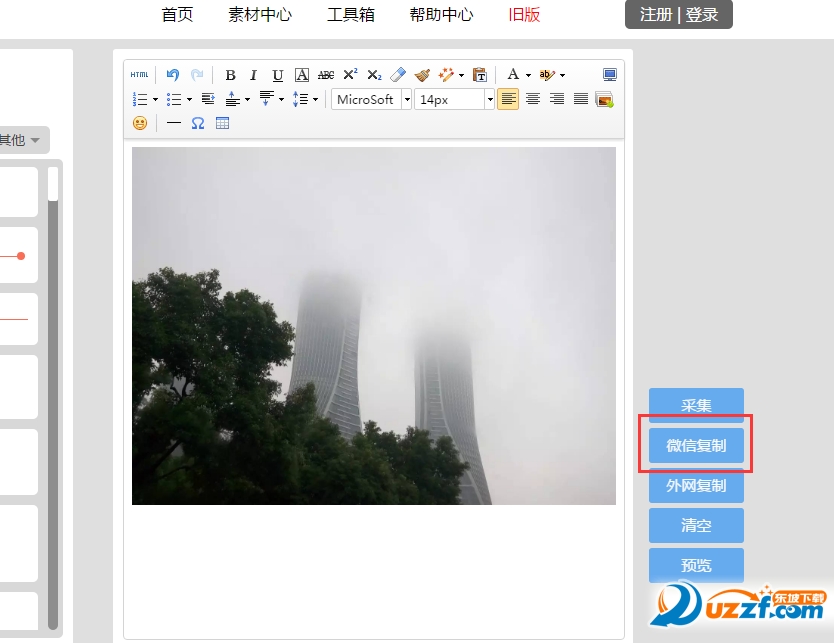
软件信息
软件介绍
005微信编辑器是一款专门用于微信图文排版的工具,其中包含大量模板可直接套用,还支持生成二维码,从而提升编辑效率。下文提供详细的操作教程供参考。
005微信图文编辑器操作指南
1、按 F9 键可以开启或关闭编辑器的全屏编辑模式;
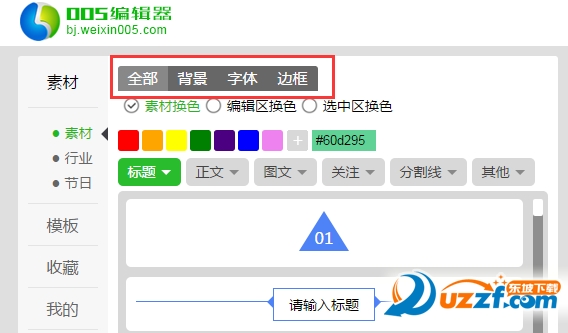
2、编辑器的高级颜色编辑功能:访问 bj.weixin005.com/?colorType=1,即可分别调整素材的“边框”、“背景”与“字体”,让内容配色更丰富,效果见下图;
所有设置项:可对素材的边框、背景以及字体颜色进行统一调整。
背景:只对素材中带有背景色的部分进行修改;
字段:只修改素材里可以调整的字体颜色;
边框:仅调整素材中带边框的边框颜色;
该选项能够与下方的“素材换色”“编辑区换色”“选中区换色”搭配使用;
005微信编辑器二维码生成工具操作说明
1、进入005二维码生成器页面,在右侧挑选二维码背景图片,点击图片即可选择
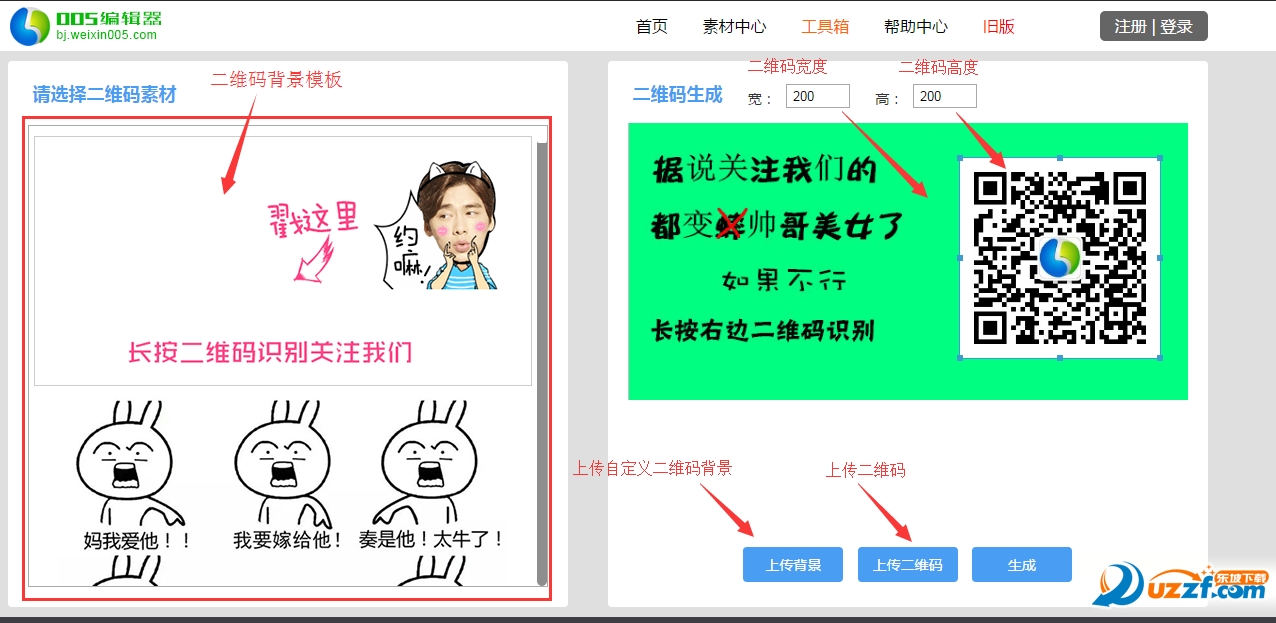
2、另外,还能通过点击界面右下角的“上传背景”按钮来添加个性化的二维码背景,效果参考上图。
3、在右侧的正文区域里,找到“上传维码”按钮并点击,随后上传个人二维码图片,效果可参考上方示意图;
4、用户可自由调节所上传二维码图片的尺寸和摆放位置;
5、接着按下右下角的“生成”按键,即可制作出个人专属二维码,效果见下图;
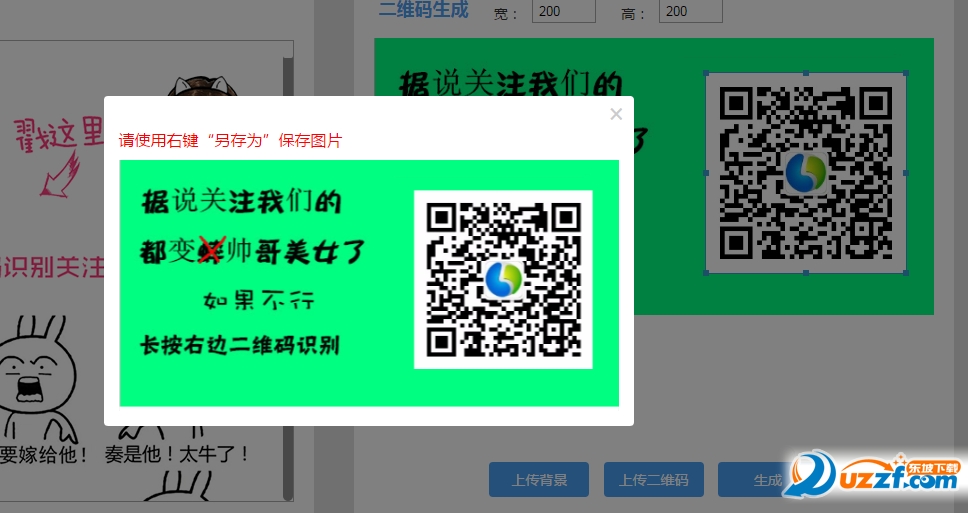
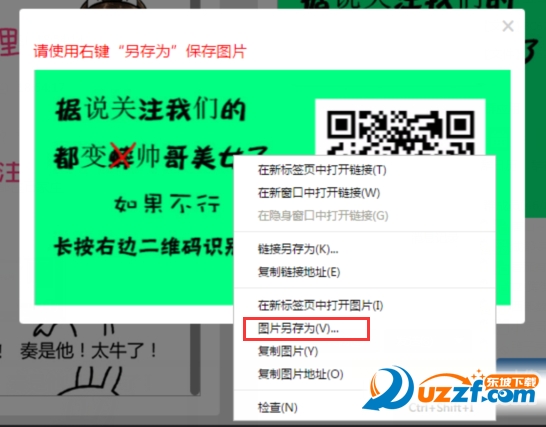
6、部分浏览器支持直接点击生成的二维码进行下载,若无法点击下载,可以右键选择“另存为”来保存生成的图片;如下图。
微信公众号正文图片粘贴失败处理办法
探究一下缘由:图片无法粘贴,是因为微信官方发布了《公众平台新增图文内容中图片上传接口,并过滤外链图片》。用户在使用005微信编辑器时,无论是替换还是上传图片,均通过本地上传方式完成,因此图片链接会指向005微信编辑器的地址。由于微信公众平台对外部链接进行了屏蔽,最终导致粘贴操作失败。
无法提供改写结果:用户消息中没有给出需要处理的软件介绍原文,只写了“解决办法:”,因此没有可改写的内容。请补充完整的软件介绍文字后再提交。
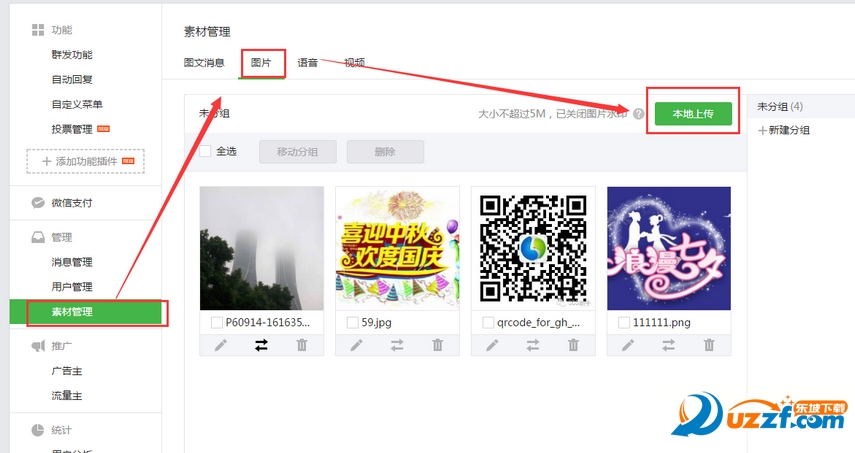
第一步,把图片传到微信的素材管理中的图片素材板块。
在素材管理中找到图片库,然后点击界面右边的上传按钮,即可将本地图片传至微信素材库。(参见图示)
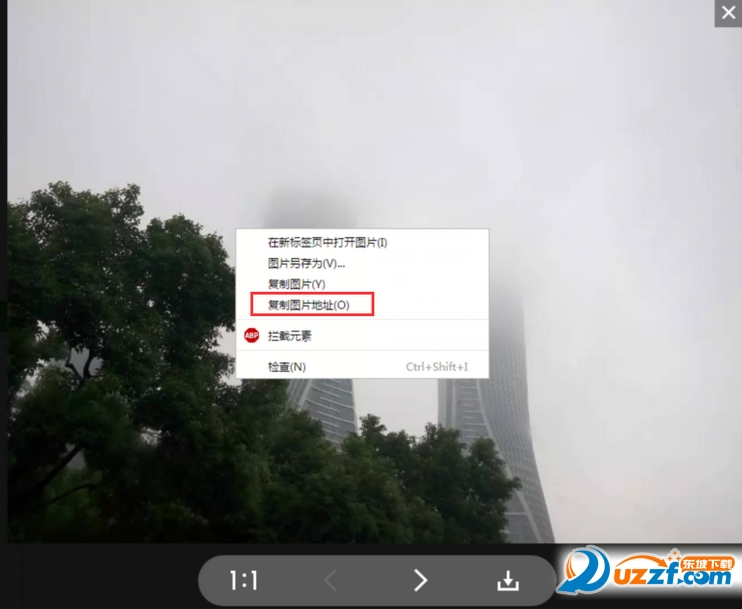
第二步,在微信素材库中找到目标图片并点开,页面会切换为黑色背景,此时用鼠标右键选择“复制图片地址”(参见图2.1),即可看到“地址”并把该图片的链接复制到剪贴板,
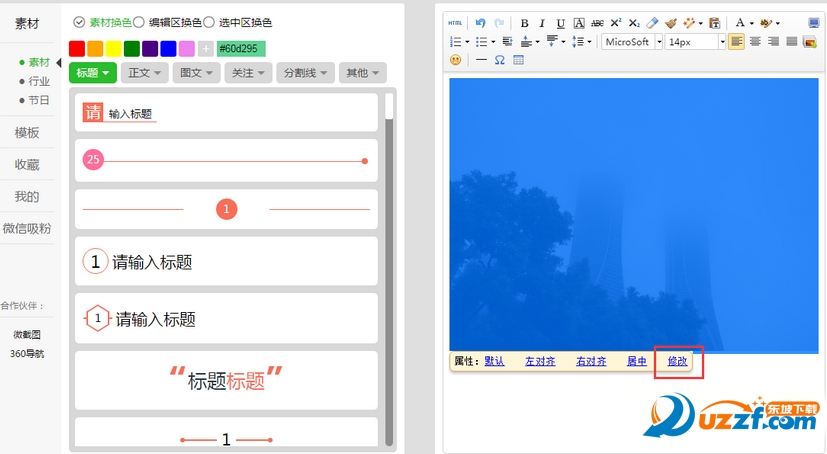
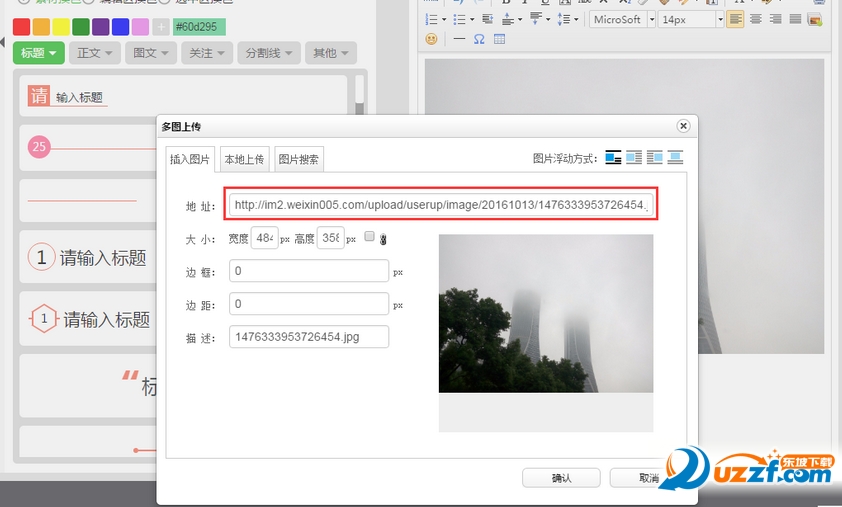
第三,打开005微信编辑器,采用粘贴图片链接的办法上传图片,把图片链接复制到“地址”后方的输入框内,再按下“确认”按钮,即可把图片添加到编辑器中。
第四步:再次点击“微信复制”按钮,将编辑完成的内容粘贴到微信公众平台中。