软件信息
软件介绍
Adobe Reader X Updates to 属于 Adobe Reader 较经典的版本,受不少用户欢迎。该版本支持直接在线阅读和编辑 PDF,运行稳定,可随时在线使用,操作简单便捷。
Adobe Reader X Updates to 安装方法
1、点击下方图示即可开始安装;
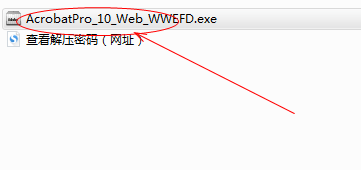
2、连续按“下一步”完成安装;
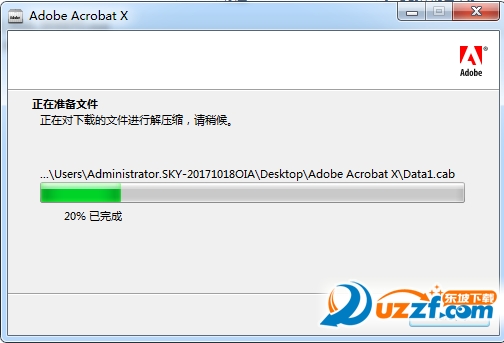
3、指定启动位置;
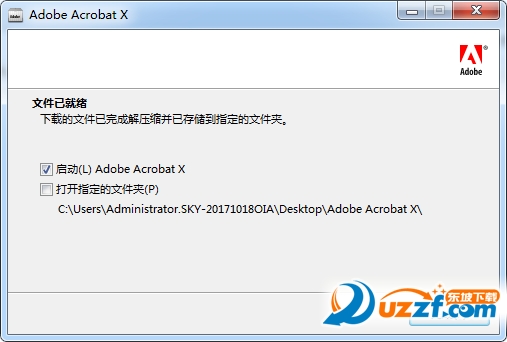
4、选择语言,目前无中文版,请选用英语;
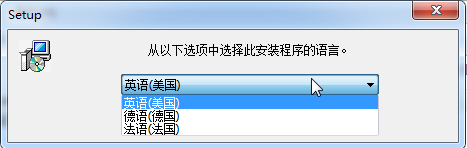
5、选择安装模式;
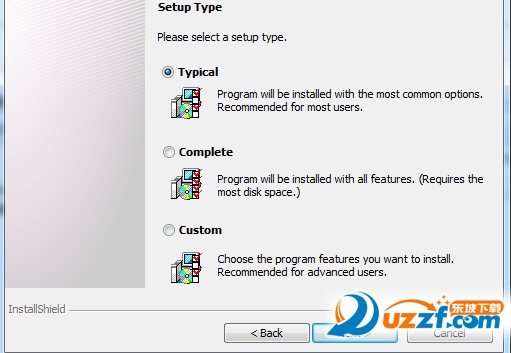
6、等待安装结束即可进入软件!
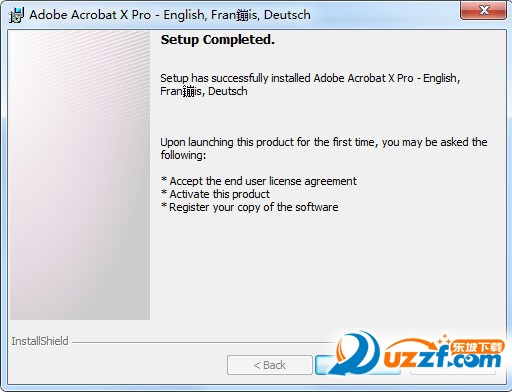
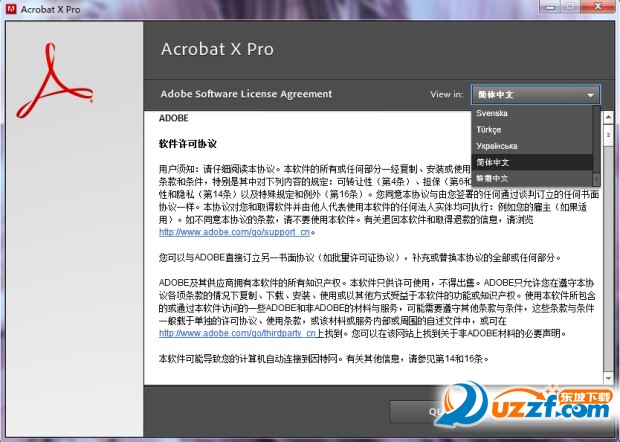
7、安装完成后,启动软件并输入序列号即可直接使用!
软件亮点
一、处理 PDF 文件
1.修改文字和图片
通过全新的点击式操作界面来更正、更新及改善 PDF。
2.调整页面文字布局
您可以通过插入新的文字内容,或者拖拽并改变段落尺寸,来调整页面上段落文本的布局。
3.查找与替换
可在整个文档范围内查找并替换文本。
4.重新排序页面
在改良的“页面缩略图”面板中对页面进行重排、插入、旋转或删除。
5.改良的动作向导
借助“动作向导”,可以让常见的多步骤操作变得更简单。
第二部分:制作并发送表单
1.FormsCentral 所提供的安装在计算机上的独立程序
2.在线分发并收集表单数据
3.制作 EchoSign 兼容表单
三、生成与整合 PDF 文档
1.合并文件的缩略图预览
在将多页合并成一个 PDF 前,使用新增的缩略图视图预览并调整页面顺序。
2.微软办公套件 Office 2010
在 Windows 版 Microsoft Office 2010 里,只要点一下鼠标就能生成 PDF 文档。
3.借助云技术处理文档
可无缝存储和获取云知识库中的文档。
四、完成签署并对外发布已签名的文件
1.在 PDF 任意位置按需签名
您的签名能够被安排到 PDF 文件的任意部位。
2.通过 Adobe EchoSign 服务发出文档,并追踪签署状态。
借助 Adobe EchoSign 的在线服务来传送文件,以完成签署和核准。
3.长效校验与采用 ECC 技术的凭据
在采用证书进行签名操作时,系统会自动加入长期有效的验证数据。
五、自行配置的实用程序与操作区域
1.建立工具集合
借助工具集合,您可以便捷地调取常用工具和命令。
2.解除注释列表的固定
把“注释列表”从“注释”窗格中分离出去,调整其尺寸和位置以优化操作流程。
3.适用于平板和手机的触摸模式
触摸阅读模式可以改进浏览方式,并支持常用的手势操作。
六、保障 PDF 安全
1.清除机密内容
将敏感信息从 PDF 文件中彻底移除。
2.设置密码保护
无需精通安全技术,也能防止他人改动您的 PDF 文件。
3.在 Microsoft Office 里将文档输出为 PDF 时设置密码
七、让 PDF 支持辅助功能(仅限 Acrobat Pro)
1.创建辅助 PDF 的向导操作
通过“创建辅助功能”向导,为残障用户生成便于使用的 PDF。
2.检查 PDF 的辅助特性
“完整检查”功能会逐步检测 PDF 是否达到辅助工具的标准。