软件信息
软件介绍
福昕高级PDF编辑器2024激活版的新版本是一款契合国内办公习惯的综合性文档处理工具,提供全面的PDF编辑功能,支持页面整合、分割、排序和文字样式修改,适用于日常办公、财务单据、合同审核、档案管理等不同场合。
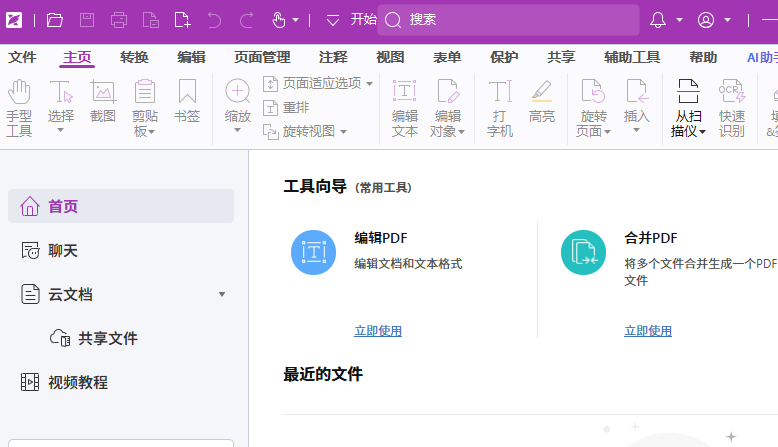
福昕高级PDF编辑器2024安装方法
1.获取文件之后,用鼠标右键点击名为【福昕PDF编辑器2024.2.1】的压缩包,在菜单里选取【解压至此处】。
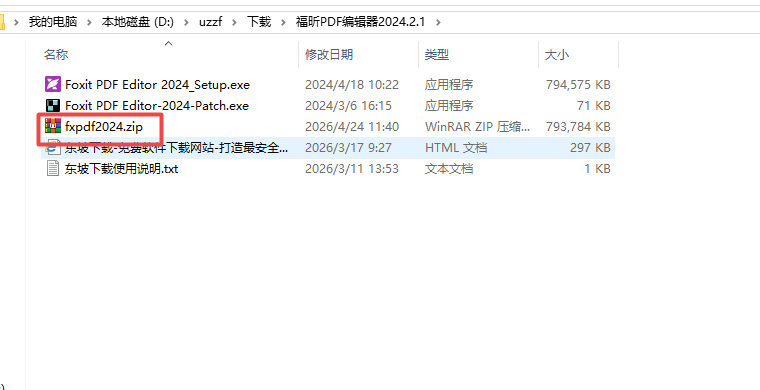
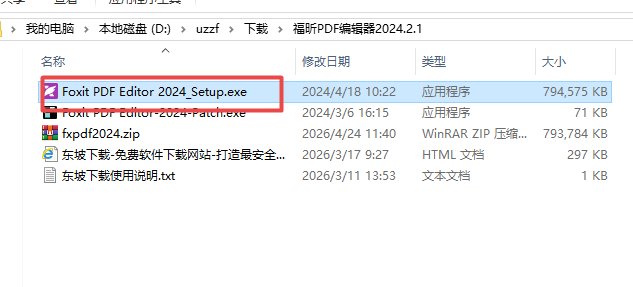
2.找到安装程序文件,右键单击,从菜单中选择【以管理员身份运行】。
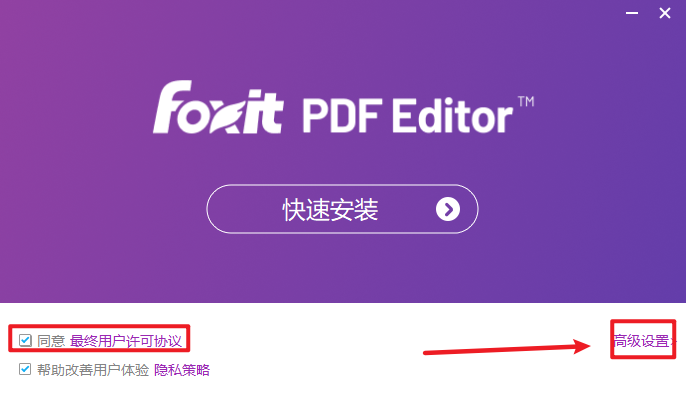
3.选中接受条款的复选框,然后按下【快速安装】按钮。
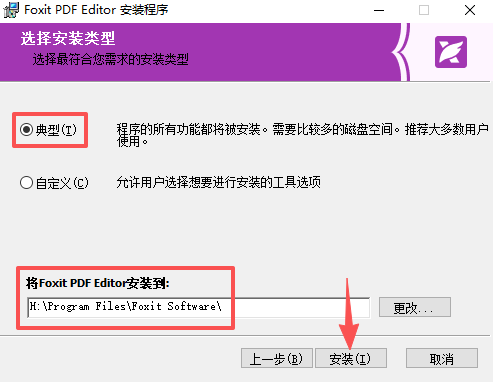
4.挑选程序的安装目录。
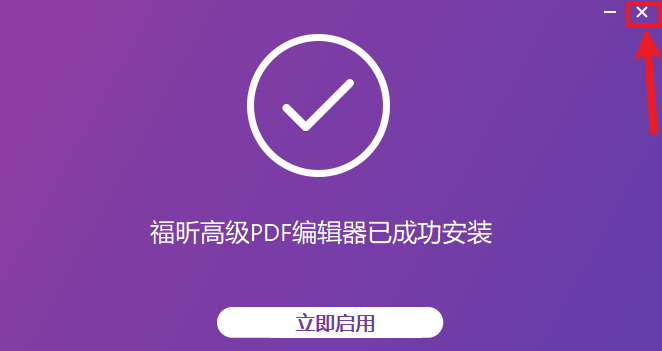
5.软件装好后,按下界面右上角的【X】即可退出。
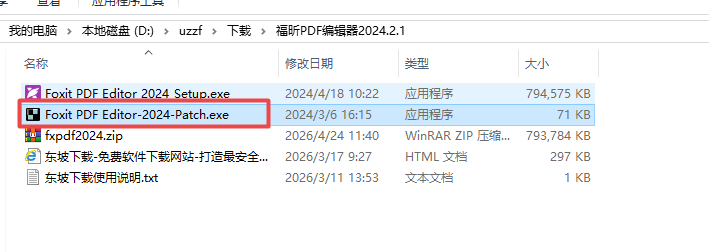
6.回到安装包解压得到的目录,用鼠标右键点击注册机,选择复制。
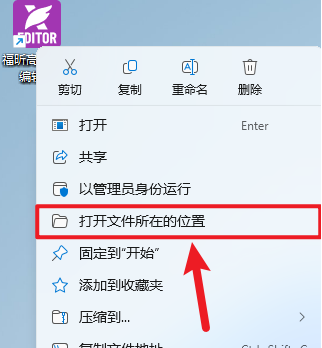
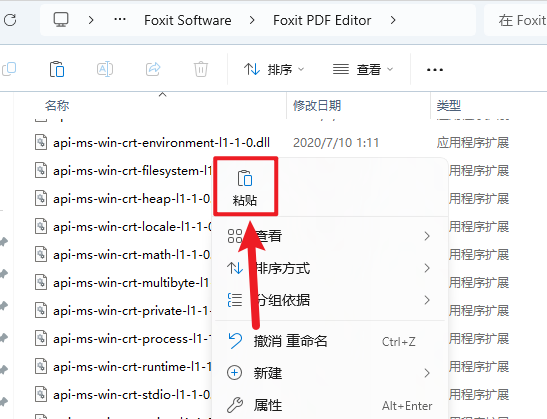
7.在桌面上找到【福昕PDF编辑器 2024】的快捷图标,用鼠标右键单击它,然后从菜单中选择【打开文件所在的位置】。
8.在空白位置用鼠标右键单击,选择【粘贴】。
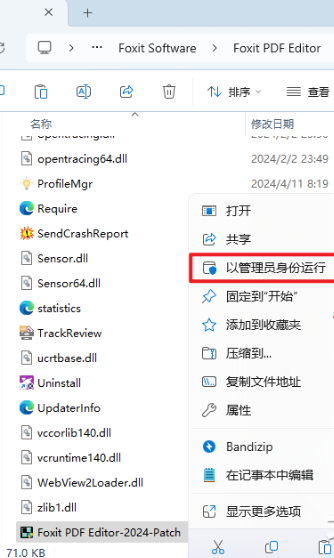
9.在粘贴完成的注册机上单击右键,选择【以管理员身份运行】。
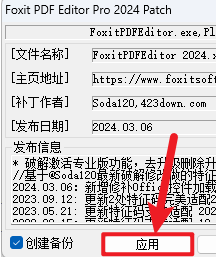
10.选择“应用”按钮
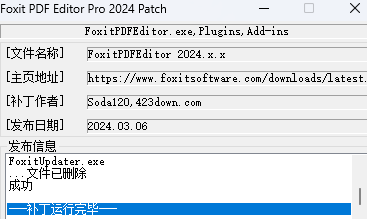
11.补丁程序完成操作后,按下【退出】按钮。
12.在桌面找到【福昕PDF编辑器】的快捷图标,用鼠标连续点击两次以打开程序。
13.安装已结束
福昕PDF编辑器2024如何编辑文字
启动编辑功能
打开PDF后,在顶部菜单栏点击编辑→编辑文本,即可进入文本编辑模式。
调整原有内容
点选文档中的文本框,可以直接修改、删除或添加文字;通过右侧格式面板可以设置字体、字号、颜色和对齐方式。
插入新文本
选择编辑→添加文本,在空白处点击生成文本框,输入内容并设置样式。
识别扫描件中的文字
如果PDF是图片或扫描版,点击转换→OCR识别,先转换成可编辑文本再进行修改。
福昕PDF编辑器2024如何合并PDF
方式一:利用“转换”菜单合并(建议使用)
启动软件,点击顶部转换→合并文件。
通过点击“添加文件”按钮,选取一个或多个需要合并的PDF文档,之后可以改变它们的排列次序。
点击合并,指定保存位置和文件名,即可完成合并。
方式二:通过页面管理批量插入
在主PDF里,打开页面管理,选择插入,然后从文件导入。
挑选要合并的PDF文件,设置插入点为开头、末尾或某页之后,然后确认完成操作。
福昕PDF编辑器2024如何添加页码
方式一:使用页眉页脚添加(自定义程度高)
启动PDF后,进入“页面管理”,依次选择“页眉/页脚”和“添加”。
选定页码的摆放区域(例如页面底部中间),按下插入页码按钮,接着配置编号形式(1/1 或第1页)、起始页数以及文字外观。
配置页面区间,例如略过封面,自第二页起打印;在预览检查无问题后按下确定键。
方式二:快速格式化页码(适合批量处理)
打开页面管理功能,然后选择格式化页码。
可以指定编号的格式、起始页码及放置位置,并一键作用于全文。