
软件信息
软件介绍
Adobe 官方推出的 PDF 处理工具,主要用于创建、编辑文档,面向商务场景,可简化 PDF 制作与数据流程,并提供分发、收集、协作功能,是高效办公的实用选择。
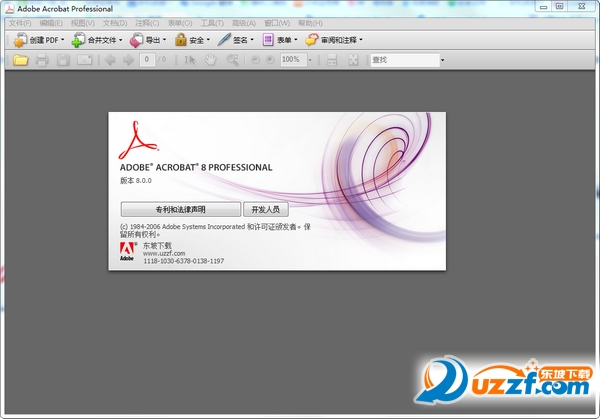
安装步骤
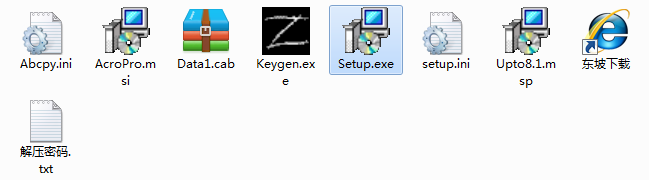
下载并解压安装包后,双击运行 Setup.exe。
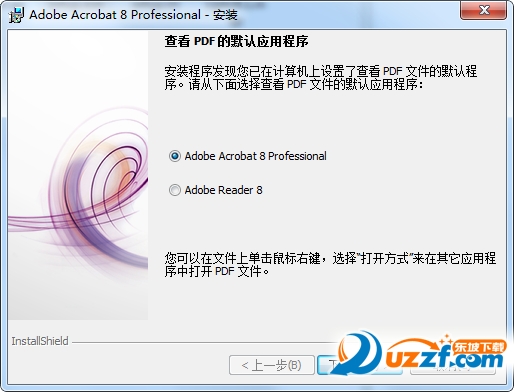
安装程序启动后会出现如下界面。
接着运行压缩包内的注册机程序 Keygen.exe,点击 Generate serial 按钮生成序列号,即上方显示的内容。暂时不必关闭注册机,下方的数据后续还会用到。
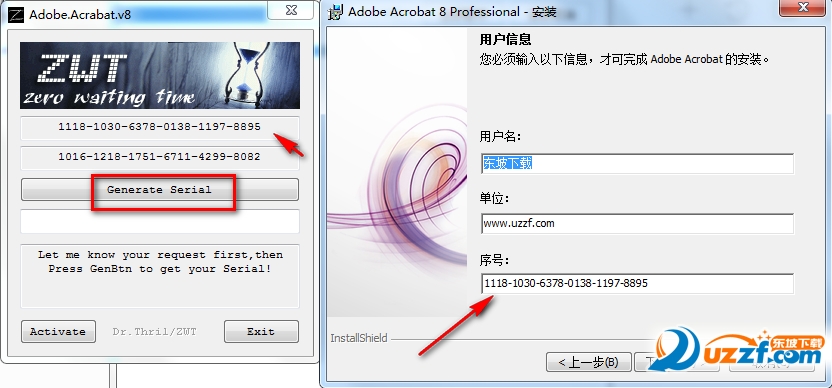
在升级验证页面,将之前生成的序列号粘贴到对应输入框中。
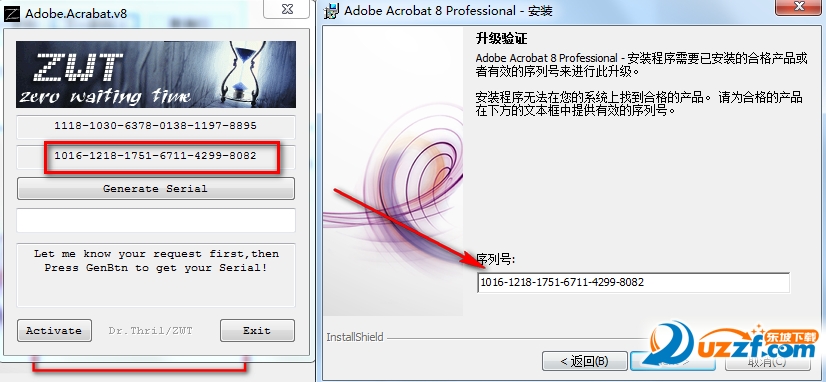
现在可以正常开始安装了。
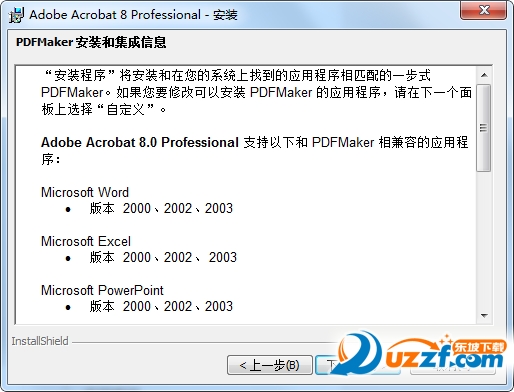
选择软件要安装到的目标文件夹。
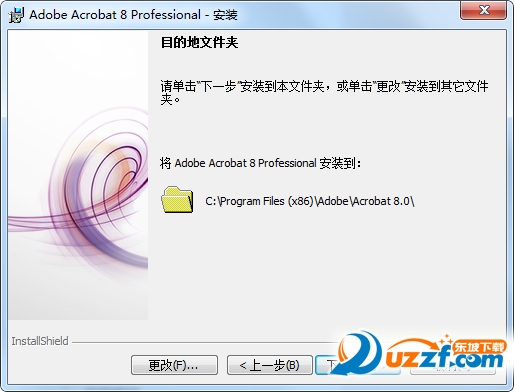
确认安装设置,准备开始安装。
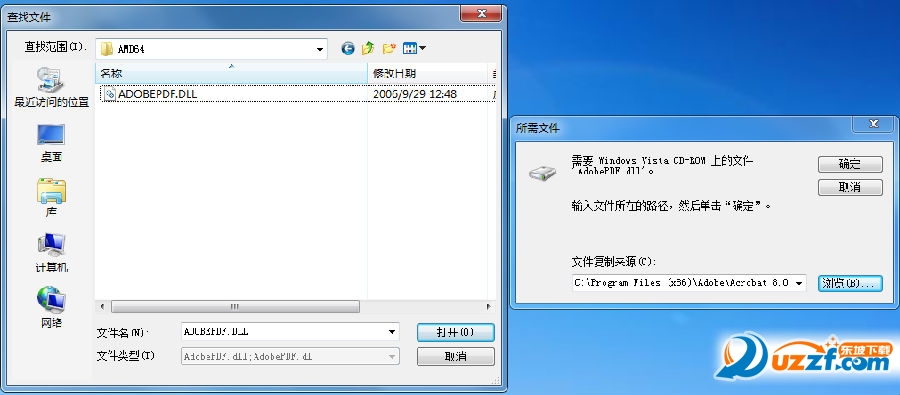
安装过程中需要指定一个驱动文件,请到软件安装目录下找到对应的 dll 文件。
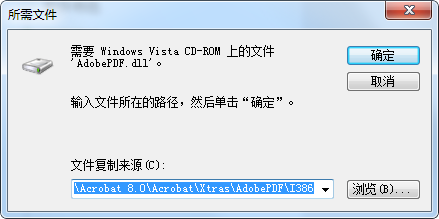
如下图所示,直接点击“打开”即可。
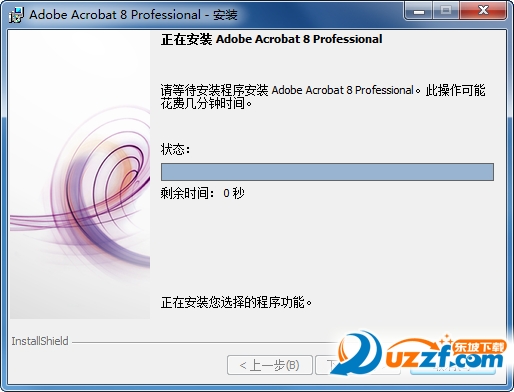
软件正在安装中,请稍候。
看到此界面就代表安装已经完成。
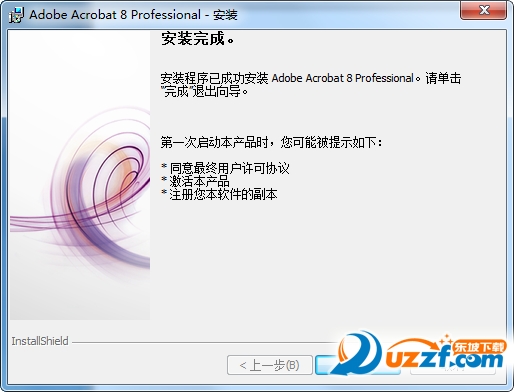
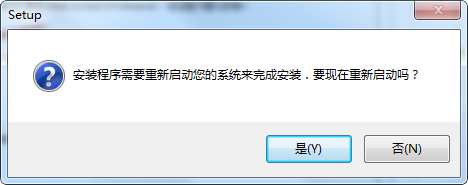
安装完成后建议重启电脑,不过不重启也能正常使用。
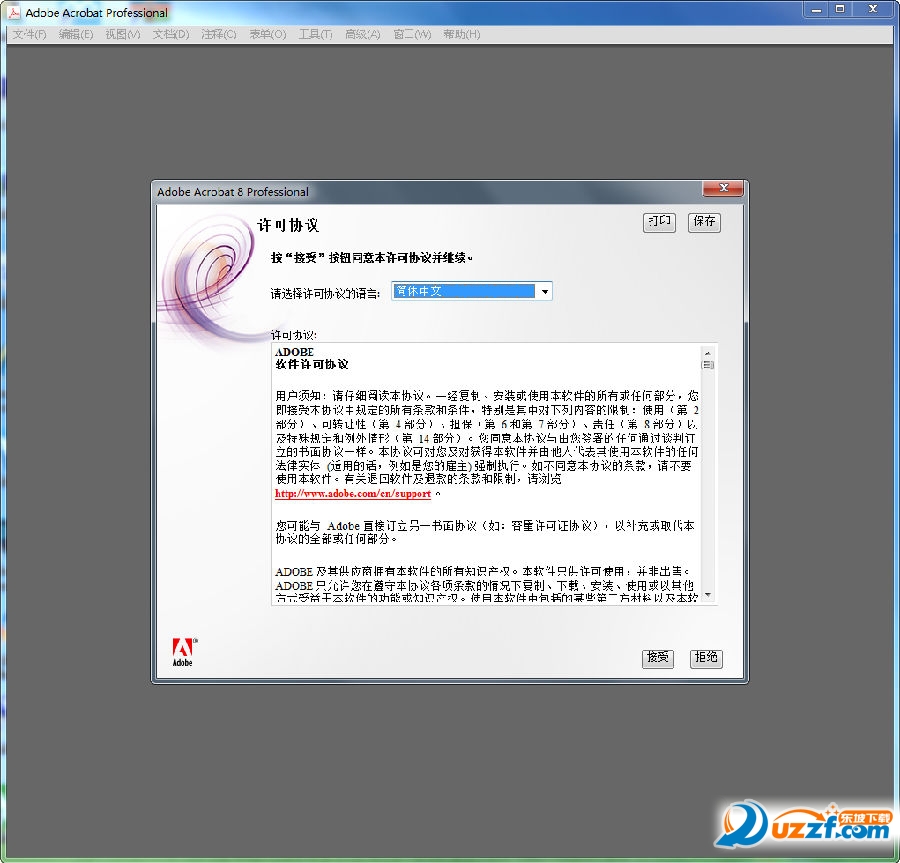
启动已安装的程序并同意许可协议即可。
破解步骤
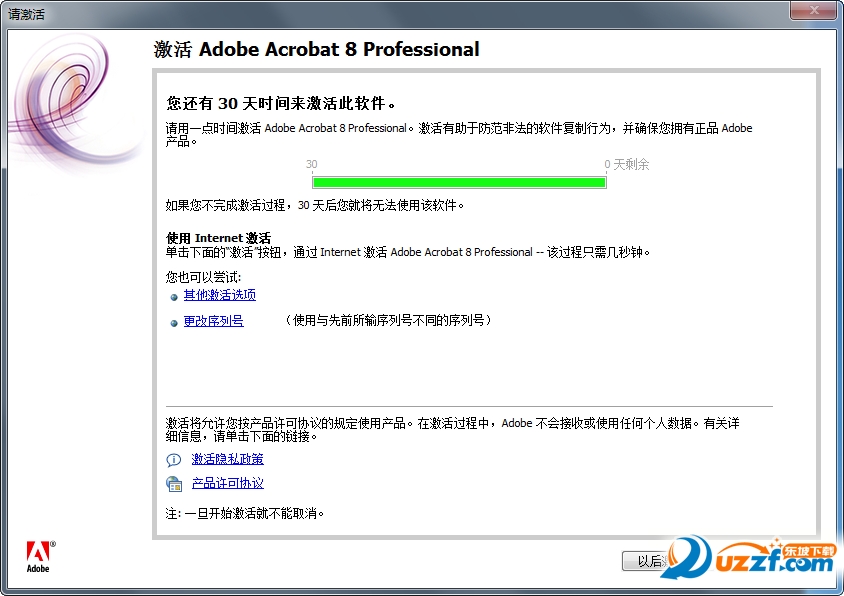
软件注册完成后还必须进行激活,出现激活界面时点击“其他激活选项”。
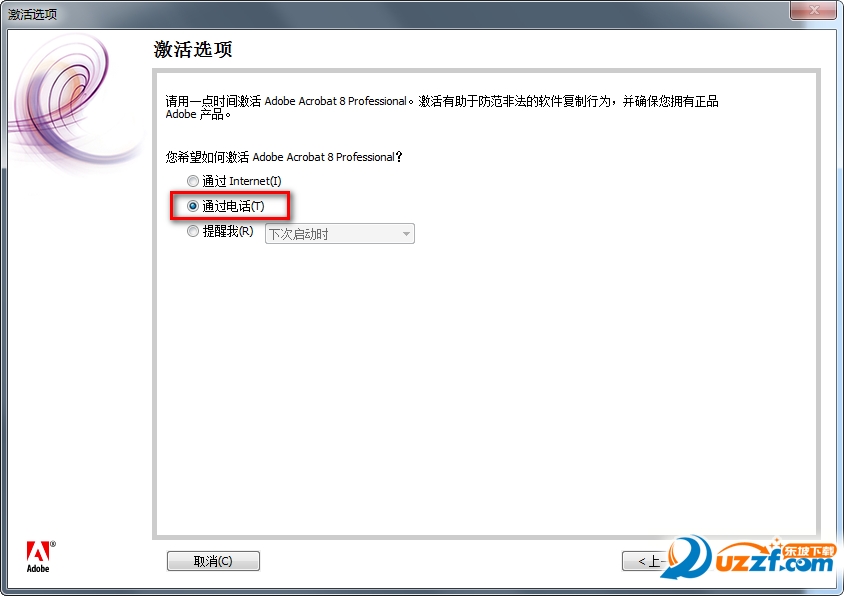
然后选择“通过电话”激活。
再次打开注册机,按照下图顺序操作:先将激活号复制到注册机中,点击 activate 生成授权码,将授权码手动输入到软件中,然后点击“激活”。
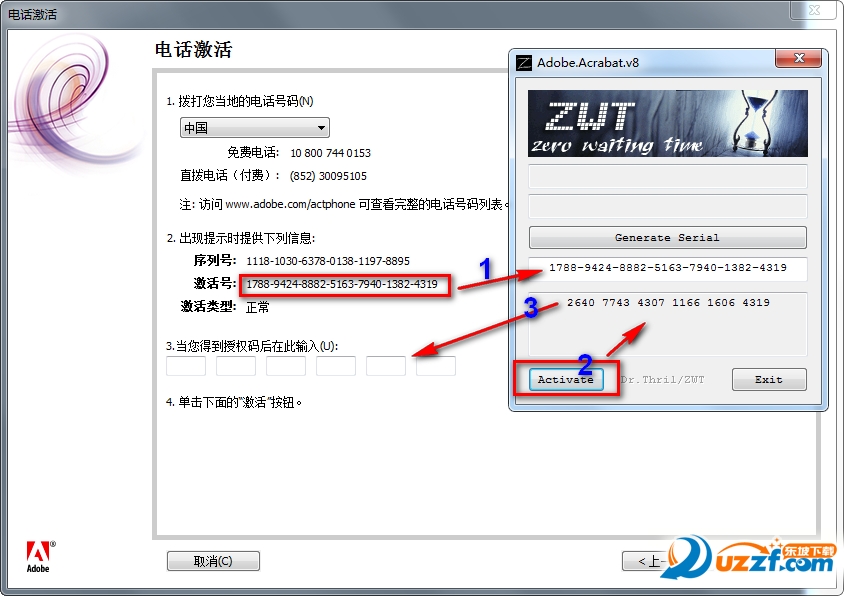
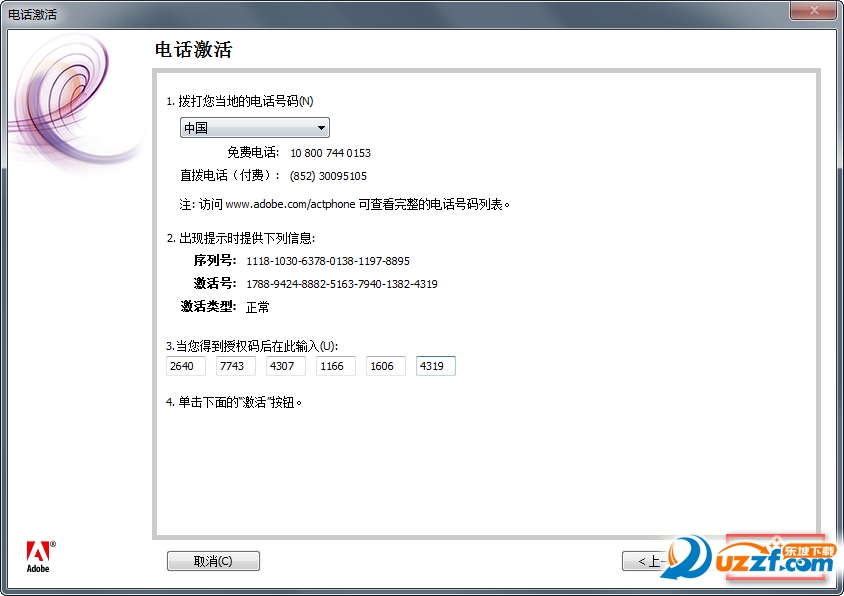
下图展示了授权码填写完成后的界面。
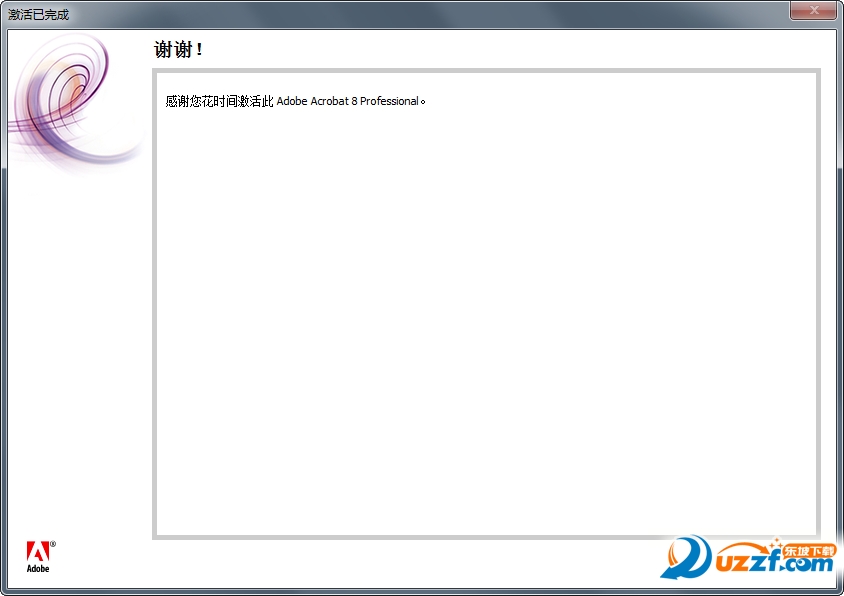
出现如下图所示的提示就说明激活成功了。
现在可以打开软件正常使用,选择所需功能开始工作吧!
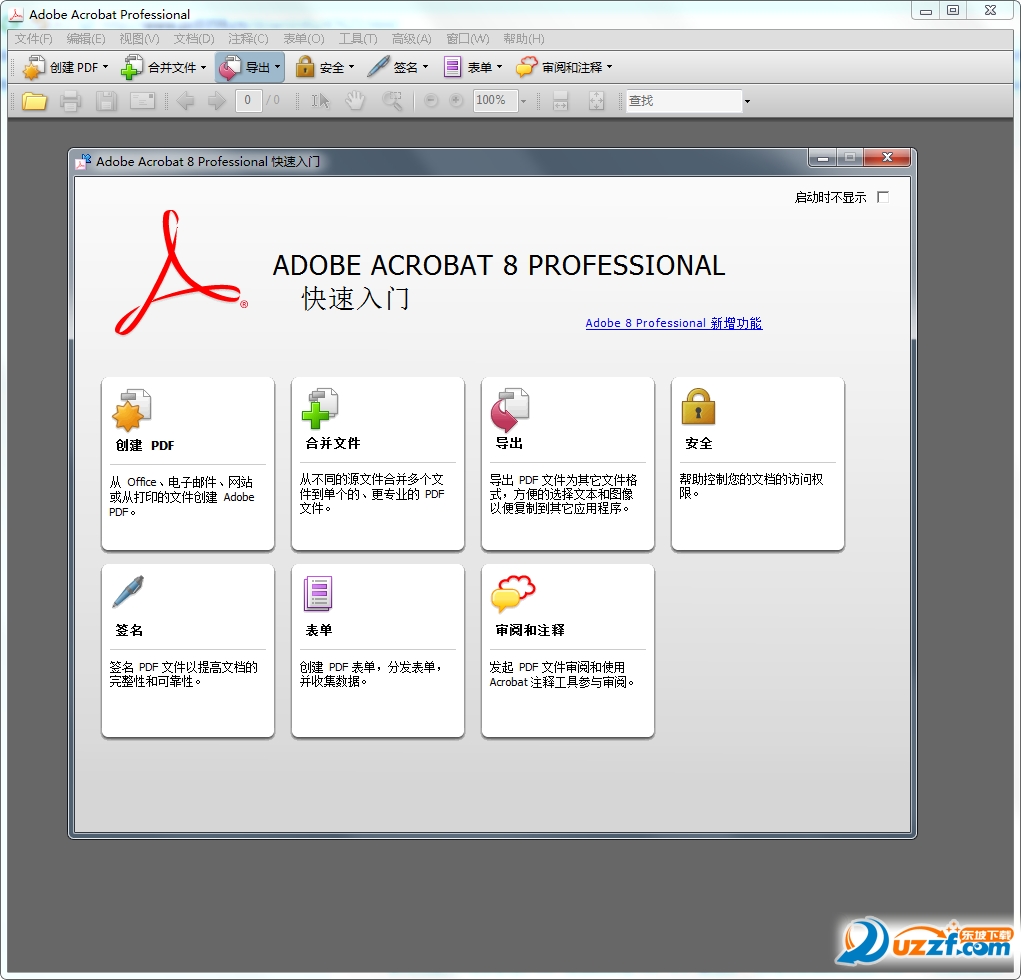
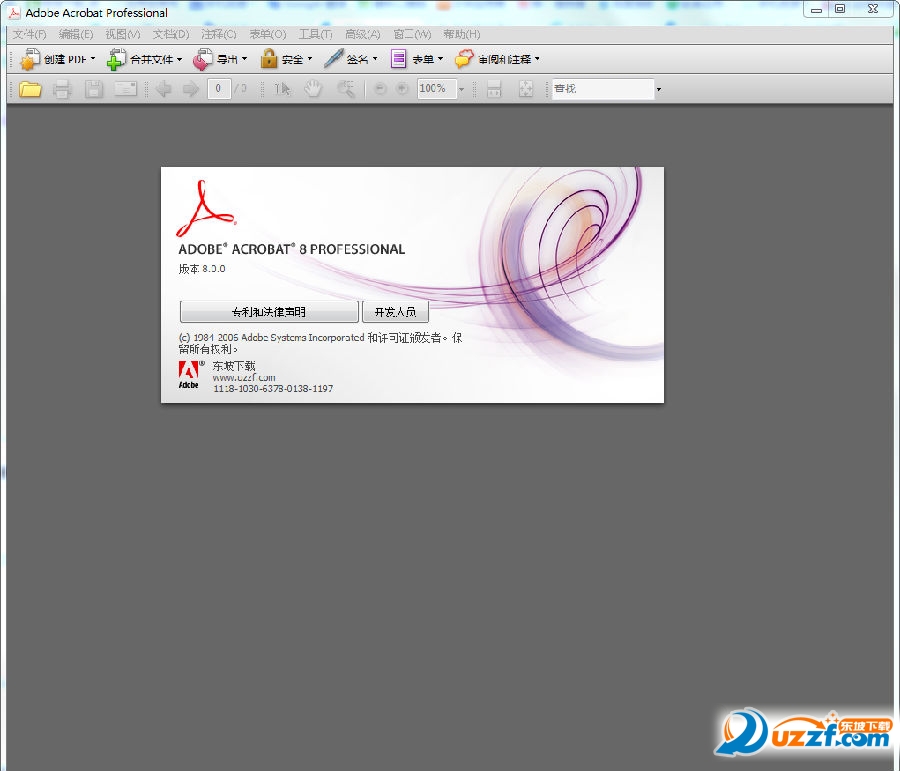
下面是注册完成后的软件界面。
功能说明
合并与排列文档
把文档、绘图以及富媒体内容整合到一个完整的 Adobe PDF 文件中,文件可以按任意顺序排列,不受类型、尺寸或方向的限制。
用于处理共享审阅相关事务。
可以轻松发起共享审阅,无需 IT 人员参与,所有审阅者都能查看彼此的注释并了解审阅进度。
熟悉的注释工具
运用大家熟知的高亮、附注、铅笔和删除线等标注功能,并且可以从别的内嵌应用里以注释方式添加文件。
追踪审阅与注释
可以查看哪些审阅者已经给出反馈,一键将全部注释汇总成独立的 PDF 文档,并支持按作者、日期或页号排序。
另存为 Microsoft Word 格式
把 Adobe PDF 转存成 Word 文件,版面、字体、样式和表格都能保持,方便再次利用内容。
扫描纸质文档并归档邮件
通过光学字符识别(OCR)来扫描纸质材料,从而生成体积小且可查找的 Adobe PDF 文件。把 Microsoft Outlook 和 Lotus Notes 中的邮件归档转成 Adobe PDF,让查找和调用更方便。
将当前浏览的页面内容存储到本地。
把网页转换成 Adobe PDF 文档,适合打印、存档、标记或分享。
统一设定页眉、页脚以及水印。
自动移除原文件里的页眉、页脚,随后在合并生成的 Adobe PDF 文件里添加一致的页眉、页脚或水印。
为文档添加数字签名
通过应用数字签名来验证文档、掌控文档状态并防止文档被篡改。
制定安全性策略
自定义口令与许可的组合,并将其保存为安全性策略,以便快速应用到新建的Adobe PDF文档。
以PDF/A格式保存以便长期存档
按 PDF/A 规范生成文件,该规范是 ISO 制定的电子文档长期保存标准。