软件信息
软件介绍
PDF快速看图是广联达官方出品的一款PDF查看工具,支持测量PDF图纸的长度、面积等数据,即使查看大幅面PDF也能保持流畅。
广联达PDF快速看图功能亮点
速度更快
启动迅速,翻页浏览也更顺畅
运行更流畅
看图引擎经过深度优化,流畅度极高,针对大幅面图纸专门定制,适合建筑行业用户使用
支持测量
针对PDF图纸没有比例尺的情况,可以先设定比例尺再测量,没有CAD图也能顺利操作
PDF快速看图操作指南
首先要说明的是,缩放方式可能有所不同
PDF快速看图能用来查看PDF图集、规范,最主要的用途是看PDF图纸。缩放操作共有三种:
第一种是直接用【滚轮】进行缩放,
第二种是按住【Ctrl】再滚动【滚轮】来缩放
最便捷的方式是按【+】或【-】键来缩放
另外,测量时还有一些细节要注意
PDF文件本身会存在一定误差,由导出生成的PDF误差相对小,扫描版PDF误差则较大;即便如此,测量时仍可选用合适的方法来降低误差。
设定比例尺时,尺子的选择有讲究
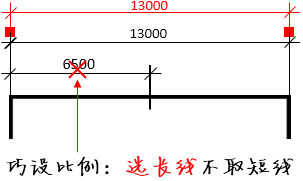
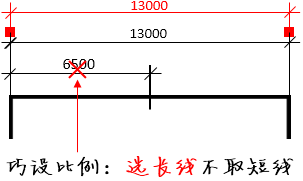
巧妙设定比例:应选长线段而非短线段,防止误差被放大
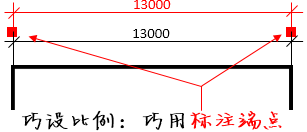
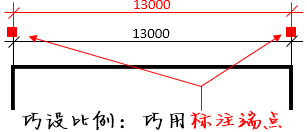
巧妙设定比例:善用标注端点,端点更便于捕捉
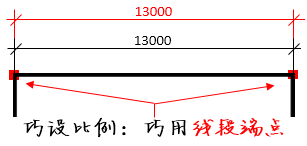
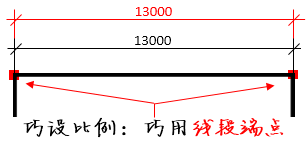
巧妙设定比例尺:善用线段端点
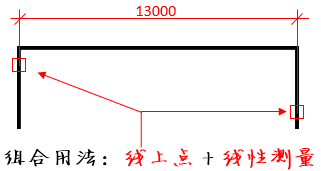
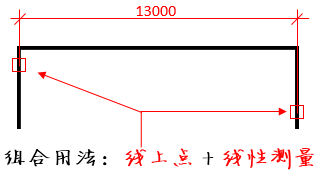
组合技巧:多将线上点捕捉与线性测量(水平或垂直测量)搭配使用
PDF快速看图常见问题汇总
怎样进行尺寸缩放?
若当前文档属于多页 PDF 格式:请采用 Ctrl 键配合鼠标滚轮进行操作。
如果文档是【单页pdf】:使用【滚轮】放大;
也可以使用快捷键【+】或【-】来缩放。
比例尺如何设置?
在执行测量操作前,请先使用
该功能来设定比例尺。
为什么会出现误差?
CAD转换过程以及转换后存储格式的不同,都会产生一定误差;
扫描图纸产生的偏差相对更为显著,扫描环节里的每一个具体环节均会直接造成图纸出现误差;
怎样减少误差?
第一步是先将视图放大,随后执行捕捉操作,能够捕捉三种类型的点,分别是中点(▲)、线上点(□)以及端点(■)。
另外,要掌握比例尺的设定方法,应首先选用端点进行测量,并优先采用较长的线段而不是短线段,从而避免误差被放大。
第三,灵活运用测量方法,下面举几个例子。
捕捉点为何不准?
第一,扫描图纸目前尚不支持捕捉;
另外,当前能够识别的点只有三种:中点(▲)、线上点(□)以及端点(■)。交点和垂足目前尚处于开发阶段,后续会尽快推出,请耐心等待!
怎样将PDF转成CAD?
转换这项功能目前尚未加入,还请耐心等待后续更新。
怎样把程序设为默认打开方式(即关联文件)?
第一步需要先升级版本,v0.8 及以上版本若尚未设为默认,系统会自动弹出设置提示;
怎样才能一次打开多个文件
推荐将快看设为 pdf 的默认打开程序,完成设置后双击文件即可打开多个窗口;
后续版本将加入多页签同时浏览功能,类似浏览器的使用方式,可同时打开多个文件。
异形测量时怎么撤销上一步操作?
使用“空格键”即可直接撤销上一步