软件信息
软件介绍
Quicker快速启动工具将Windows系统中的多项实用功能和各类快捷操作整合在一个工具箱内,帮助你更迅速、更便捷地调用这些功能,使效率提升变得轻松可达。
功能特点
面板自动切换
会根据当前正在使用的软件自动变换动作面板,保证常用工具随时就在手边。
迅速启动
把常用软件、文件、网址或Windows命令放到快捷面板里,像其他启动器那样一键运行或打开。
模拟按键输入
触发软件的快捷键或菜单项,或者向聊天窗口发送文字,减少鼠标键盘来回切换的麻烦。
动作组合
利用强大的组合动作能力,探索Windows的全新玩法。
云端备份
配置一次就能在所有设备上使用,图标也会自动下载并保持同步。
动作分享
把你的创作分享出去,共享库不断壮大,大家可以一起参与。
使用说明
Quicker 可执行的动作种类见下方图示,接下来逐一说明编号 1 至 7 所代表的各项子功能。
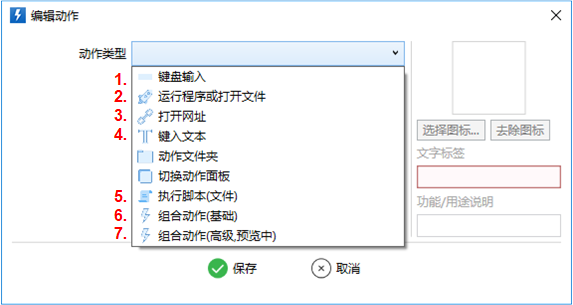
图1. 动作类别
1.键盘输入功能
【键盘输入】用于模拟键盘按键,能够实现键盘快捷键和文本输入。
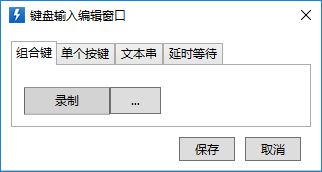
展示键盘键入操作。
2.【运行程序或打开文件】:启动程序或打开文件,支持带参数运行。
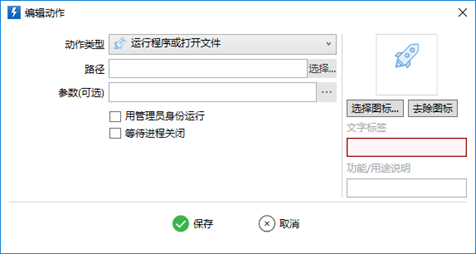
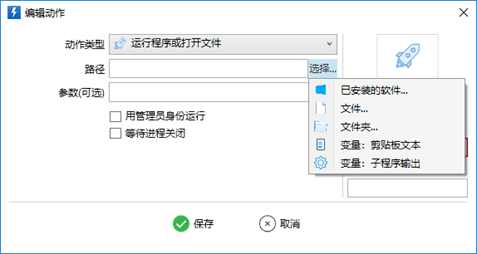
图3. 启动软件或读取文件
3.【打开网址】:访问指定网页
4.【键入文本】:输入预先设定的文字
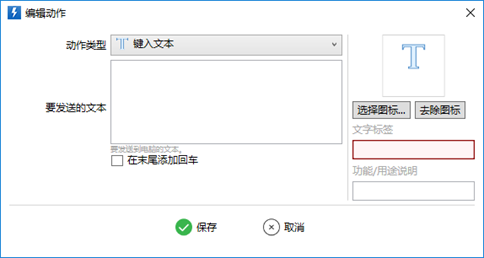
第四幅图展示的是输入文字的操作。
5.运行脚本或文件
此工具能直接执行 cmd、powershell、ahk(要求系统中已装好 AHK)等命令,兼容多种脚本类型和文件编码。
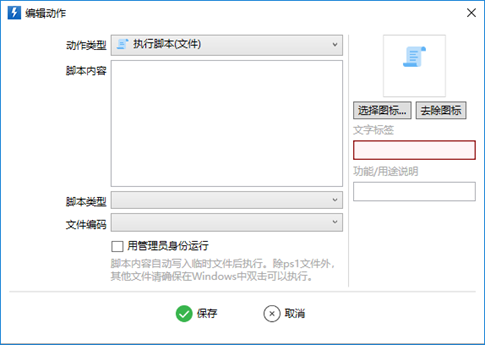
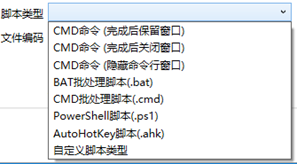
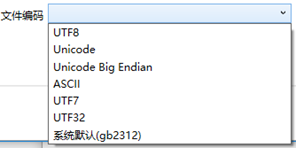
图5显示了脚本(文件)的执行情况。
上面步骤1-5都属于Quicker的子动作,每个只能完成单一功能。步骤6和步骤7开始将这些子动作进行组合,并加入更多高级能力。
6.【组合动作(基础)】
步骤6将多个子动作组合起来,并添加一些附加功能,用来实现稍微复杂一些的操作。
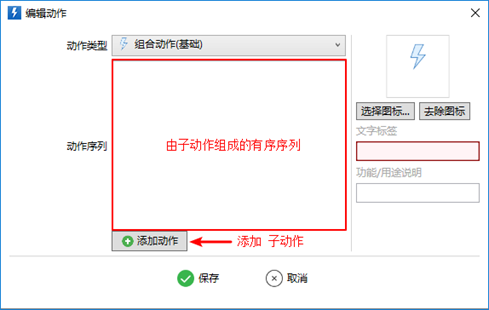
图6. 组合动作(基础)
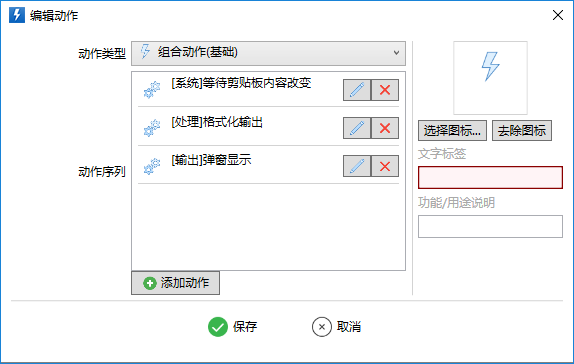
图7展示的是基础组合动作的示例。
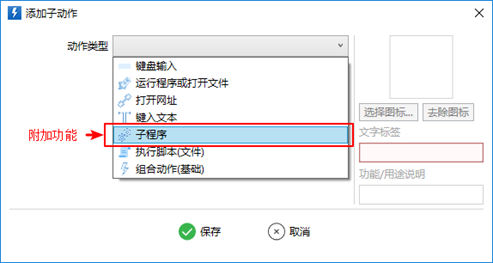
在图6里按下【添加动作】按钮,会显示一个窗口。窗口内除了包含步骤1至5的基础子动作,还另外加入了一个能提供多项“附加功能”的【子程序】。