软件信息
软件介绍
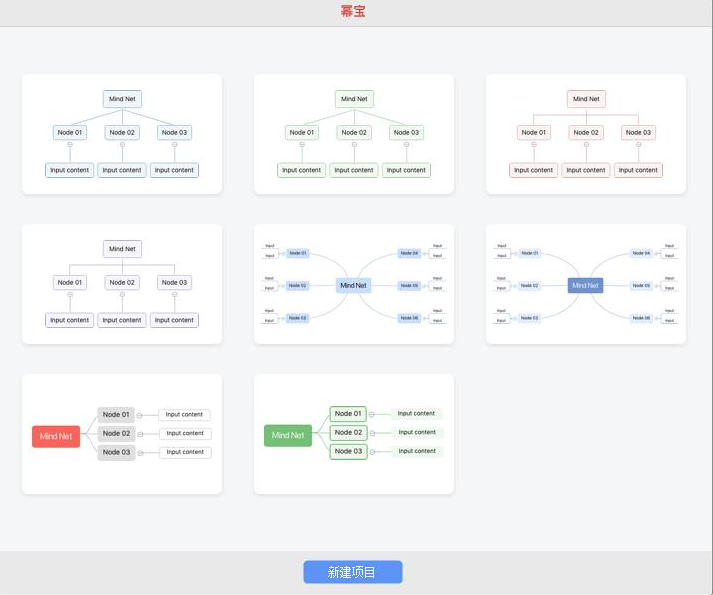
幂宝思维导图是一款专业工具,支持多种图表形式,能建立知识点之间的关联,把复杂内容变得直观,帮助你迅速整理思绪,提升学习与思考效率。
操作指南
在画布空白处按住鼠标右键不放,即可移动画布位置;
通过画布左上角的“+”和“-”按钮可以调整画布显示比例,实现放大或缩小。
用鼠标左键拖住某个节点,就可以移动它的位置,从而调整节点之间的顺序或所属层级。
在文件列表中,按住鼠标左键拖动文件,可改变该文件所在的目录及排列顺序。
注册并登录幂宝云账户后,就能免费获得云备份功能,点击右上角的头像按钮即可开始使用!
在节点上点击右键打开菜单,可为该节点创建一个图片类型的子节点。
当导图内容过多时,可以利用子图功能来拆分显示,试试在节点右键菜单中找到这个选项吧!
快捷操作键
新建一个项目可以使用快捷键 Shift+Ctrl+N。
创建纵向知识结构图,使用快捷方式 Ctrl+N
创建横向布局的知识结构图,快捷键为 Alt+N。
在文件资源管理器中,快捷键 Ctrl+G 可用来新建文件夹。
普通节点内换行:Ctrl+ Enter
换行节点时按下 Enter 键
按下 Ctrl+C 组合键执行复制操作。
该应用版本号为 3.2.1,其文件大小是 45.6 MB,支持在 Windows 10 及以上系统中运行。开发方为 Shanghai Yitong Technology Co., Ltd.,更新日期为 2024 年 11 月 20 日。安装完毕后,用户能在主界面的右上角找到“设置”按钮。从“常规”选项卡里,可以启用“开机自动启动”和“最小化到系统托盘”这两项。相关配置保存于 C:\Users\[用户名]\AppData\Local\YTSoft 目录下的 config.json 文件内。软件集成了“智能分类”与“批量重命名”功能,其中智能分类可按照文件类型、修改时间和大小自动进行整理,批量重命名则允许用户自定义规则。在“高级”页面中,勾选“启用日志记录”后,运行记录会写入 logs 文件夹。该程序还提供“一键清理”按钮,用于移除临时文件和缓存。卸载时,请通过“控制面板”中的“程序和功能”完成,注意保留用户数据选项的默认状态为关闭。
移除
撤销操作快捷键 Ctrl+Z
取消撤销:Ctrl+Y
按下 F11 可将窗口切换至最大化状态。
功能特色
采用思维导图展示形式
把各个知识点有机连接起来
支持多设备快速同步
在不同设备上可随时进行复习
内置64款精心设计的布局样式
改善浏览时的视觉体验
文件按层级进行管理
让知识点繁多而不杂乱,便于查找
相关资讯
幂宝思维是一款面向企业、团队及个人的高效学习脑图笔记工具。其脑图笔记操作便捷、容易上手,能通过简洁的图形将你记录的知识相互关联,使复杂内容简单化、直观化,助你快速理清思路、把握重点,从而实现高效学习与办公!